
Nature's Compass te ayuda a elegir un bioma y encontrar un lugar que visitar en Minecraft Java. Si quieres madera de cerezo para una construcción, un paisaje concreto para una base o un nuevo destino para explorar, te da un objetivo en vez de dejarte buscar en direcciones al azar.
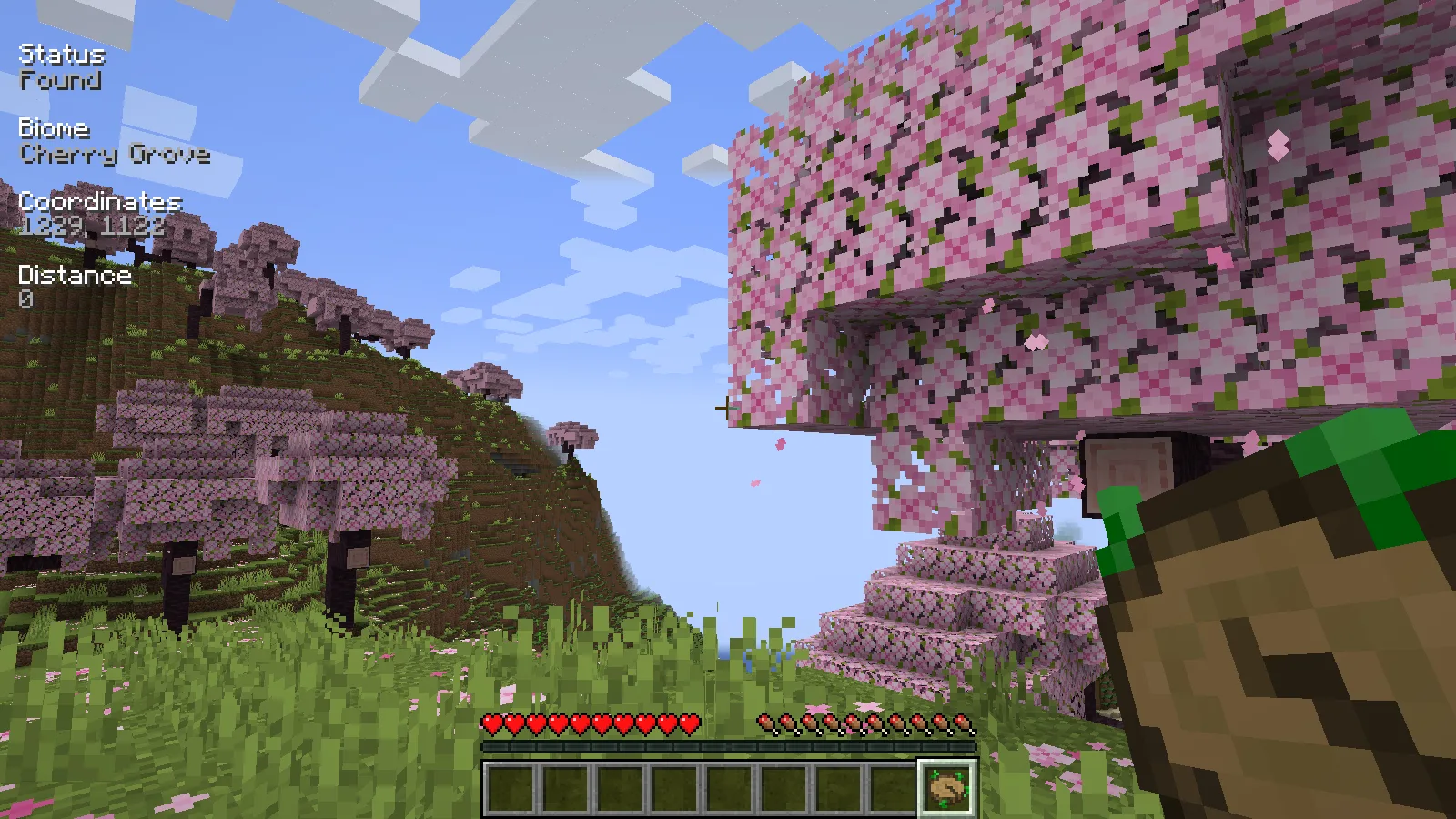
Fabrica la brújula
En una mesa de trabajo, pon una brújula normal en el centro, cuatro brotes en las esquinas y cuatro troncos en las casillas restantes. En nuestra prueba de Supervivencia usamos brotes y troncos de abeto y obtuvimos una Nature's Compass. Sigue la disposición de la imagen; las tablas no sustituyen a los troncos que se muestran aquí.
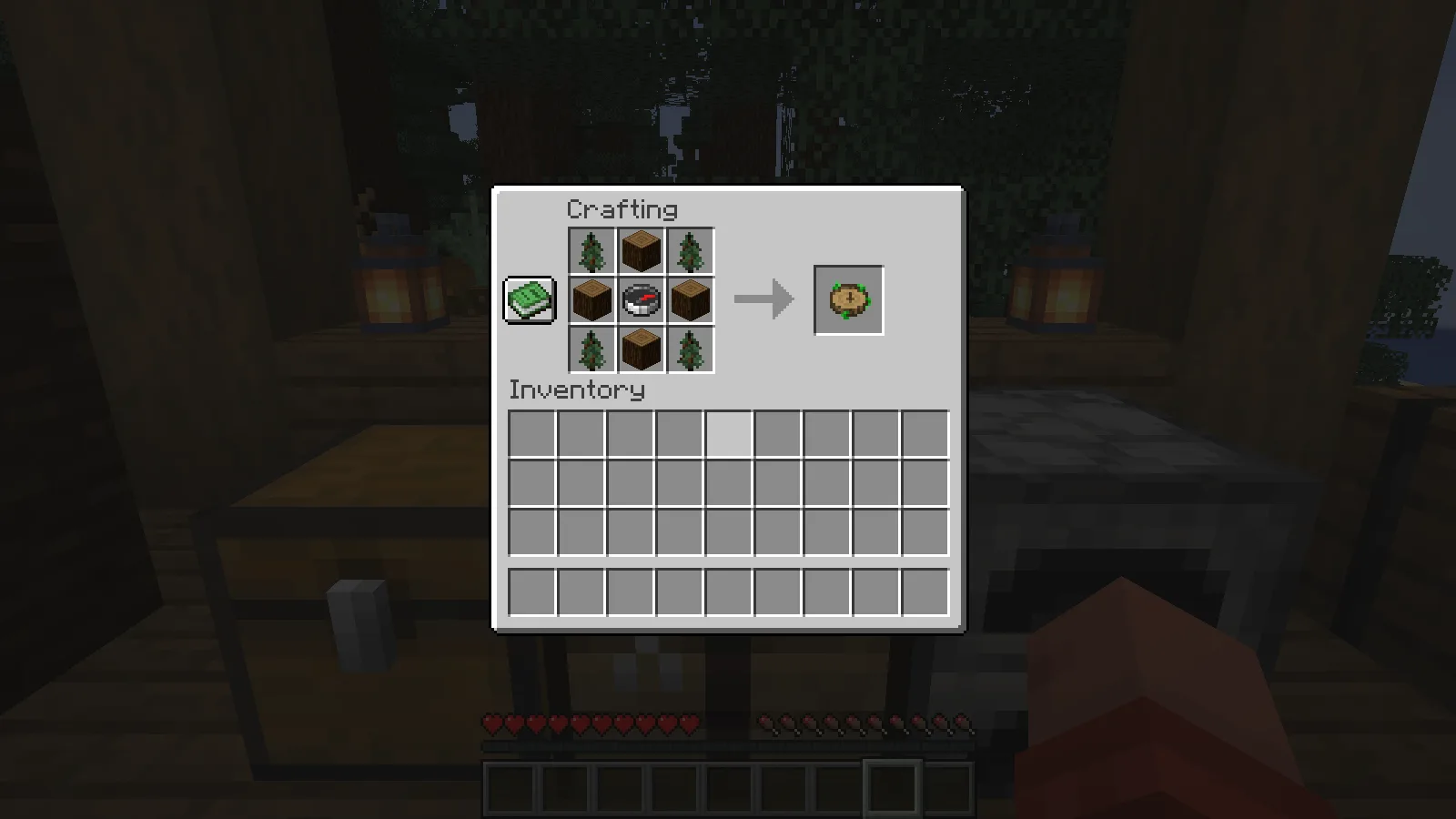
Selecciona la brújula fabricada en la barra rápida y úsala para abrir la lista de biomas. No necesitas escribir un comando ni conocer la semilla de tu mundo para usar el menú de búsqueda.
Elige un bioma e inicia la búsqueda
Escribe parte del nombre del bioma en el buscador. Introdujimos cherry, lo que redujo la lista a Cherry Grove. Selecciona esa fila y pulsa Search a la izquierda. Escribir el nombre filtra la lista; seleccionar un resultado e iniciar la búsqueda son pasos separados.
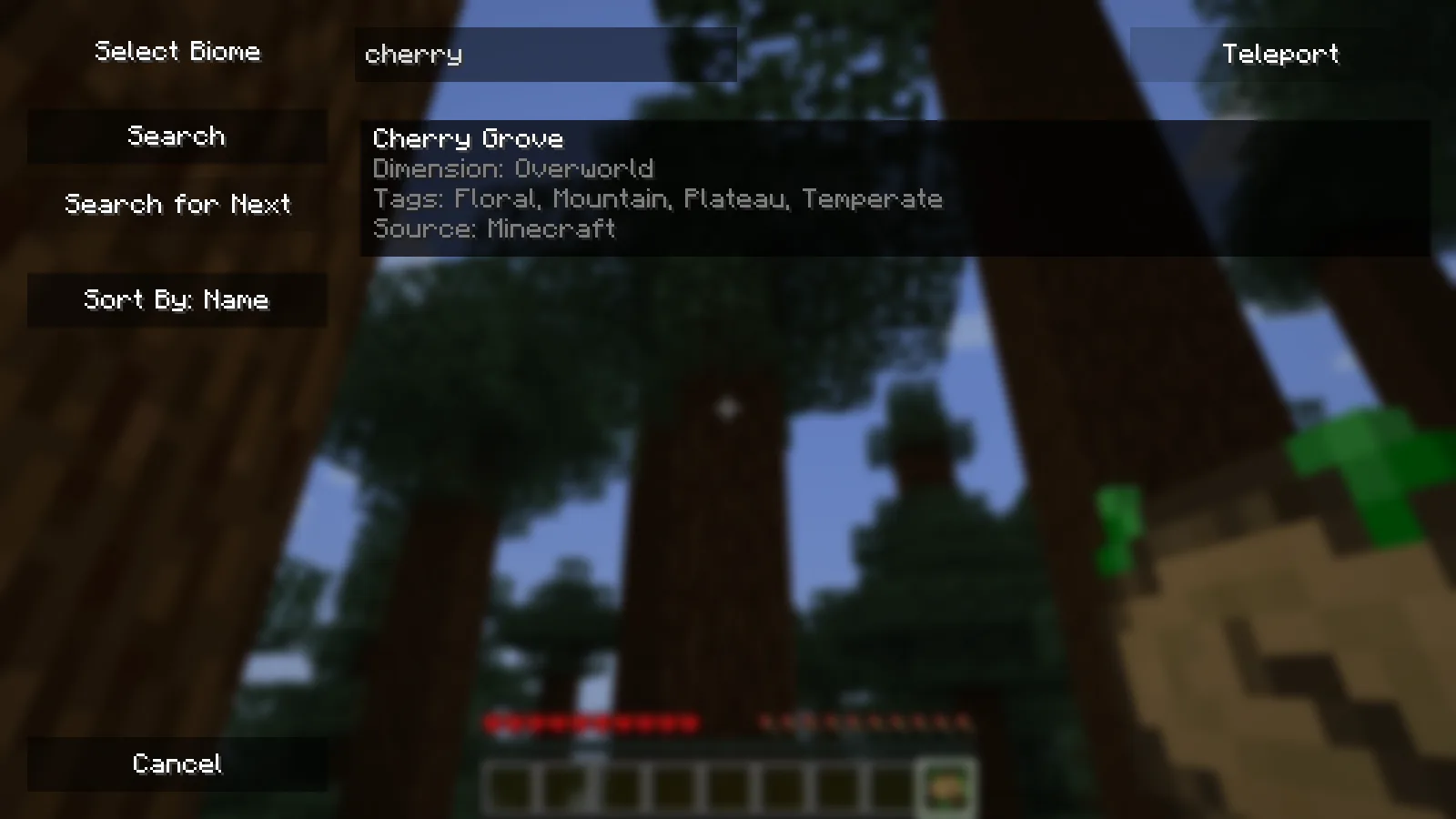
Cada entrada de esta versión muestra su dimensión, etiquetas y procedencia. Esos detalles ayudan a distinguir lugares con nombres parecidos, sobre todo cuando un modpack añade más biomas. Nuestras capturas y comprobaciones de destinos usan el cerezal normal de Minecraft, Cherry Grove.
Consulta el resultado mientras exploras
Tras la búsqueda, la pantalla mostró Found, el nombre del bioma, sus coordenadas y una distancia aproximada de 2489 bloques desde la base del bosque. Mantén seleccionada la brújula para ver esos datos y sigue la dirección que indica hacia el destino.
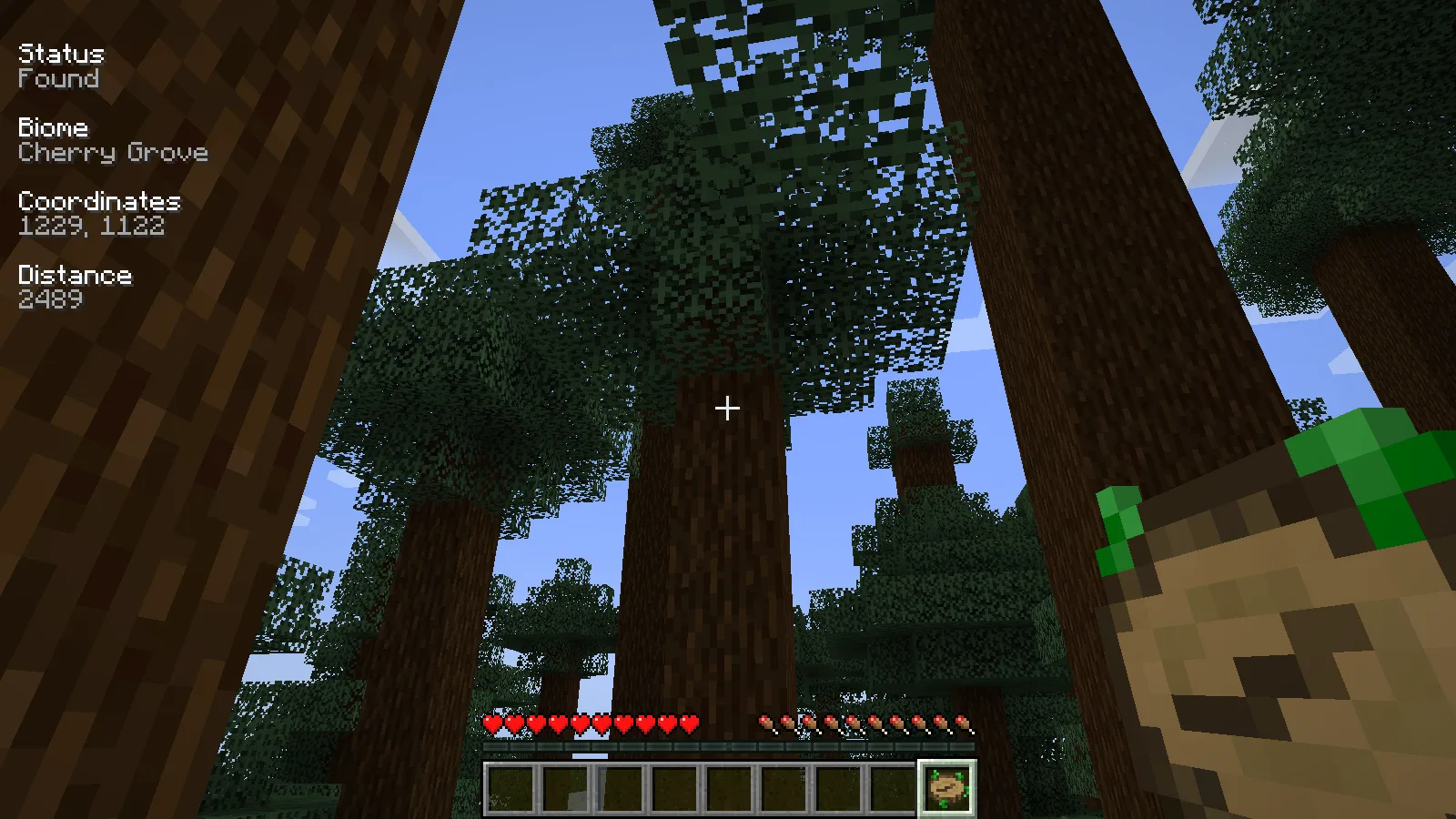
Los números de nuestras imágenes pertenecen al mundo de esta reseña. Tu semilla y posición inicial darán otro destino. La brújula identifica un lugar; no traza una ruta segura a pie alrededor de ríos, acantilados o cuevas, así que prepárate para el viaje.
Comprobamos el punto devuelto en el propio mundo. Era un cerezal generado naturalmente y la distancia llegó a cero en las coordenadas horizontales del destino. La primera captura se tomó allí con la brújula fabricada en la mano. Usamos un teletransporte del mundo de la reseña para inspeccionar el destino de forma eficiente, sin tratar la distancia como una ruta recorrida a pie.
Busca otro lugar
Si quieres seguir explorando, abre otra vez el menú, filtra y selecciona el mismo bioma y elige Search for Next. En nuestra prueba sustituyó el primer destino por otro punto de Cherry Grove, a unos 143 bloques de donde estábamos. También comprobamos ese segundo punto y estaba dentro del bioma de cerezos.
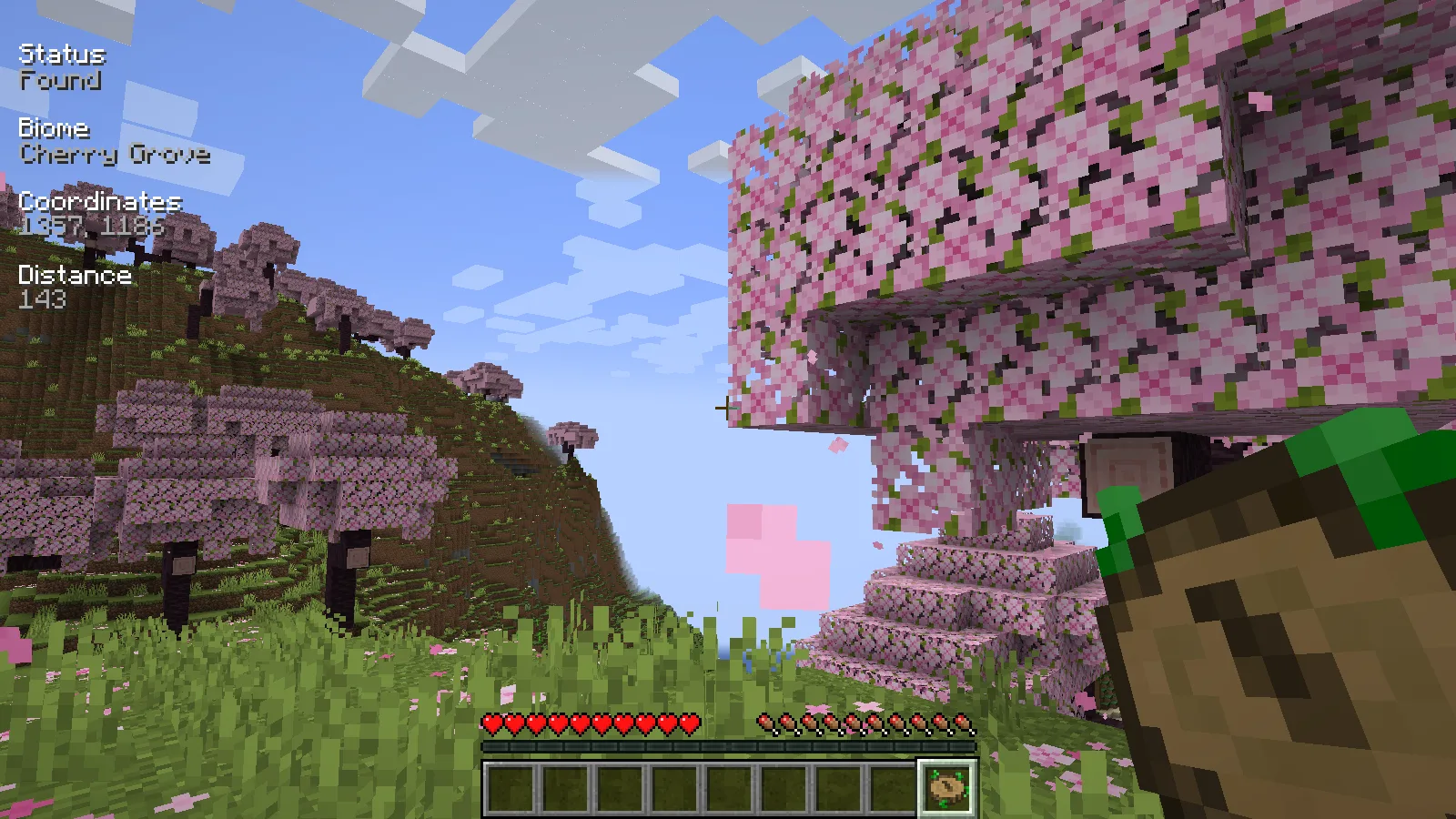
Un nuevo destino no implica necesariamente un bosque o una cordillera completamente distintos. Las muestras cercanas pueden pertenecer al mismo paisaje más amplio. Esta opción ayuda a dejar atrás un resultado anterior, pero no supongas que cada pulsación descubrirá una región nueva y lejana.
Restablece el destino
Mantén pulsado agacharse y usa la brújula para borrar su búsqueda activa. En nuestra prueba desapareció la información superpuesta del bioma y la distancia, mientras la brújula siguió en el inventario. El creador explica que la brújula restablecida vuelve a apuntar al punto de aparición del mundo; puedes abrir el menú cuando quieras elegir otro bioma.
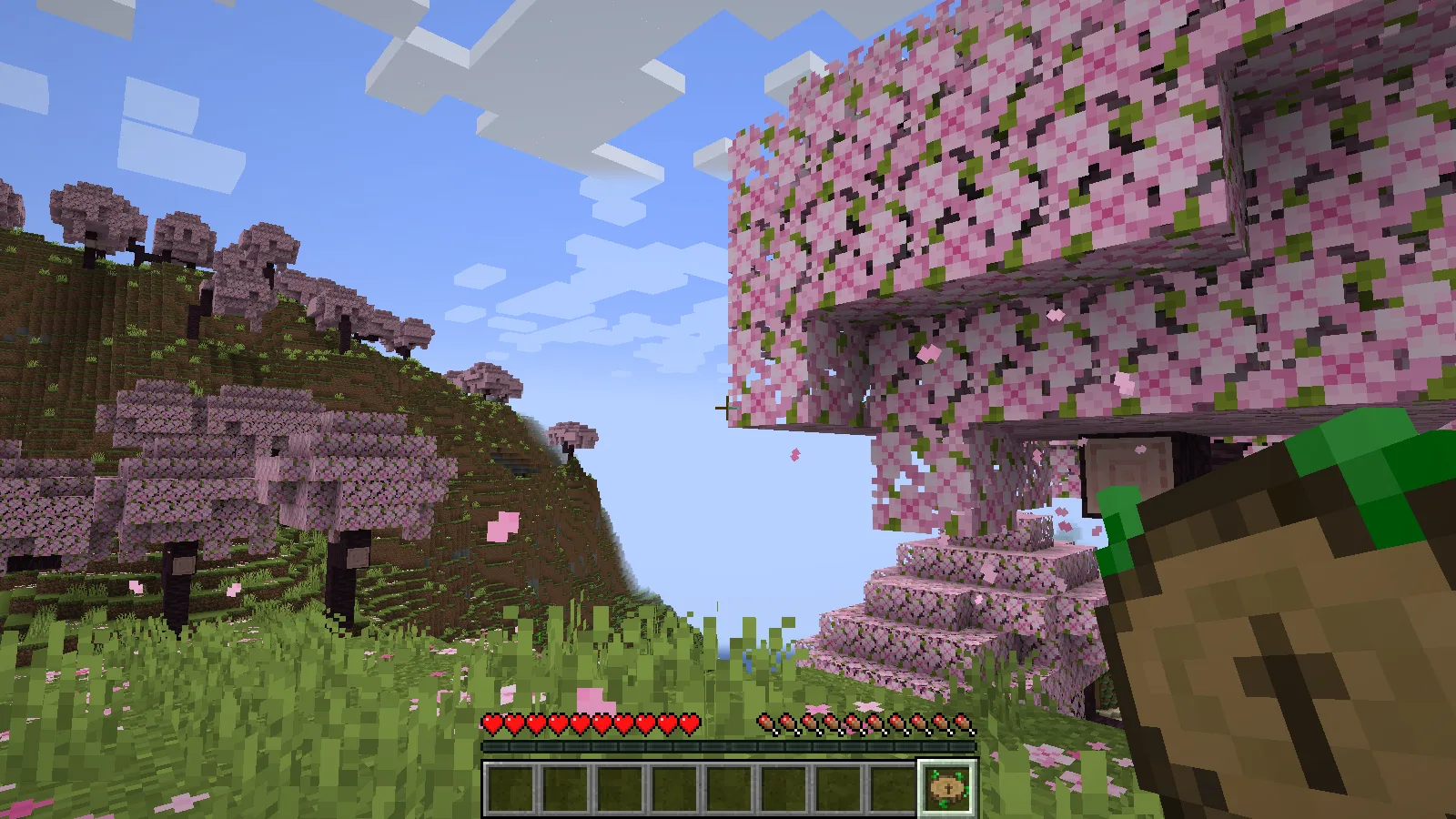
Si no encuentra un bioma, comprueba su dimensión e inténtalo desde otra zona de partida. Las búsquedas tienen límites y un servidor puede cambiar su radio o excluir ciertos biomas. Una búsqueda fallida no demuestra que ese bioma no exista en todo el mundo.
El control Teleport visible en el menú del mundo de nuestra reseña depende de permisos. El creador lo habilita para Creativo, operadores o mundos con trucos; no es una capacidad de viaje gratuita que reciba cualquier jugador de Supervivencia.
Instala el archivo correspondiente para Java
Elige el JAR correspondiente de Nature's Compass en Archivos y colócalo en la carpeta mods de la instancia activa con Minecraft cerrado. Vuelve a abrir el juego para fabricarlo. Al jugar juntos, el anfitrión o servidor y los clientes participantes necesitan archivos correspondientes.
Comentarios 0
Comparte lo que funcionó, pide ayuda o responde a otro jugador.
Usa tu cuenta de Modonix para participar en la conversación y gestionar tus comentarios.
Inicia sesión para comentarAún no hay comentarios. Comparte lo que te funcionó.