
Distant Horizons dá a um mirante uma paisagem para observar. Ele desenha terreno simplificado além da distância normal de renderização de blocos do Minecraft, mantendo uma costa ou serra distante à vista enquanto o mundo próximo conserva seus blocos detalhados. É especialmente atraente para construir em uma colina, explorar paisagens amplas ou deixar uma vila dentro de um entorno visível.
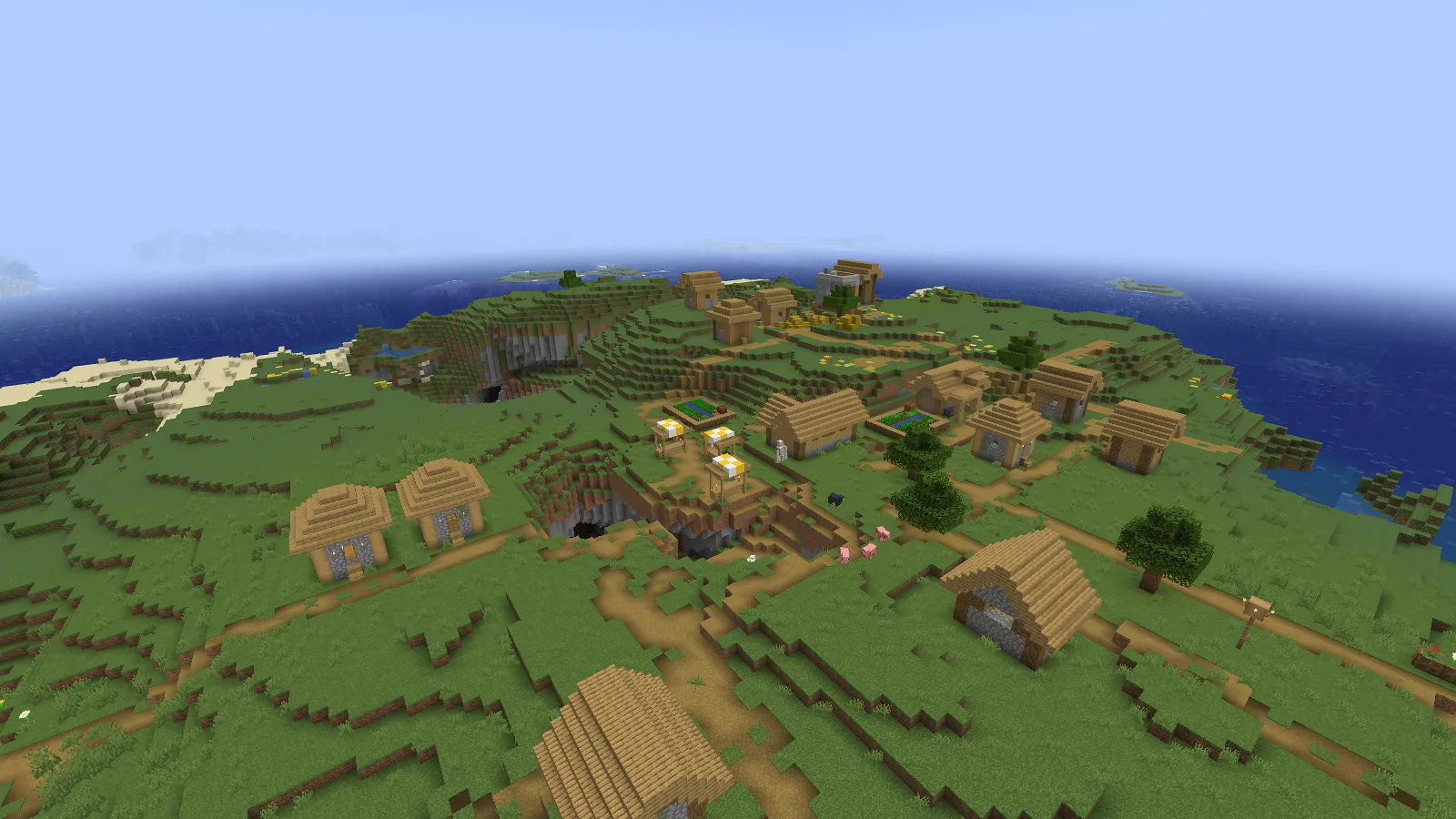
Renderização LOD do DH ativada: a costa distante e a água se estendem além da vila próxima.
Entenda a camada distante
A distância de renderização do Minecraft controla o mundo próximo com todos os detalhes. DH tem uma distância separada para seu terreno simplificado, muitas vezes chamado de LODs. A distância de simulação controla o comportamento ativo do jogo. Ver uma colina distante não significa que criaturas e máquinas nela estejam funcionando como se você estivesse ao lado.
Nesta comparação, somente a renderização LOD do DH é ativada ou desativada no mesmo perfil instalado. A câmera, o mundo e as demais configurações permanecem iguais:
| Configuração | Ambas as imagens |
|---|---|
| Distância de renderização / simulação do Minecraft | 6 / 5 chunks |
| Distância do DH / campo de visão | 32 chunks / 68 |
| Névoa do Minecraft original / névoa do DH | Desativada / ativada |
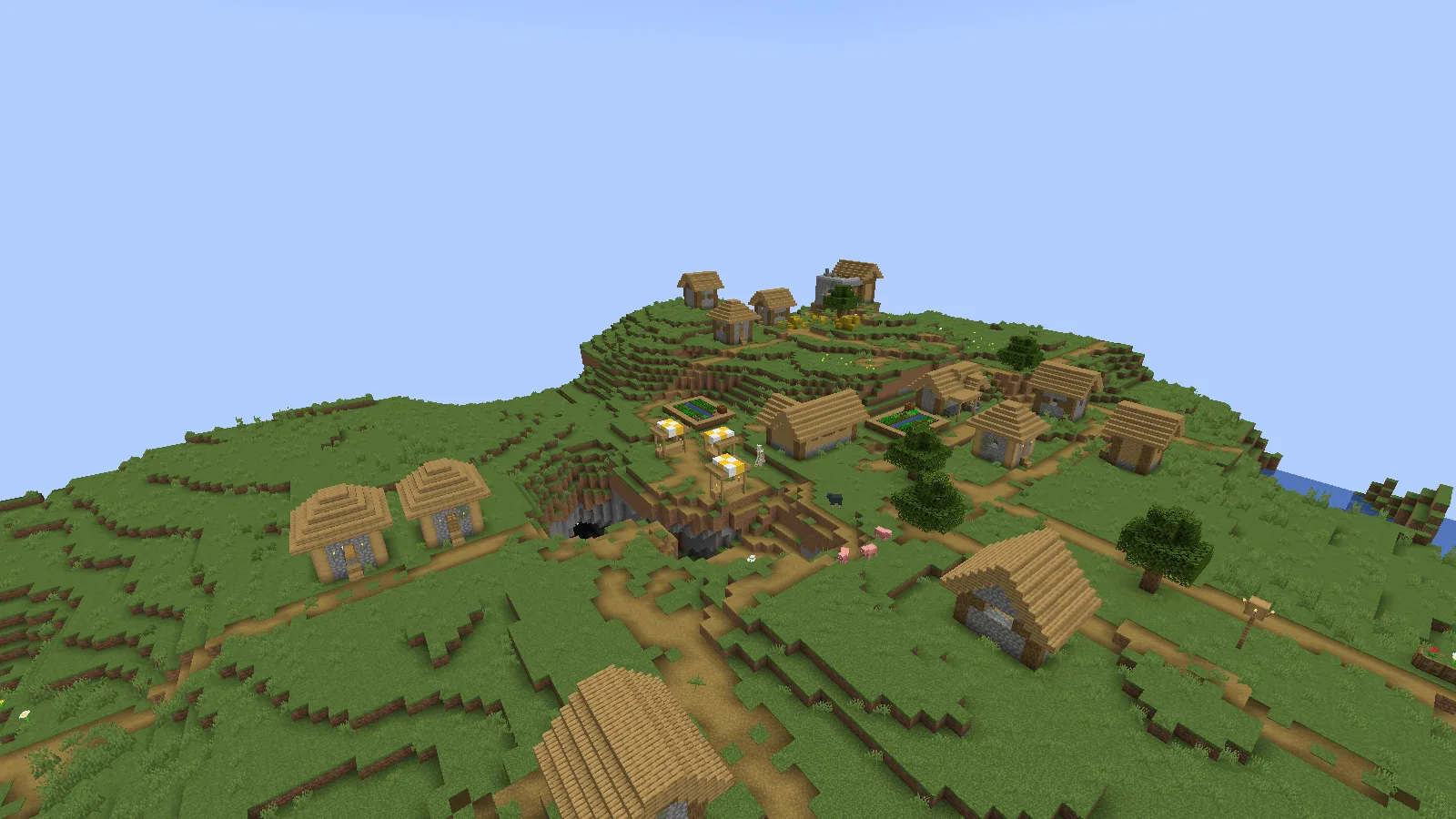
Renderização LOD do DH desativada no mesmo perfil; a névoa do Minecraft original continua desativada.
A vista com DH desligado não é o Minecraft original sem modificações. Este perfil tem a névoa do jogo base desativada, o que torna o corte do terreno especialmente abrupto. A diferença útil é a água e a encosta distantes acrescentadas atrás da vila.
Instale a versão para Fabric
- Escolha o download correspondente de Distant Horizons em Arquivos e feche o Minecraft.
- Coloque Distant Horizons e Fabric API juntos na pasta
modsdessa instância. Fabric API fornece os módulos de que esta versão precisa. - Abra um mundo de backup e comece com uma distância de DH moderada. Dê tempo para o terreno distante se completar antes de aumentá-la mais.
Encontre um equilíbrio confortável
Mantenha uma distância de renderização próxima útil para jogar e amplie o horizonte aos poucos. Uma distância maior de DH exige mais processamento e armazenamento; a vista distante completa não aparece instantaneamente. Se preencher o horizonte prejudicar a fluidez da partida, reduza essa distância. Se o mod mostrar uma mensagem de pouca memória, verifique a memória atribuída no launcher antes de aumentá-la novamente.
Na primeira configuração, faça a vista funcionar com o visual padrão antes de acrescentar shaders. Assim você terá um ponto de partida claro caso uma mudança visual posterior cause um problema.
Antes de combinar Distant Horizons com shaders
O Iris permite integrar pacotes de shaders ao Distant Horizons, mas isso não torna toda versão de shader compatível com qualquer instalação do DH. Confira os arquivos exatos antes de aumentar distâncias ou copiar configurações de outra pessoa.
| Anote | O que precisa corresponder |
|---|---|
| Versão do Minecraft | A versão aceita por cada mod |
| Loader e versão | O loader exigido pelos arquivos |
| Versão do Distant Horizons | Os requisitos de integração com shaders |
| Versão do Iris e dependências | Suporte à combinação de jogo, loader e DH |
| Versão ou compilação exata do shader | Suporte explícito a DH e ajustes exigidos pelo autor |
O nome do shader não basta. Uma versão publicada, uma branch estável de desenvolvimento e outra instável podem conter mudanças diferentes. Guarde o nome exato do arquivo ou identificador junto das configurações para conseguir voltar à mesma combinação.
Use uma cópia do perfil que funciona e faça backup do mundo. Primeiro confirme que o terreno do DH aparece sem shaders. Depois ative uma compilação cujo autor documente suporte ao DH, mantendo câmera e as duas distâncias de renderização. Examine a transição para terreno distante e água antes de aumentar a carga.
Se o problema só aparece ao ativar o shader, volte à visualização que funcionava e confira as notas de suporte. Aumentar a distância do DH não corrige incompatibilidade. Se nem os controles de shaders aparecem, siga primeiro o guia do botão de shaders.
As imagens anteriores comparam a renderização LOD do DH ligada e desligada. Elas não demonstram uma combinação específica de shaders.
Comentários 0
Compartilhe o que funcionou, peça ajuda ou responda a outro jogador.
Use sua conta Modonix para participar da conversa e gerenciar seus comentários.
Entre para comentarAinda não há comentários. Compartilhe o que funcionou para você.