
Comece pelo momento em que algo dá errado. O servidor fica lento perto de uma área carregada com animais, ao solicitar terreno novo ou durante uma edição grande? Cada caso pede uma gravação diferente. Um perfil do servidor explica o trabalho dos ticks; não mede os quadros desenhados pelo seu computador.
| O que você consegue reproduzir | Primeira pergunta |
|---|---|
| Atraso na mesma área carregada com animais | Que trabalho de entidades aparece e mudar uma população altera a duração do tick? |
| Atraso ao solicitar terreno novo | Quando a rota termina e quais threads trabalham? |
| Uma pausa breve na edição | Qual evento coincide e como distribuir a mesma edição muda o tick mais longo e a conclusão? |
Animais: uma mudança que resiste à volta
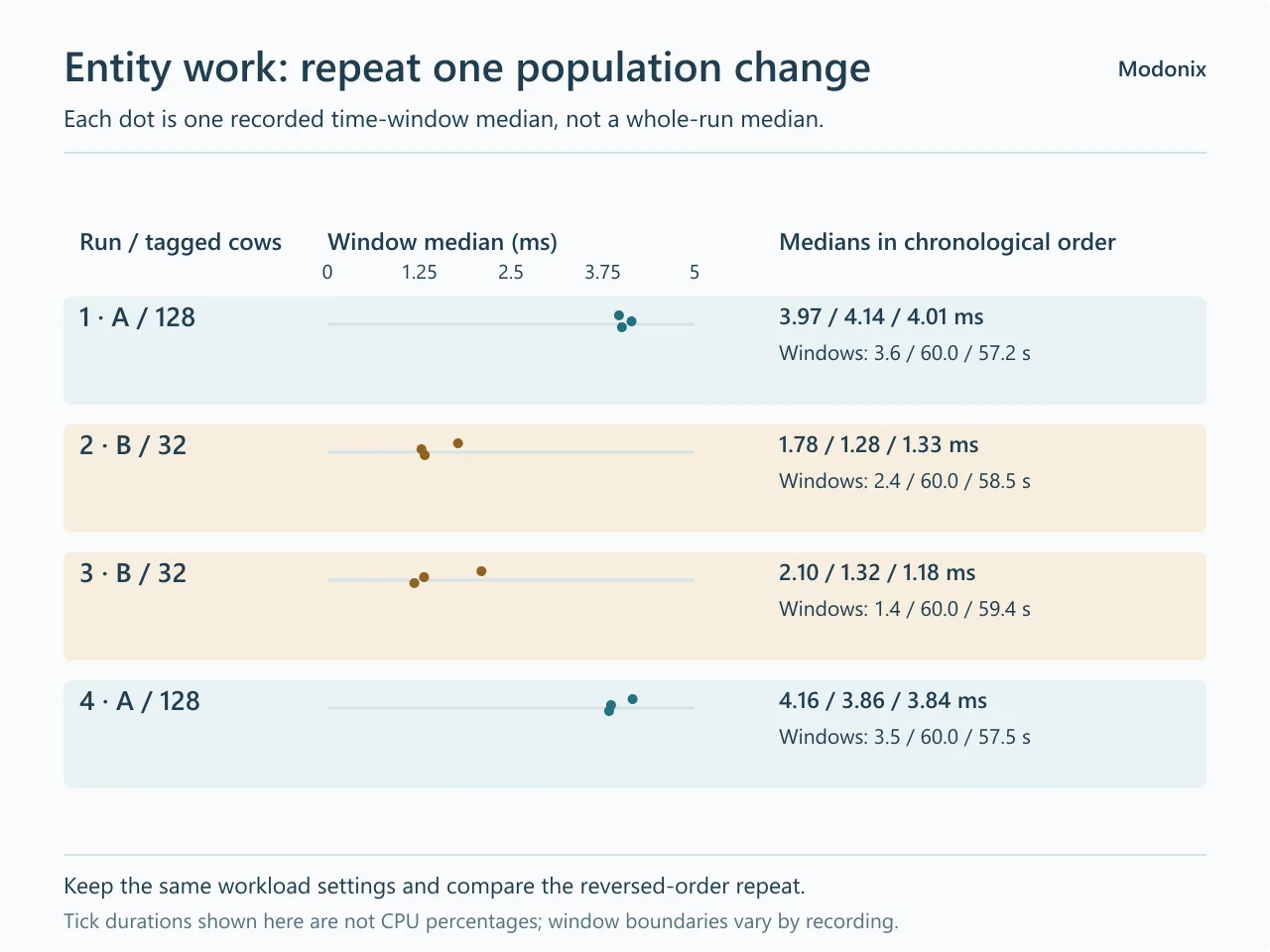
Nossa comparação controlada usou 128 vacas, depois 32, repetiu 32 e voltou a 128. As janelas selecionadas de aproximadamente um minuto tiveram medianas de tick menores nas duas execuções com menos vacas. O TPS ficou perto de 20; olhar só esse número esconderia a diferença.
| Ordem | Vacas no grupo comparado | Mediana do tick na janela selecionada de ~60 segundos |
|---|---|---|
| A1 | 128 | 4.142 ms |
| B2 | 32 | 1.281 ms |
| B3 | 32 | 1.316 ms |
| A4 | 128 | 3.863 ms |
Cada gravação durou cerca de 121 segundos. As medianas pertencem a janelas individuais de cerca de 60 segundos, não à gravação inteira. Foi uma comparação sintética de servidor sem jogadores conectados: um exemplo concreto do trabalho de entidades, não uma promessa para toda fazenda ou sessão multijogador.
Para seguir o mesmo ramo no visualizador:
- Na página inicial, use Choose File ou arraste um perfil local para a caixa. Revise o conteúdo antes: perfis podem conter configurações do servidor e argumentos da JVM. Este exemplo usa uma cópia com metadados privados removidos e medições intactas.
- Selecione Yarn (1.21.1) nos mapeamentos desta gravação. Alguns métodos ficam legíveis e outros continuam como
method_N; use mapeamentos da versão gravada. - Escolha all / All View, expanda Server thread e abra as chamadas até ServerWorld.tick. Algumas linhas intermediárias de MinecraftServer podem continuar sem nomes mapeados.
- Expanda EntityList.forEach, as chamadas intermediárias de entidades e tickEntity até MobEntity.tick. Abra-o para ver LivingEntity.tick e o trabalho de movimento dos animais abaixo dele.
Na primeira gravação, o ramo expandido mostrou MobEntity.tick em 9.15%. É a parcela inclusiva do tempo amostrado da thread selecionada, incluindo o trabalho dos filhos. Não significa 9.15% de CPU; somar pais e filhos contaria trabalho sobreposto novamente.
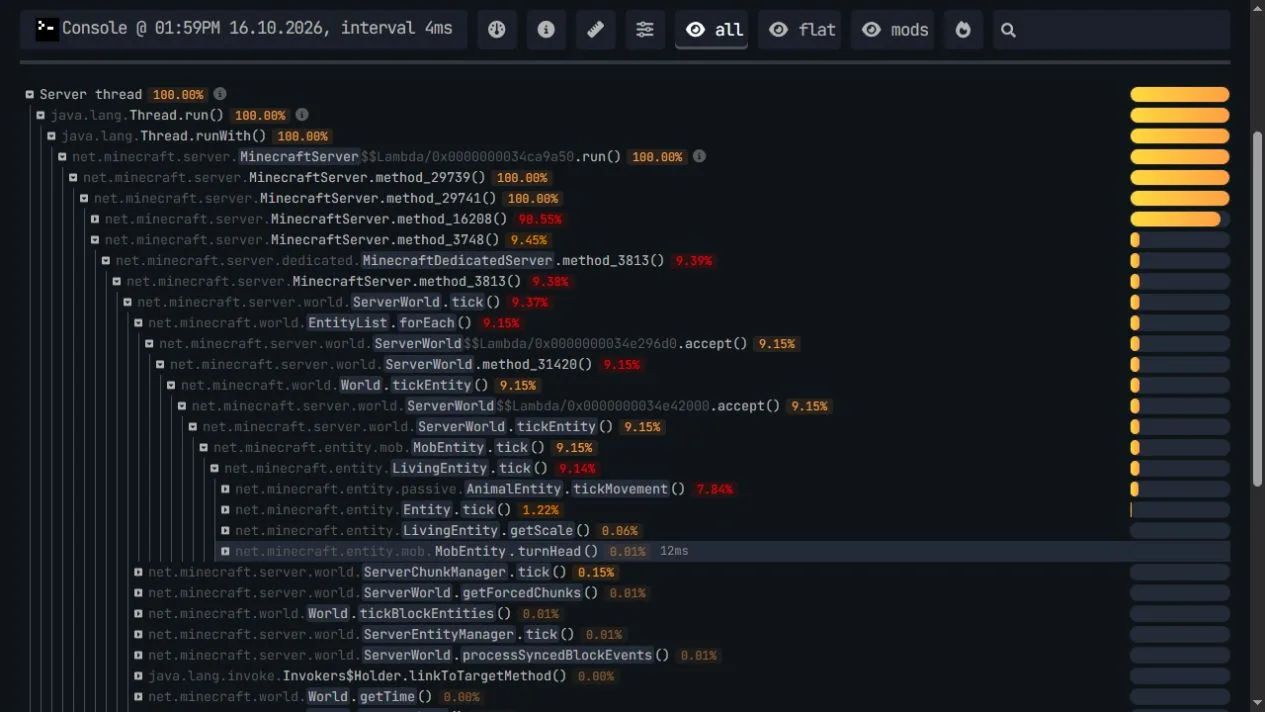
Use esse ramo para escolher o próximo experimento. Numa cópia do mundo ou área de teste reversível, mude uma parte relevante do trabalho dos animais, mantenha a área carregada da mesma forma e repita a ação. Compare a duração do tick além do ramo. Uma barra menor pode resultar de outro denominador, incluindo espera; sozinha, não mede ganho de velocidade.
Terreno novo: veja quando o percurso realmente termina
Se o atraso acompanha pedidos de terreno novo, compare a mesma rota com uma cópia já gerada e salva. Anote quando a rota solicitada termina. Um chunk carregar não prova, por si só, que ele foi gerado do zero.
Nosso exemplo solicitou os mesmos 32 chunks-alvo numa rota de 8 por 4, primeiro ainda não gerados e depois numa cópia gerada e salva normalmente. Repetimos a rota salva e voltamos a uma rota inicialmente não gerada. As quatro execuções completaram os 32 pedidos; não havia jogadores conectados.
| Ordem | Estado inicial da rota | Tempo até completar os 32 alvos | Tempo gravado restante após a conclusão |
|---|---|---|---|
| A1 | Ainda não gerada | 65.109 s | 55.344 s |
| B2 | Gerada e salva | 16.750 s | 103.531 s |
| B3 | Gerada e salva | 16.938 s | 103.687 s |
| A4 | Ainda não gerada | 78.657 s | 42.312 s |
As duas rotas salvas terminaram antes das duas rotas inicialmente não geradas, inclusive na comparação de retorno. Isso apoia uma ação útil: comparar uma viagem nova com uma rota salva antes de tratar todo atraso de viagem como o mesmo problema. Não separa geração de carregamento, caches do disco e do sistema operacional ou escalonamento dos trabalhadores.
Cada gravação continuou por cerca de dois minutos. As rotas salvas terminaram antes, deixando mais gravação depois do trabalho. Lembre desse tempo ocioso ao comparar os perfis.
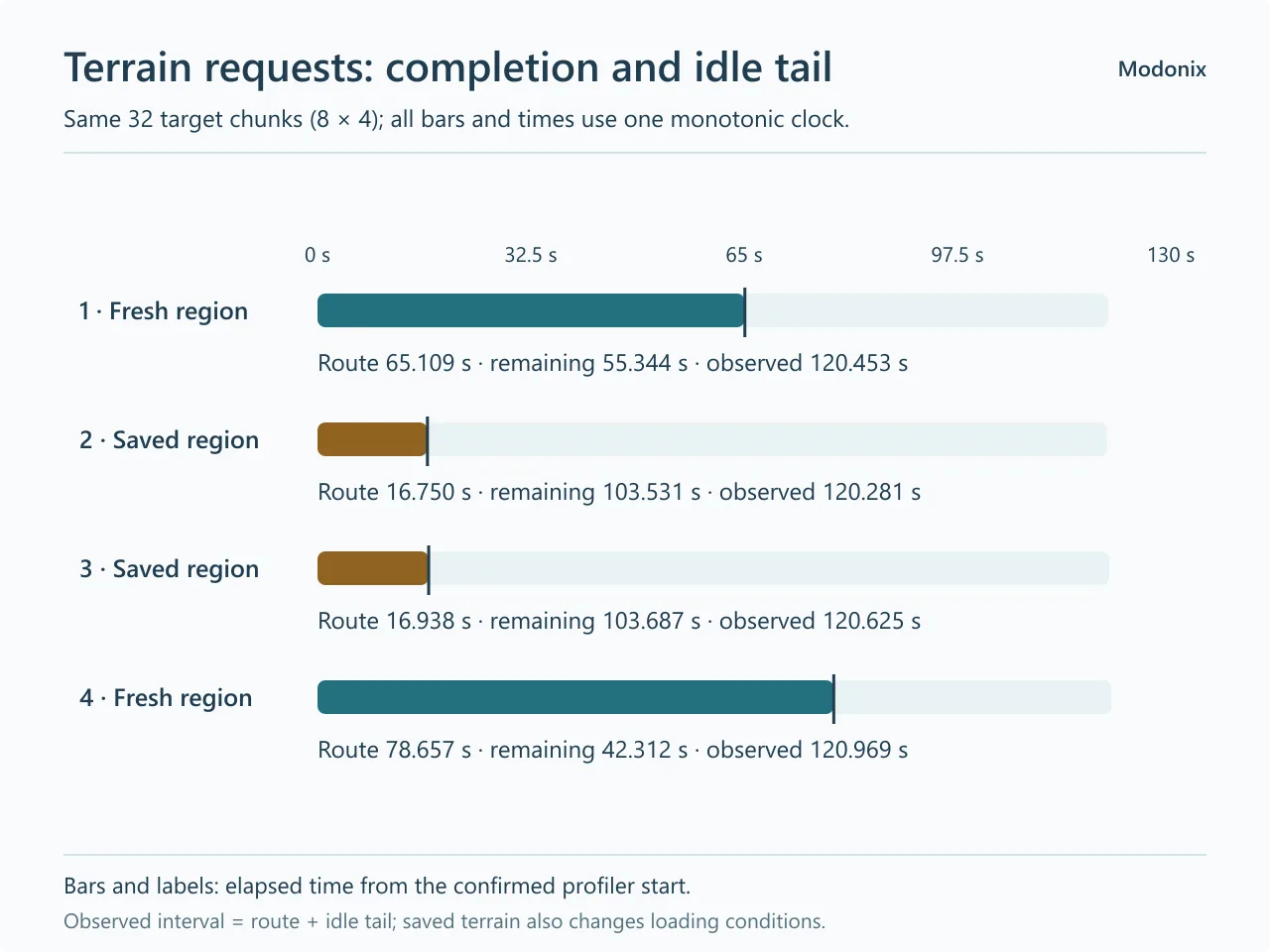
Compare o mesmo trecho de cada rota, não as gravações completas de dois minutos: as rotas salvas deixam períodos ociosos bem maiores no fim. Uma barra menor no perfil inteiro pode apenas indicar mais espera. Siga as threads de trabalho além de Server thread, que pode esperar trabalho em outro lugar. Aqui também aparecem grupos Worker-Main e IO-Worker. Seus totais podem combinar várias threads: não são uso de CPU nem tempo decorrido da rota.
Para sua comparação, escolha uma rota limitada numa cópia do mundo, anote a conclusão, salve normalmente e repita a rota no mesmo ritmo de pedidos. Guarde o tempo de conclusão com o perfil. Inverta a ordem quando possível; uma volta mais rápida não comprova uma otimização geral.
Pausas breves: separe a edição da espera
Uma pausa breve precisa do horário do evento, não só de uma média. Aqui comparamos a mesma edição administrativa limitada de blocos, executada de uma vez ou distribuída entre ticks. As perguntas são se muda o tick de trabalho mais longo e se a edição demora mais para terminar.
Cada execução completou cinco edições. A versão inteira fez um preenchimento de 32,768 blocos por edição; a distribuída usou oito partes de 4,096 blocos, uma por tick. Ambas fizeram as mesmas 163,840 operações de blocos.
| Ordem | Forma da edição | Tick máximo registrado | Ticks incluídos no perfil filtrado a 50 ms |
|---|---|---|---|
| A1 | Preenchimento inteiro | 377.968 ms | 53 |
| B2 | Oito partes | 79.762 ms | 62 |
| B3 | Oito partes | 85.779 ms | 56 |
| A4 | Preenchimento inteiro | 480.498 ms | 40 |
As duas execuções distribuídas tiveram máximo menor que as duas inteiras, inclusive ao inverter a ordem. Porém, tiveram mais ticks que passaram pelo filtro, não menos. Distribuir mudou a forma do trabalho, mas não melhorou todas as medidas.
Os máximos vêm das janelas de estatísticas da plataforma no perfil, em gravações de aproximadamente 120 segundos. Separe-os dos intervalos entre callbacks do monitor de ticks e do tempo de execução de um preenchimento individual.
As edições foram programadas a cada 20 segundos, com a quinta no instante de 100 segundos. Nas duas execuções distribuídas, ela terminou depois: cerca de 0.3 segundos mais tarde nas comparações emparelhadas. Terminar perto de 100 segundos não significa que uma edição levou 100 segundos; esse cronograma não mede ganho de velocidade do começo ao fim.
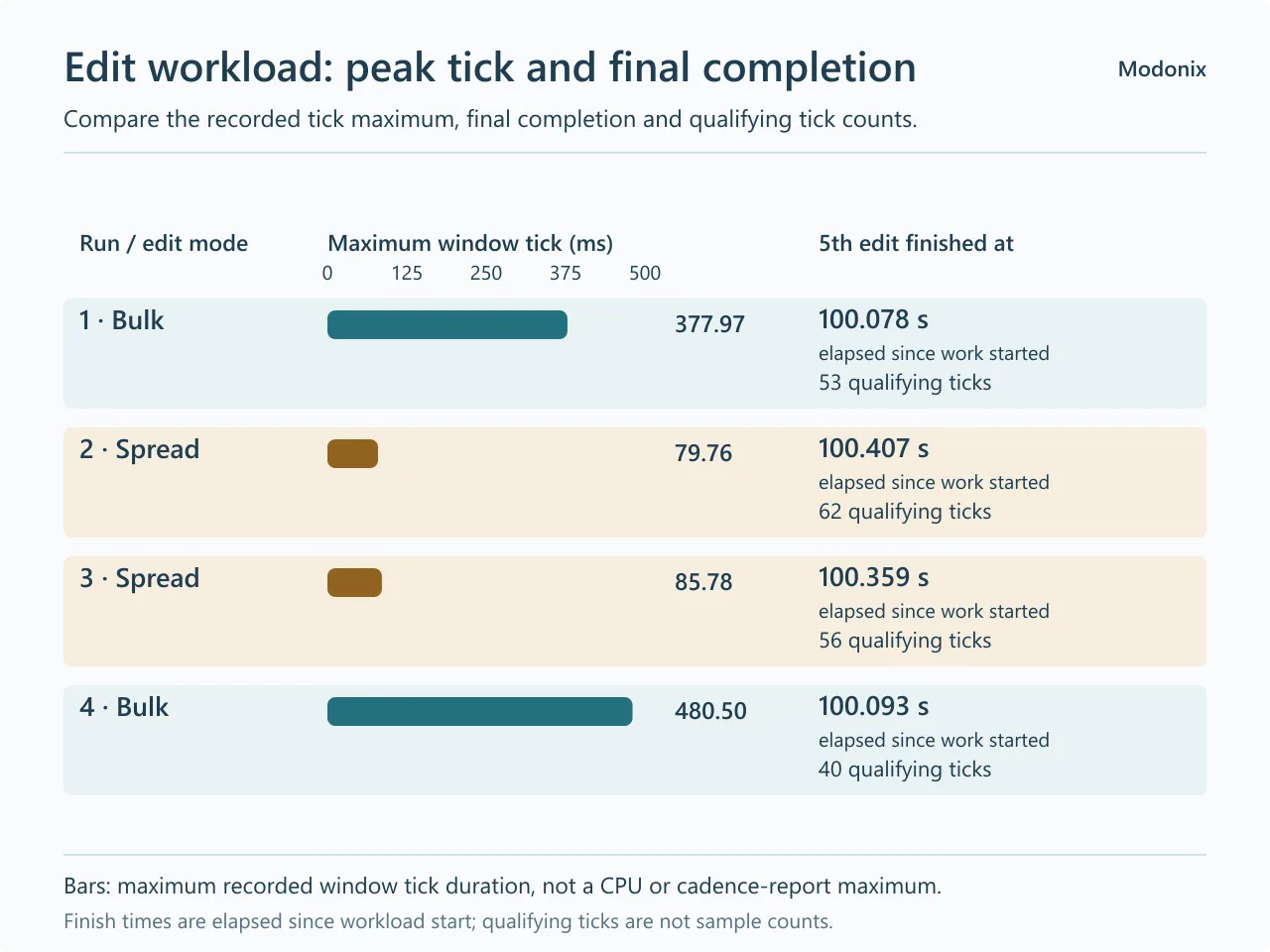
Use as mensagens do monitor para localizar momentos candidatos e confira-os no perfil e na conclusão da edição. A cadência observada pode incluir espera programada. Uma mensagem perto de 50 milissegundos não prova uma pausa de CPU de 50 milissegundos; um ramo grande de park ou sleep também não é trabalho que você deva remover automaticamente.
Mantenha claro o alcance do filtro: ele mostra os ticks que atendem ao critério, não a atividade média do servidor. Se nenhum atender, guarde esse resultado e o tempo da tarefa, em vez de desenhar outra árvore de chamadas ou declarar que a operação foi gratuita.
Mantenha claros a janela e os rótulos
Um visualizador hospedado pode carregar análise de uso e outros recursos mesmo lendo um arquivo local. Guarde o original intacto e revise a cópia que vai abrir ou compartilhar. Ver um arquivo local é diferente de criar um link público de relatório.
Use All View para seguir chamadas. Flat View tem controles Total Time, Self Time, Top Down e Bottom Up. Os rótulos ajudam a acompanhar a grandeza e a direção; mantenha fixa a janela selecionada. Agrupar por origem ou mod ajuda a decidir onde olhar, mas confirme a próxima mudança gravando de novo.
Faça uma comparação que você possa usar
- Escolha uma ação repetível. Anote onde ocorre o atraso, o que faz e como saberá que terminou. Confira se outro administrador já está gravando antes de iniciar um perfil.
- Grave essa ação numa janela equivalente. Use os comandos abaixo com duração e amostrador consistentes. Guarde o perfil original e a anotação de tempo.
- Siga um ramo relevante e mude uma coisa. Use a pergunta de animais, terreno ou edição breve. Faça a mudança numa cópia ou área reversível.
- Repita na outra ordem. Compare durações absolutas dos ticks e a conclusão das tarefas, não só as barras. Preserve uma repetição desfavorável ou inconclusiva.
Comandos úteis:
/spark tpsmostra TPS e estatísticas recentes de duração dos ticks. Guarde as janelas móveis exibidas junto aos números./spark profiler startinicia uma gravação comum;/spark profiler infoconsulta o estado./spark profiler stop --save-to-filesalva o perfil localmente. Revise-o antes de escolher como abrir ou compartilhar./spark profiler start --thread *grava todas as threads para uma investigação separada quando os trabalhadores importam./spark tickmonitor --threshold-tick 50ajuda a localizar possíveis intervalos longos./spark profiler start --only-ticks-over 50cria outra gravação filtrada; nenhum transforma tempo decorrido em uso de CPU.
No console do servidor, omita a barra inicial. /spark profiler cancel descarta uma gravação; /spark tickmonitor sem opções alterna o monitoramento, então confira o estado primeiro. Use os comandos da sua instalação; o guia de escolha de downloads ajuda a separar arquivos de cliente e servidor.
Guarde uma nota curta com sintoma, ação, janela, ramo, única mudança, conclusão da tarefa e resultado da repetição. Assim você terá algo concreto para manter ou desfazer.
Comentários 0
Compartilhe o que funcionou, peça ajuda ou responda a outro jogador.
Use sua conta Modonix para participar da conversa e gerenciar seus comentários.
Entre para comentarAinda não há comentários. Compartilhe o que funcionou para você.