
Beginne mit dem Moment, in dem etwas schiefläuft. Wird der Server in einem geladenen Tierbereich, beim Anfordern neuen Geländes oder während einer großen Bearbeitung langsam? Jeder Fall braucht eine andere Aufzeichnung. Ein Serverprofil erklärt Tick-Arbeit; es misst nicht die Bilder, die dein eigener Rechner zeichnet.
| Was du wiederholen kannst | Erste Frage |
|---|---|
| Verzögerung im selben geladenen Tierbereich | Welche Entity-Arbeit erscheint, und verändert eine kontrollierte Bestandsänderung die Tick-Dauer? |
| Verzögerung bei neuem Gelände | Wann ist die Route fertig, und welche Threads arbeiten? |
| Eine kurze Bearbeitungspause | Welches Ereignis passt dazu, und wie verändern verteilte Schritte den längsten Tick und die Fertigstellungszeit? |
Tiere: Eine Änderung, die auch beim Rückvergleich besteht
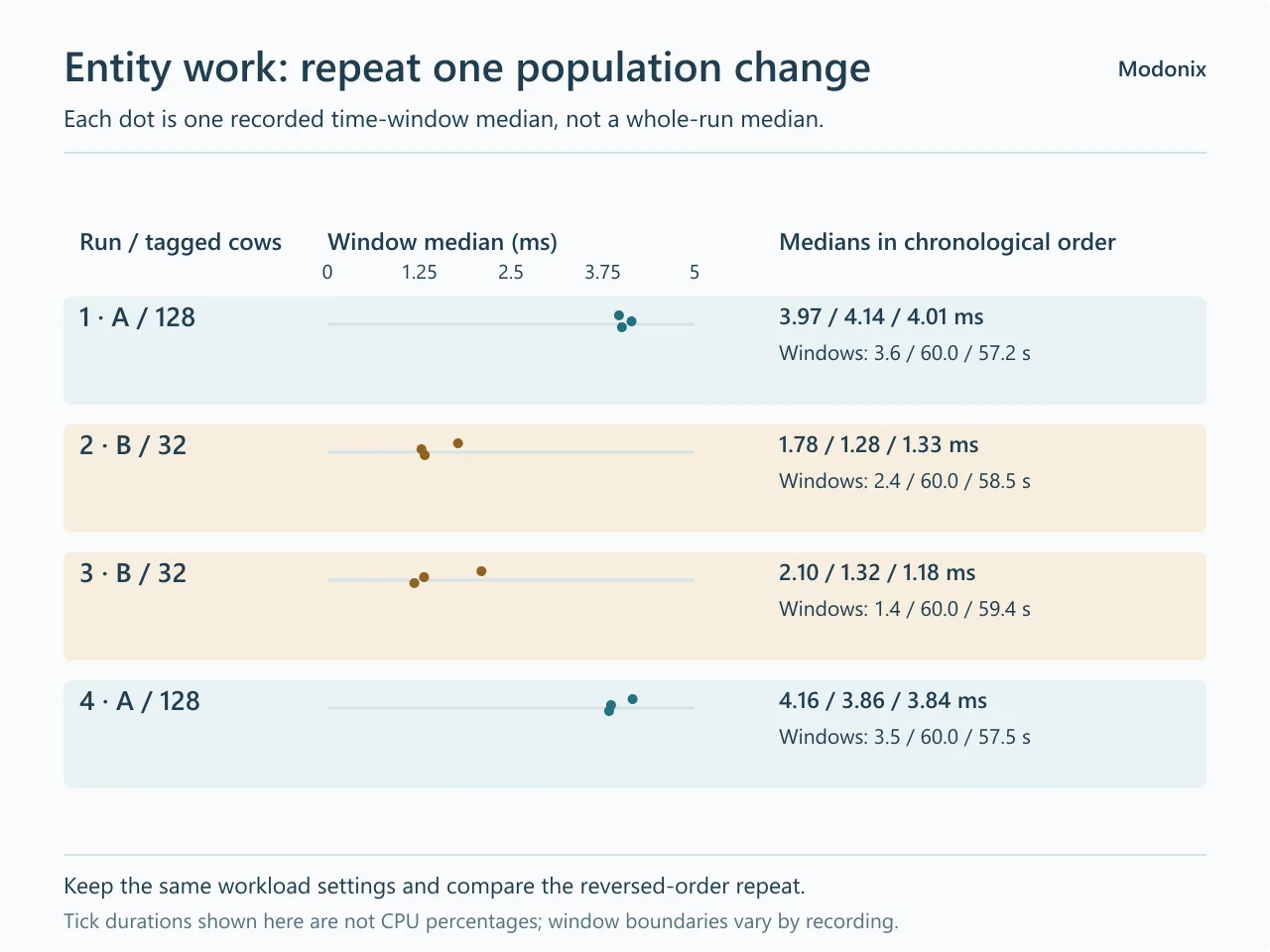
Unser kontrollierter Vergleich nutzte 128 Kühe, dann 32, erneut 32 und schließlich wieder 128. In den ausgewählten Zeitfenstern von ungefähr einer Minute waren die Tick-Mediane in beiden Durchläufen mit weniger Kühen niedriger. Die TPS blieben nahe 20; dieser Wert allein hätte den Unterschied verdeckt.
| Reihenfolge | Kühe in der Vergleichsgruppe | Tick-Median im ausgewählten Fenster von ~60 Sekunden |
|---|---|---|
| A1 | 128 | 4.142 ms |
| B2 | 32 | 1.281 ms |
| B3 | 32 | 1.316 ms |
| A4 | 128 | 3.863 ms |
Jede Aufzeichnung dauerte etwa 121 Sekunden. Die Mediane gehören zu einzelnen Fenstern von ungefähr 60 Sekunden, nicht zur gesamten Aufzeichnung. Es war ein synthetischer Serververgleich ohne verbundene Spieler: ein konkretes Beispiel für Entity-Arbeit, keine Zusage für jede Farm oder Mehrspielersitzung.
So folgst du demselben Zweig im Viewer:
- Nutze auf der Startseite Choose File oder ziehe ein lokales Profil in das Dateifeld. Prüfe vorher den Inhalt: Profile können Serverkonfiguration und JVM-Argumente enthalten. Dieses Beispiel verwendet eine Kopie mit entfernten privaten Metadaten und unveränderten Messungen.
- Wähle für diese Aufzeichnung Yarn (1.21.1) im Mapping-Menü. Einige Methoden werden lesbar, andere bleiben
method_N; verwende Mappings zur aufgezeichneten Version. - Wähle all / All View, klappe Server thread auf und öffne die Aufrufzeilen bis ServerWorld.tick. Dazwischenliegende MinecraftServer-Zeilen können noch unaufgelöste Namen haben.
- Öffne EntityList.forEach, die dazwischenliegenden Entity-Aufrufe und tickEntity bis MobEntity.tick. Darunter findest du LivingEntity.tick und die Bewegungsarbeit der Tiere.
In der ersten Aufzeichnung zeigte der aufgeklappte Zweig MobEntity.tick mit 9.15%. Das ist sein inklusiver Anteil an der abgetasteten Zeit des ausgewählten Threads, einschließlich der untergeordneten Arbeit. Es bedeutet nicht 9.15% CPU-Auslastung. Die Prozente von Eltern und Kindern zu addieren würde überlappende Arbeit mehrfach zählen.
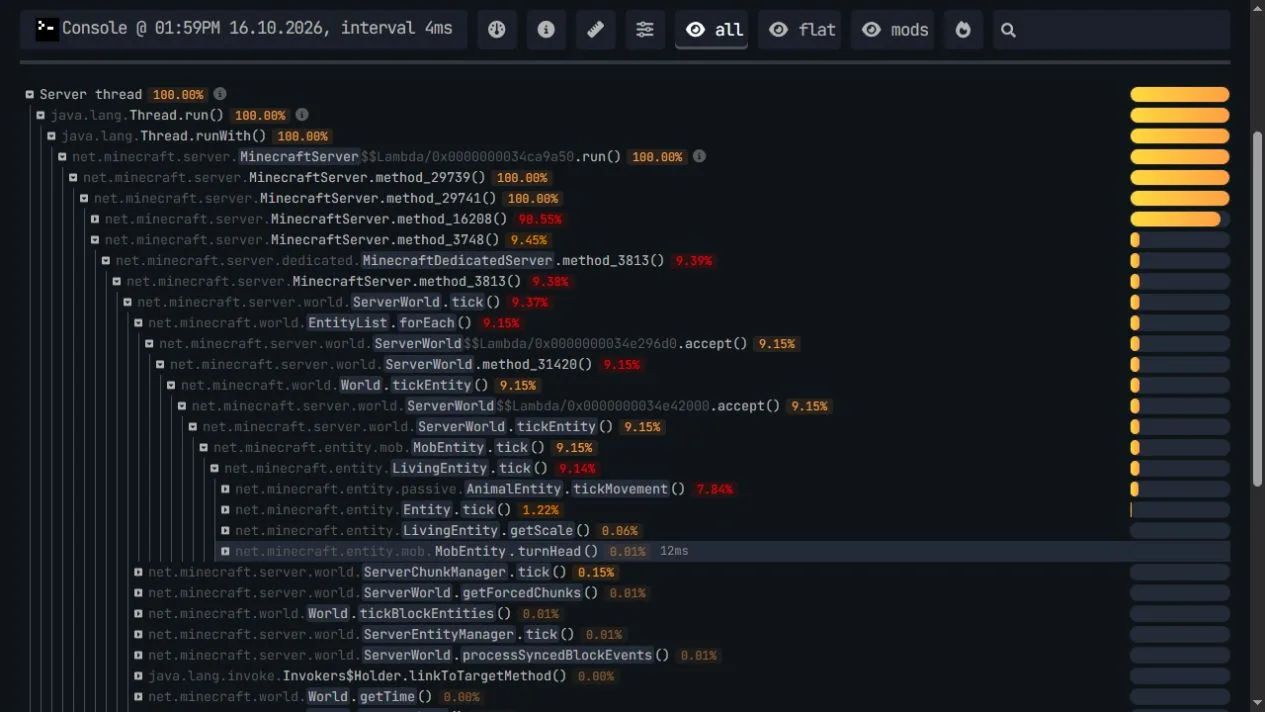
Wähle anhand dieses Zweigs das nächste Experiment. Ändere auf einer Weltkopie oder in einem rücksetzbaren Testbereich einen relevanten Teil der Tierarbeit, halte den Bereich auf dieselbe Weise geladen und wiederhole die Aktion. Vergleiche neben dem Zweig auch die Tick-Dauer. Ein kleinerer Balken kann durch einen anderen Nenner entstehen, einschließlich Wartezeit; allein misst er keine Beschleunigung.
Neues Gelände: Achte darauf, wann die Route wirklich fertig ist
Folgt die Verzögerung Anforderungen neuen Geländes, vergleiche dieselbe Route mit einer bereits generierten und gespeicherten Kopie. Notiere den Abschluss der angeforderten Route. Ein geladener Chunk beweist für sich nicht, dass er gerade neu generiert wurde.
Unser Beispiel forderte dieselben 32 Chunk-Ziele auf einer Route von 8 mal 4 an: zuerst noch nicht generiert, danach in einer normal generierten und gespeicherten Kopie. Wir wiederholten die gespeicherte Route und kehrten zu einer zunächst nicht generierten Route zurück. Alle vier Durchläufe schlossen alle 32 Anforderungen ab; es waren keine Spieler verbunden.
| Reihenfolge | Zustand der Route zu Beginn | Alle 32 Ziele abgeschlossen nach | Verbleibende Aufzeichnungszeit nach Abschluss |
|---|---|---|---|
| A1 | Noch nicht generiert | 65.109 s | 55.344 s |
| B2 | Generiert und gespeichert | 16.750 s | 103.531 s |
| B3 | Generiert und gespeichert | 16.938 s | 103.687 s |
| A4 | Noch nicht generiert | 78.657 s | 42.312 s |
Beide gespeicherten Routen waren früher fertig als beide zunächst nicht generierten Routen, auch beim Rückvergleich. Daraus ergibt sich ein nützlicher Schritt: Vergleiche neue Reisen mit einer gespeicherten Route, bevor du jede Reiseverzögerung demselben Problem zuschreibst. Der Vergleich trennt Generierung nicht von Laden, Betriebssystem- und Festplatten-Caches oder der Thread-Planung.
Jede Aufzeichnung lief etwa zwei Minuten. Die gespeicherten Routen endeten früher und ließen mehr Aufzeichnungszeit nach der Arbeit übrig. Berücksichtige diese Leerlaufzeit beim Profilvergleich.
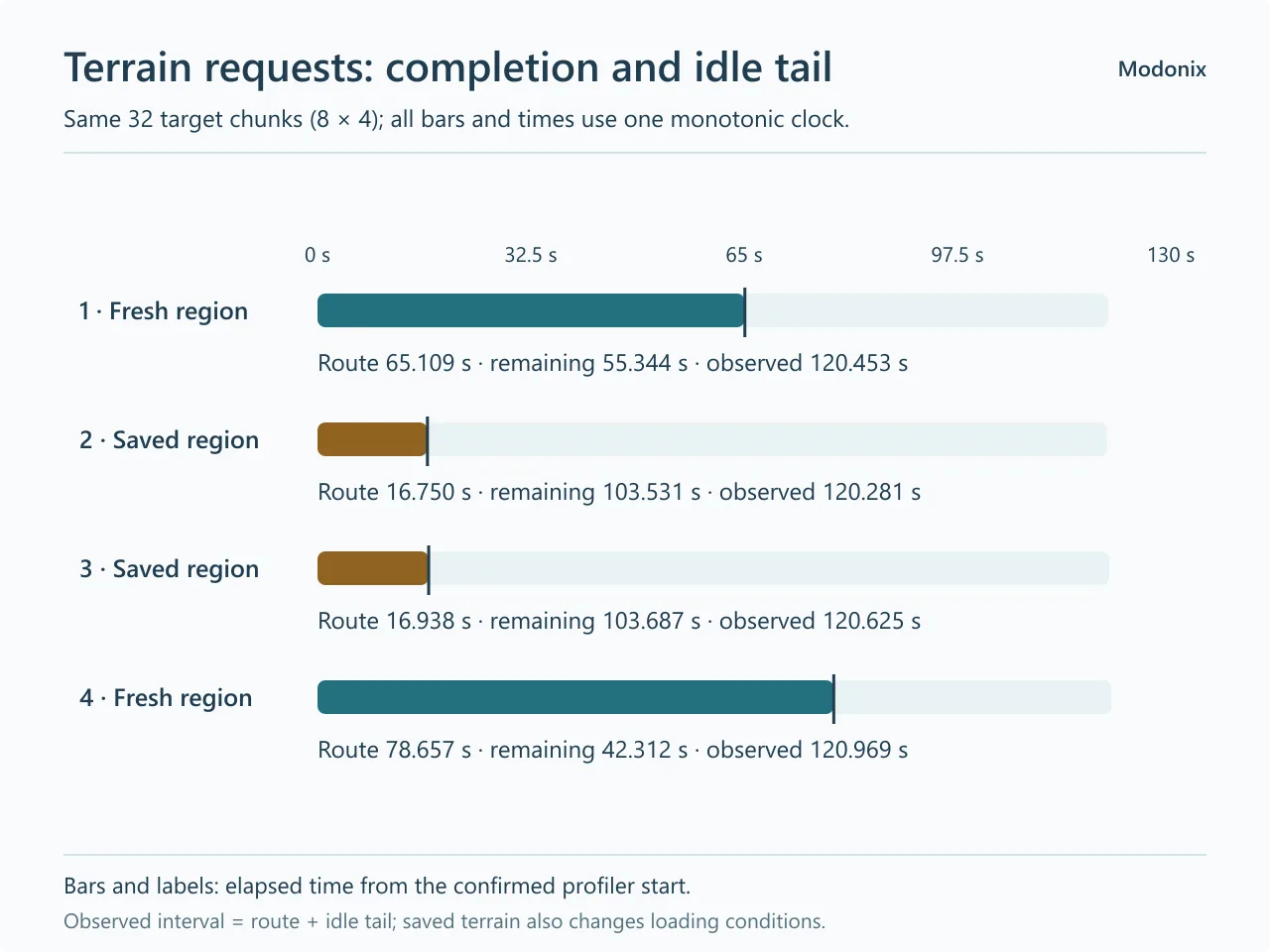
Vergleiche denselben Routenabschnitt statt der vollständigen Zwei-Minuten-Aufzeichnungen: Bei gespeicherten Routen bleibt deutlich mehr Leerlauf am Ende. Ein kleinerer Balken im Gesamtprofil kann schlicht mehr Wartezeit bedeuten. Folge neben Server thread auch den Arbeitsthreads; der Hauptthread kann auf andere warten. Hier erscheinen auch Gruppen Worker-Main und IO-Worker. Ihre Summen können mehrere Threads zusammenfassen und sind weder CPU-Auslastung noch verstrichene Routenzeit.
Wähle für deinen Vergleich eine begrenzte Route in einer Weltkopie, notiere den Abschluss, speichere normal und wiederhole die Route mit demselben Anforderungstakt. Bewahre die Fertigstellungszeit neben dem Profil auf. Wiederhole möglichst in umgekehrter Reihenfolge; eine schnellere Rückfahrt belegt keine allgemeine Optimierung.
Kurze Pausen: Bearbeitung und Warten trennen
Eine kurze Pause braucht einen Ereigniszeitpunkt, nicht nur einen Durchschnitt. Hier vergleichen wir dieselbe begrenzte administrative Blockbearbeitung am Stück oder über mehrere Ticks. Die Fragen sind, ob sich der längste Arbeitstick ändert und ob die Bearbeitung länger bis zum Abschluss braucht.
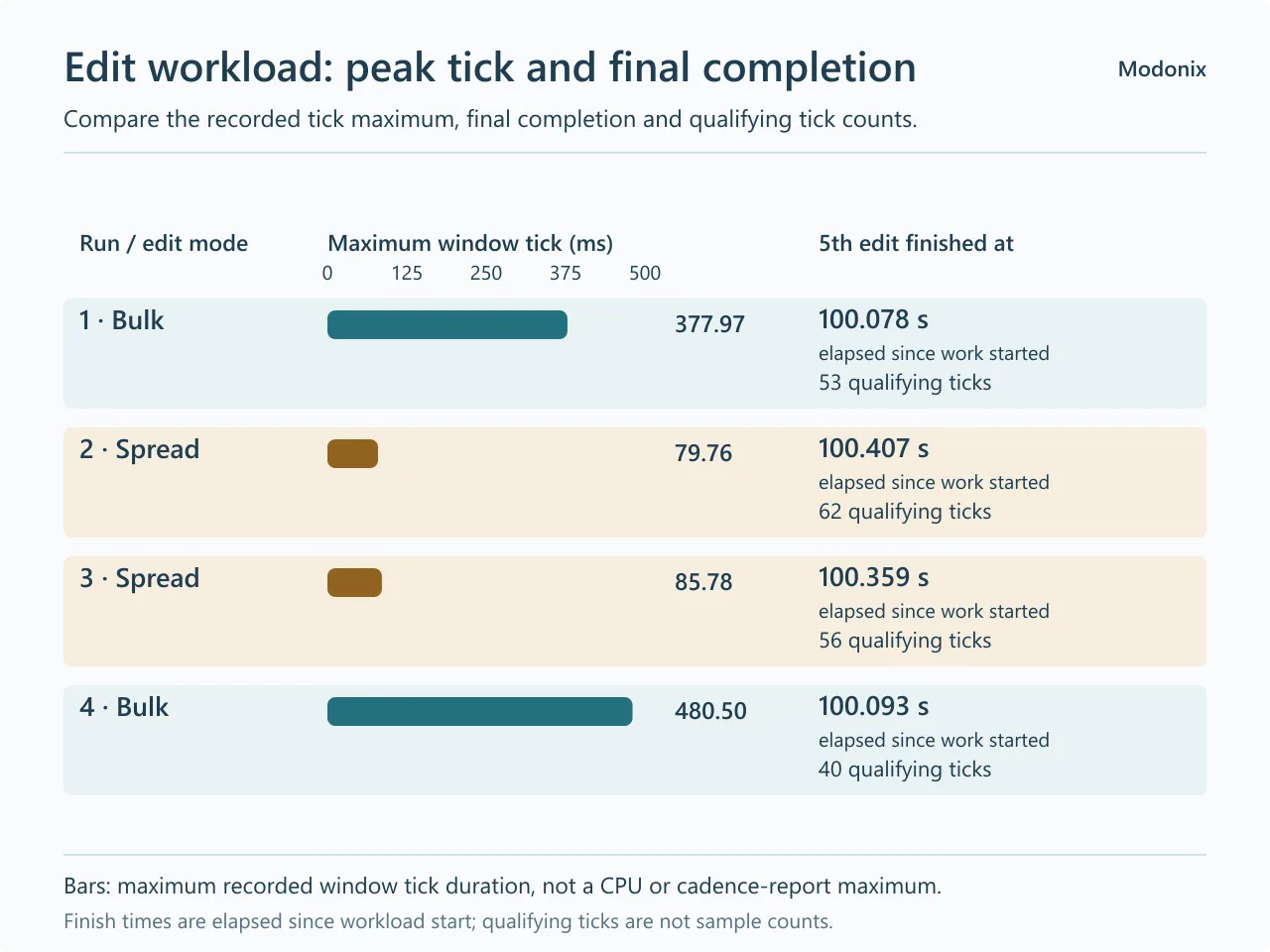
Jeder Durchlauf erledigte fünf Bearbeitungen. Die Variante am Stück nutzte je einen Fill mit 32,768 Blöcken; die verteilte Variante acht Abschnitte mit je 4,096 Blöcken, einen pro Tick. Beide führten dieselben 163,840 Blockoperationen aus.
| Reihenfolge | Bearbeitungsform | Längster aufgezeichneter Tick | Enthaltene Ticks im auf 50 ms gefilterten Profil |
|---|---|---|---|
| A1 | Gesamter Fill | 377.968 ms | 53 |
| B2 | Acht Abschnitte | 79.762 ms | 62 |
| B3 | Acht Abschnitte | 85.779 ms | 56 |
| A4 | Gesamter Fill | 480.498 ms | 40 |
Beide verteilten Durchläufe hatten niedrigere Maxima als beide Durchläufe am Stück, auch in umgekehrter Reihenfolge. Sie hatten aber mehr Ticks, die den Filter erfüllten, nicht weniger. Das Verteilen veränderte die Lastverteilung, verbesserte jedoch nicht jeden Messwert.
Die Maxima stammen aus den aufgezeichneten Plattform-Statistikfenstern der ungefähr 120 Sekunden langen Profile. Halte sie von Callback-Abständen des Tick-Monitors und der Ausführungszeit eines einzelnen Fill getrennt.
Die Bearbeitungen waren im Abstand von 20 Sekunden geplant; der fünfte Startplatz lag bei 100 Sekunden. In beiden verteilten Durchläufen endete die fünfte Bearbeitung später: im paarweisen Vergleich ungefähr 0.3 Sekunden später. Ein Abschluss um 100 Sekunden bedeutet nicht, dass eine Bearbeitung 100 Sekunden dauerte. Dieser Zeitplan misst keine Beschleunigung von Anfang bis Ende.
Suche mit Tick-Monitor-Meldungen nach passenden Zeitpunkten und prüfe sie am Profil und am Bearbeitungsabschluss. Die beobachtete Tick-Folge kann planmäßiges Warten enthalten. Eine Meldung um 50 Millisekunden beweist keinen CPU-Stillstand von 50 Millisekunden; ein großer park- oder sleep-Zweig ist auch nicht automatisch zu entfernende Arbeit.
Behalte den Umfang einer gefilterten Aufzeichnung im Blick: Sie zeigt passende Ticks, nicht die durchschnittliche Serveraktivität. Passt keiner, bewahre dieses Ergebnis und die Aufgabenzeit auf. Erfinde keinen Ersatz-Aufrufbaum und erkläre die Operation nicht für kostenlos.
Zeitfenster und Beschriftungen richtig lesen
Ein gehosteter Viewer kann Analysefunktionen und andere Ressourcen laden, während er eine lokale Datei liest. Bewahre das Original unverändert auf und prüfe die Kopie, die du öffnen oder teilen möchtest. Eine lokale Dateiansicht ist etwas anderes als ein öffentlicher Berichtslink.
Nutze All View, um Aufrufen zu folgen. Flat View hat die Bedienelemente Total Time, Self Time, Top Down und Bottom Up. Die Beschriftungen helfen dir, Größe und Richtung zuzuordnen; halte den ausgewählten Zeitraum fest. Eine Gruppierung nach Quelle oder Mod hilft beim Suchen, bestätigt aber keine Änderung ohne erneute Aufzeichnung.
Einen brauchbaren Vergleich aufnehmen
- Wähle eine wiederholbare Aktion. Notiere Ort und Art der Verzögerung sowie das Abschlusskriterium. Prüfe vor dem Start, ob bereits ein anderer Administrator ein Profil aufzeichnet.
- Zeichne die Aktion in einem passenden Zeitfenster auf. Nutze die Befehle unten mit gleicher Dauer und gleichen Sampler-Einstellungen. Bewahre Originalprofil und Zeitnotiz auf.
- Folge einem relevanten Zweig und ändere eine Sache. Nutze die Frage zu Tieren, Gelände oder kurzen Bearbeitungen. Arbeite auf einer Kopie oder in einem rücksetzbaren Bereich.
- Wiederhole in umgekehrter Reihenfolge. Vergleiche absolute Tick-Dauern und Aufgabenabschlüsse, nicht nur Balkengrößen. Behalte auch ungünstige oder uneindeutige Wiederholungen.
Nützliche Befehle:
/spark tpszeigt aktuelle TPS- und Tick-Dauer-Statistiken. Notiere die angezeigten gleitenden Zeitfenster zu den Zahlen./spark profiler startstartet eine normale Aufzeichnung;/spark profiler infozeigt ihren Status./spark profiler stop --save-to-filespeichert das Profil lokal. Prüfe es vor dem Öffnen oder Teilen./spark profiler start --thread *zeichnet für eine getrennte Untersuchung alle Threads auf, wenn Worker-Arbeit wichtig ist./spark tickmonitor --threshold-tick 50hilft, mögliche lange Tick-Intervalle zu finden./spark profiler start --only-ticks-over 50erstellt eine getrennte gefilterte Aufzeichnung; keiner der Befehle verwandelt verstrichene Zeit in CPU-Auslastung.
Lass in der Serverkonsole den führenden Schrägstrich weg. /spark profiler cancel verwirft eine Aufzeichnung; /spark tickmonitor ohne Optionen schaltet die Überwachung um, also prüfe vorher ihren Zustand. Nutze die Befehle deiner Installation; der Download-Ratgeber hilft beim Trennen von Client- und Serverdateien.
Notiere zu jedem Vergleich kurz Symptom, Aktion, Fenster, Zweig, einzelne Änderung, Aufgabenabschluss und Ergebnis der Wiederholung. So hast du eine konkrete Grundlage zum Beibehalten oder Rückgängigmachen.
Kommentare 0
Teile, was funktioniert hat, stelle eine Frage oder antworte einem anderen Spieler.
Nutze dein Modonix-Konto, um mitzudiskutieren und deine Kommentare zu verwalten.
Zum Kommentieren anmeldenNoch keine Kommentare. Erzähle, was bei dir funktioniert hat.