
Este guia usa o projeto Glassworks e oito artes editáveis incluídas. O destino é Java Fabric 1.21.1. Resource pack muda texturas existentes; mod pode adicionar blocos e receitas. O ZIP fonte serve para edição nos editores Modonix; o JAR instalável é outro download. Nenhum deles inclui a estufa de demonstração.
1. Salve e abra o kit fonte
Salve qualquer projeto aberto antes de importar. Baixe e extraia o ZIP. A pasta constructor/ contém JSON do projeto para o constructor; artwork/ contém oito projetos JSON de arte editáveis para o editor de textura. Há README e inventário. O kit não é mod instalável, ZIP de recursos ou projeto Gradle.
Os editores usam .modonix.json para formatos diferentes. Importe cada arquivo no editor correto. O JSON da arte mantém camadas; Download PNG achata em uma imagem. Use Download editable project para preservar as camadas; Download PNG gera uma textura achatada. Guarde o original para editar depois.
2. Importe e confira o projeto
No constructor, escolha Project → Import project JSON e abra o arquivo em constructor/. Selecione Java Fabric 1.21.1 e confira os oito blocos e oito receitas shapeless: Clear Bronze Glass, Reeded Bronze Glass, Smoke Bronze Glass, Bronze Lattice, Terracotta Brick, Limestone Ashlar, Dark Bronze Profile e Opal Lantern Block. 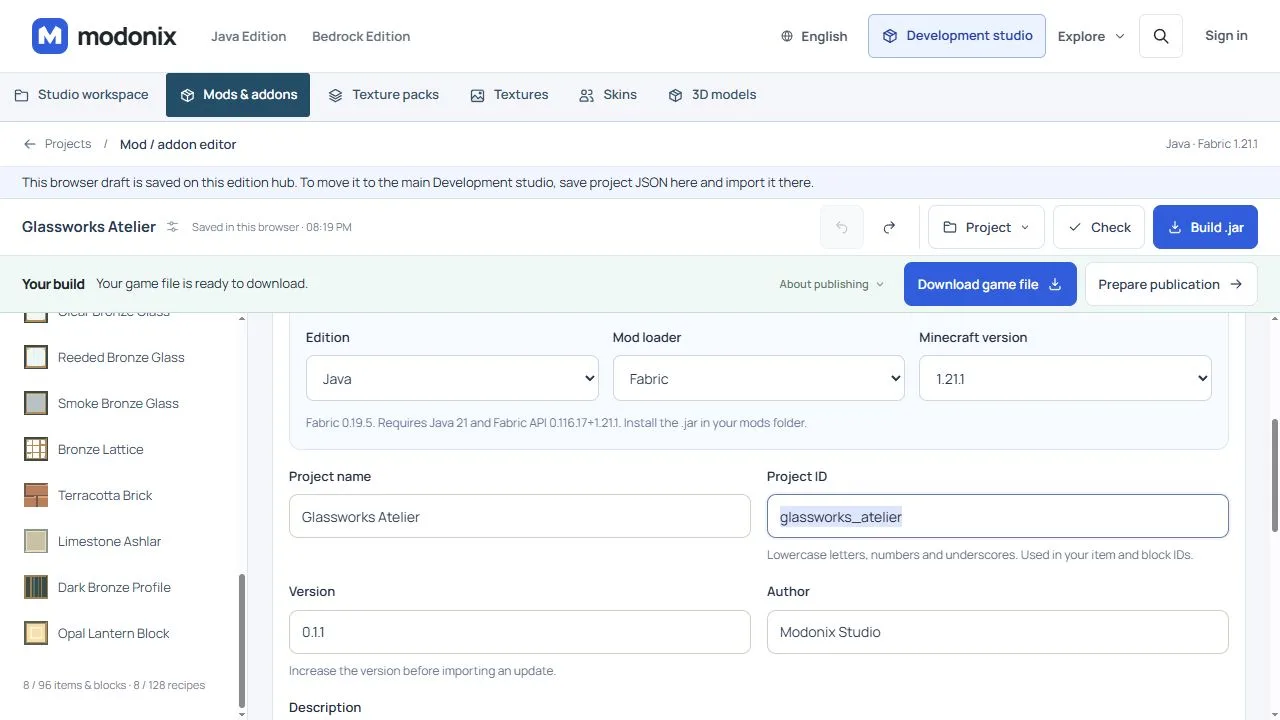
O projeto no constructor está configurado para Java Fabric 1.21.1 e versão 0.1.1.
Os blocos são cubos completos; pixels transparentes não reduzem colisão. Bronze Lattice tem aberturas visuais mas colisão de cubo. Use como tela decorativa, não como cerca transponível. O chão apareceu pelo vidro fumê. Opal Lantern emite luz 10; a luz do bloco adjacente ficou no nível 9.
3. Edite a arte em camadas
No editor de texturas, escolha Import PNG / project e abra um JSON de artwork/, como Glassworks-Clear-Bronze.modonix.json. É arte em camadas, não JSON do constructor, embora a extensão seja igual.
Clear Bronze tem camadas Glass tint e Bronze frame. Para mudar o aro, edite apenas Bronze frame e preserve Glass tint. Reeded e Smoke também separam tint e aro. Sete das oito artes têm várias camadas; Bronze Lattice tem uma camada Bronze frame. Salve o projeto em camadas. Download PNG gera uma cópia achatada. 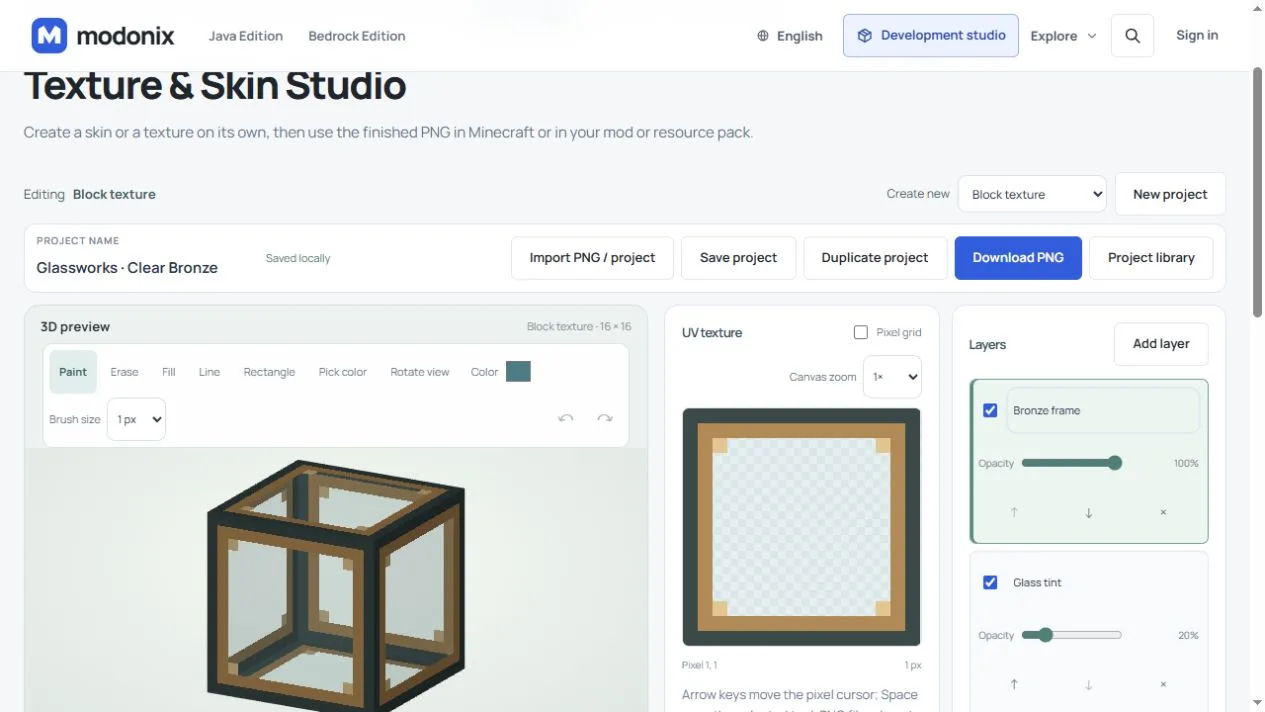
O editor de Clear Bronze mostra um cubo de vidro 3D e sua textura UV; Bronze frame está com opacidade de 100% e Glass tint, 20%.
Pixels opacos cobrem a face; transparência total abre espaços visuais; alfa parcial pode tingir vidro translúcido. Material é definido separadamente: mudar alfa não seleciona Cutout ou Translucent.
4. Aplique textura e ajuste comportamento
Selecione o bloco e aplique seu PNG. A imagem é copiada ao projeto, sem sincronização ao vivo. Após editar, exporte/baixe o PNG novo e aplique novamente. Confira o bloco. 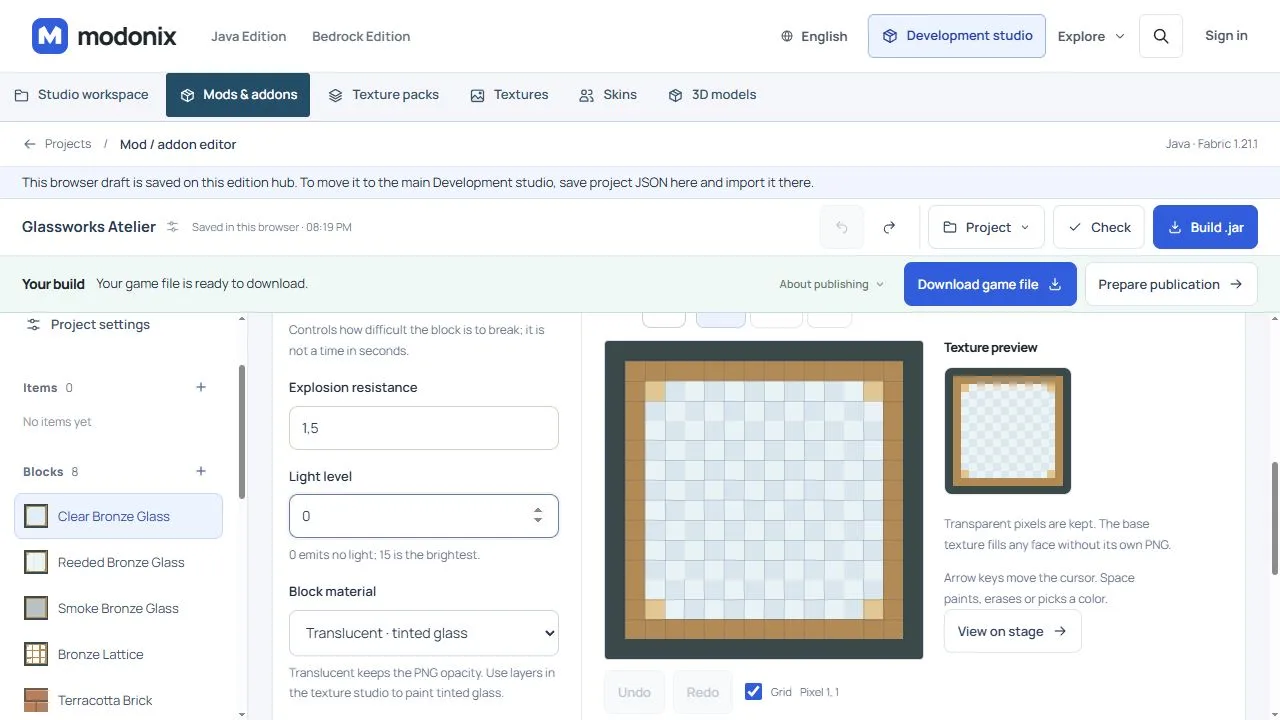
O bloco Clear Bronze Glass usa o material Translucent, mantém a transparência do PNG e tem nível de luz 0.
Use Opaque para alvenaria, Cutout para aberturas nítidas e Translucent para vidro com alfa parcial. A forma Java não pode ser alterada aqui: todos são cubos, inclusive a colisão da treliça.
Configure Light blocking separado de Light level. O bloqueio vai de 0, deixa luz passar, a 15, bloqueia; não faz o bloco brilhar. Opal Lantern emite nível 10. Use Clear no vão principal, Reeded na lateral e Smoke na faixa superior ou divisória.
5. Confira receitas e IDs
Receitas shapeless não dependem da posição. Confirme ingredientes, ID e quantidade:
- 4 minecraft:glass + 1 minecraft:copper_ingot → 4 Clear Bronze Glass.
- 1 Clear Bronze Glass + 1 minecraft:quartz → 1 Reeded Bronze Glass.
- 1 Clear Bronze Glass + 1 minecraft:coal → 1 Smoke Bronze Glass.
- 2 minecraft:copper_ingot + 1 minecraft:iron_ingot → 4 Bronze Lattice.
- 4 minecraft:brick + 1 minecraft:clay_ball → 4 Terracotta Brick.
- 4 minecraft:calcite + 1 minecraft:quartz → 4 Limestone Ashlar.
- 2 minecraft:copper_ingot + 1 minecraft:coal → 4 Dark Bronze Profile.
- 4 minecraft:glass + 1 minecraft:glowstone_dust + 1 minecraft:quartz → 4 Opal Lantern Block.
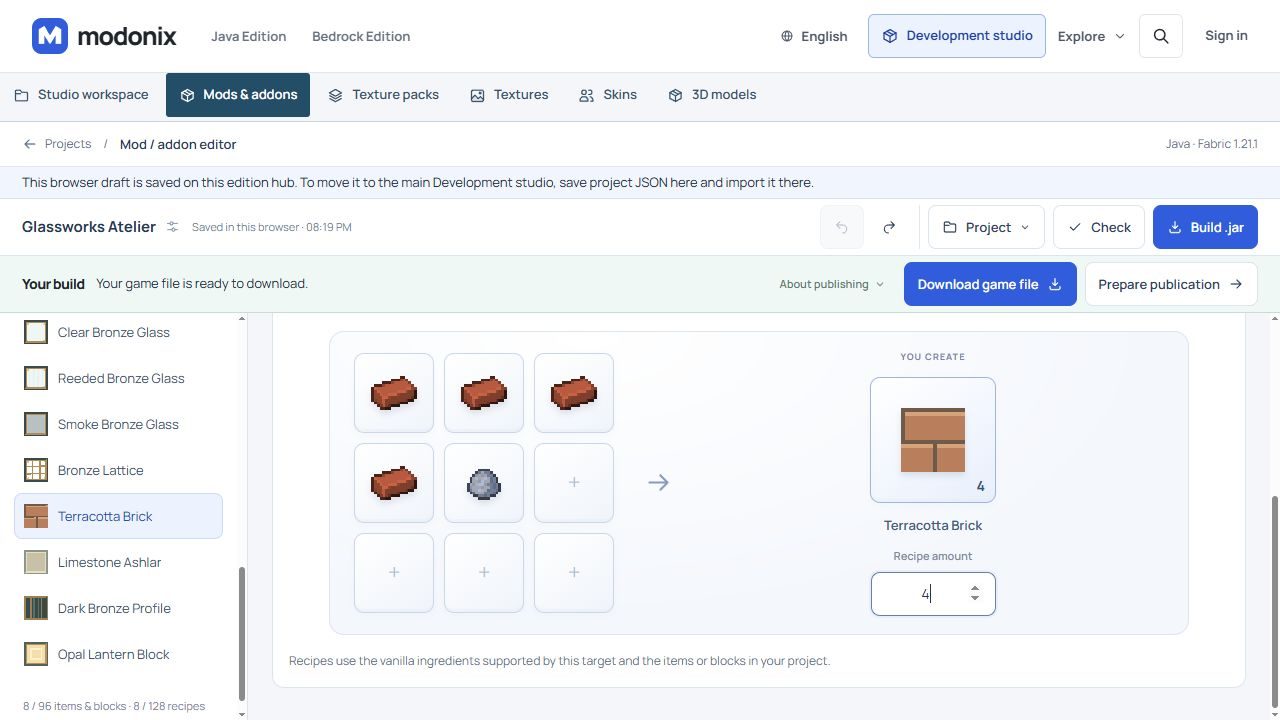
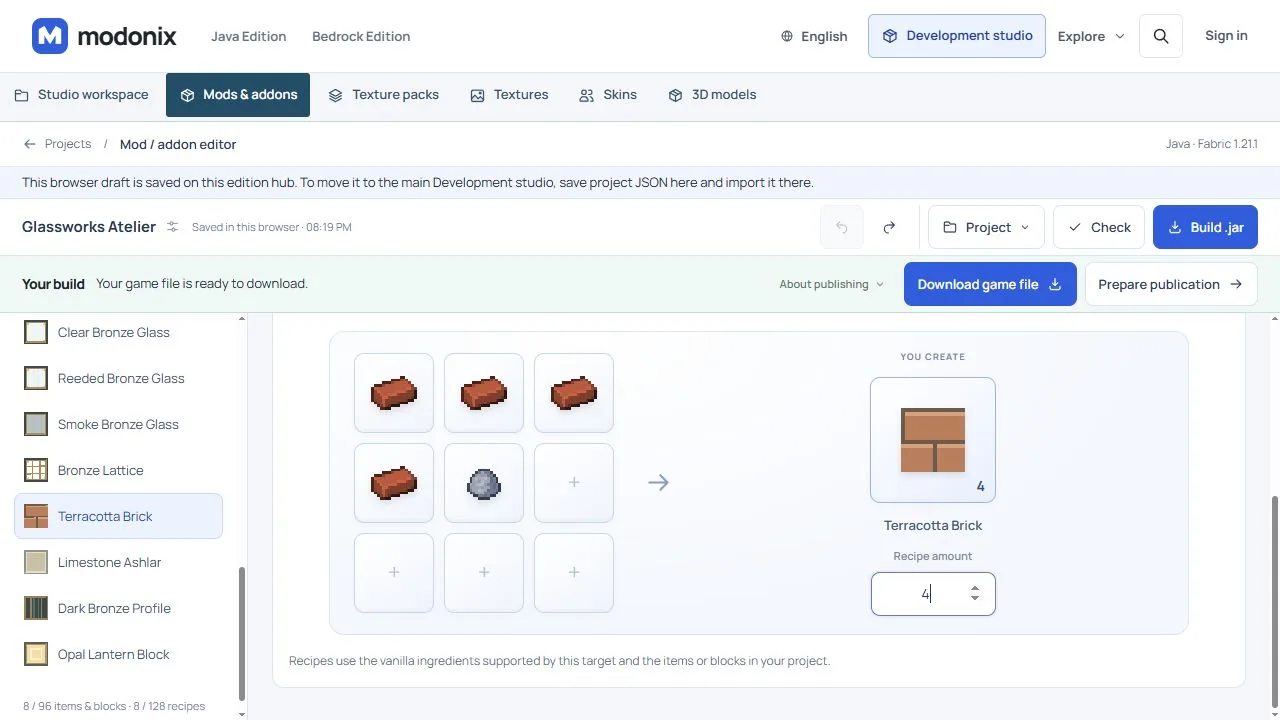
A receita de Terracotta Brick usa quatro Brick e uma bola de argila para produzir quatro blocos.
A bola de argila é intencional: a receita vanilla 2×2 transforma quatro Brick em um bloco Bricks. O ingrediente extra mantém essa receita disponível. Não remova a receita vanilla.
Mantenha IDs únicos. Antes de duplicar, confira IDs e referências; não presuma que Duplicate project os altere todos. Cada receita deve apontar ao bloco correto.
6. Salve, exporte e teste
Salve JSON do constructor como original com Project → Save project JSON. Ele é fonte, não mod instalado. Selecione Check para validar o projeto e depois Build .jar para criar o JAR. Renomear ZIP fonte ou .mcaddon não cria mod Java.
Para instalar, baixe o JAR e siga os requisitos junto ao arquivo. Coloque o JAR e as dependências em mods do mesmo perfil Fabric compatível. 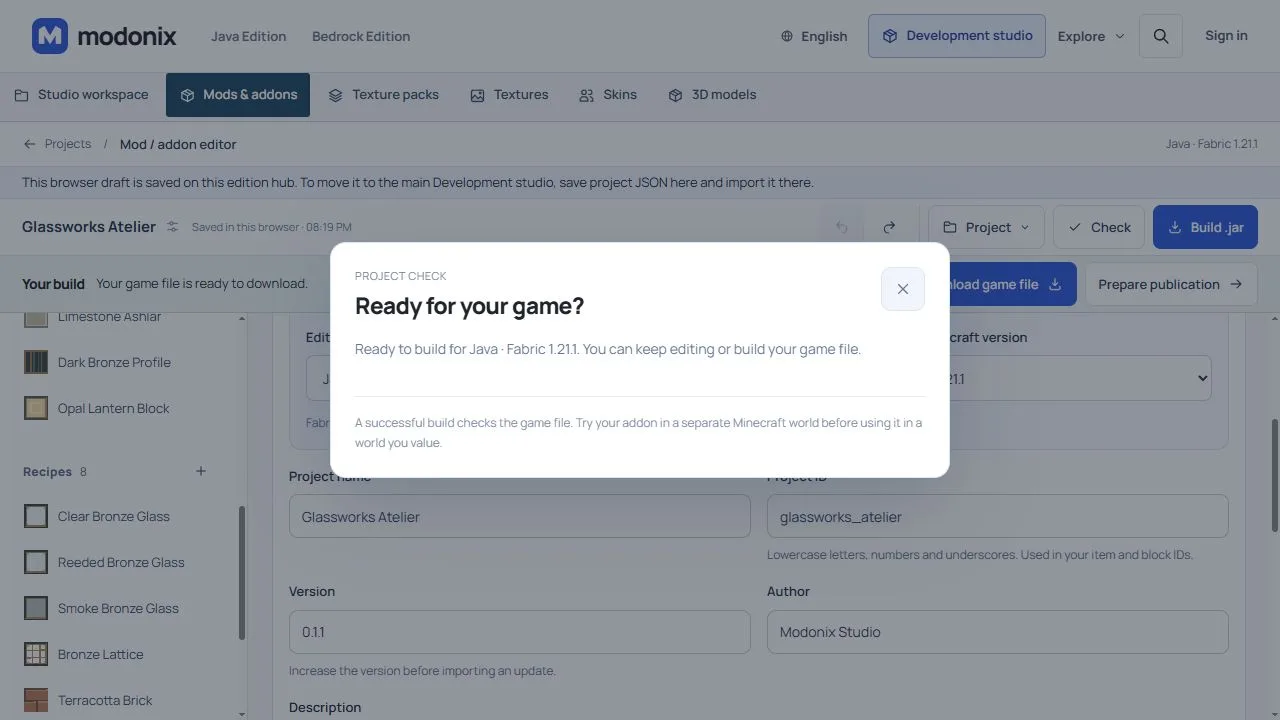
A verificação indica que o projeto está pronto para Java Fabric 1.21.1; Build .jar e Download game file continuam visíveis.
Comece por uma janela e bancada. Compare vidros em cubos separados; o fumê deixa ver o chão. Use Dark Bronze Profile no contorno, Limestone Ashlar na entrada, Opal Lantern em pilar. Ponha a treliça onde sua colisão sólida não atrapalhe. A construção não vem no download.
Se vidro parecer sólido, confira alfa e Translucent; para vãos nítidos use Cutout. Reaplique o PNG após edição. Importe arte com Import PNG / project e JSON do constructor com Project → Import project JSON. Se receita falhar, confira ID e quantidade; mantenha a receita vanilla e use a bola de argila. Salve e reabra o mundo para confirmar persistência. Alterar um ID depois de colocar blocos pode deixar o mundo salvo apontando para um identificador que o projeto não define mais; teste em uma cópia e mantenha backup.
Comentários 0
Compartilhe o que funcionou, peça ajuda ou responda a outro jogador.
Use sua conta Modonix para participar da conversa e gerenciar seus comentários.
Entre para comentarAinda não há comentários. Compartilhe o que funcionou para você.