
Diese Anleitung nutzt das Glassworks-Projekt und acht bearbeitbare Grafikprojekte aus dem Kit. Ziel ist Java Fabric 1.21.1. Ein Ressourcenpaket ändert vorhandene Minecraft-Texturen; ein Mod kann Blöcke und Rezepte ergänzen. Das Quell-ZIP dient der Bearbeitung in Modonix-Editoren. Das installierbare JAR ist ein separater Download. Das Beispielgebäude ist in keinem enthalten.
1. Arbeit speichern und Quellkit öffnen
Speichere zuerst das offene Projekt in beiden Editoren. Lade das Quell-ZIP herunter und entpacke es. constructor/ enthält JSON für den Add-on-Constructor; artwork/ enthält acht bearbeitbare Grafik-JSONs für den Textur-Editor. README und Inventar sind ebenfalls enthalten. Das Kit ist kein installierbarer Mod, Ressourcen-ZIP oder Gradle-Projekt.
Beide Editoren nutzen .modonix.json für unterschiedliche Quelldaten. Importiere jede Datei im passenden Editor. Artwork-JSON erhält Ebenen; Download PNG reduziert sie auf eine Bilddatei. Mit Download editable project bleiben Ebenen erhalten; Download PNG erzeugt eine abgeflachte Textur. Bewahre die Quelldatei für spätere Änderungen.
2. Constructor-Projekt importieren
Im Constructor Project → Import project JSON wählen und die Datei aus constructor/ öffnen. Java Fabric 1.21.1 wählen, dann Block- und Rezeptlisten prüfen: acht Blöcke und acht formlose Rezepte. 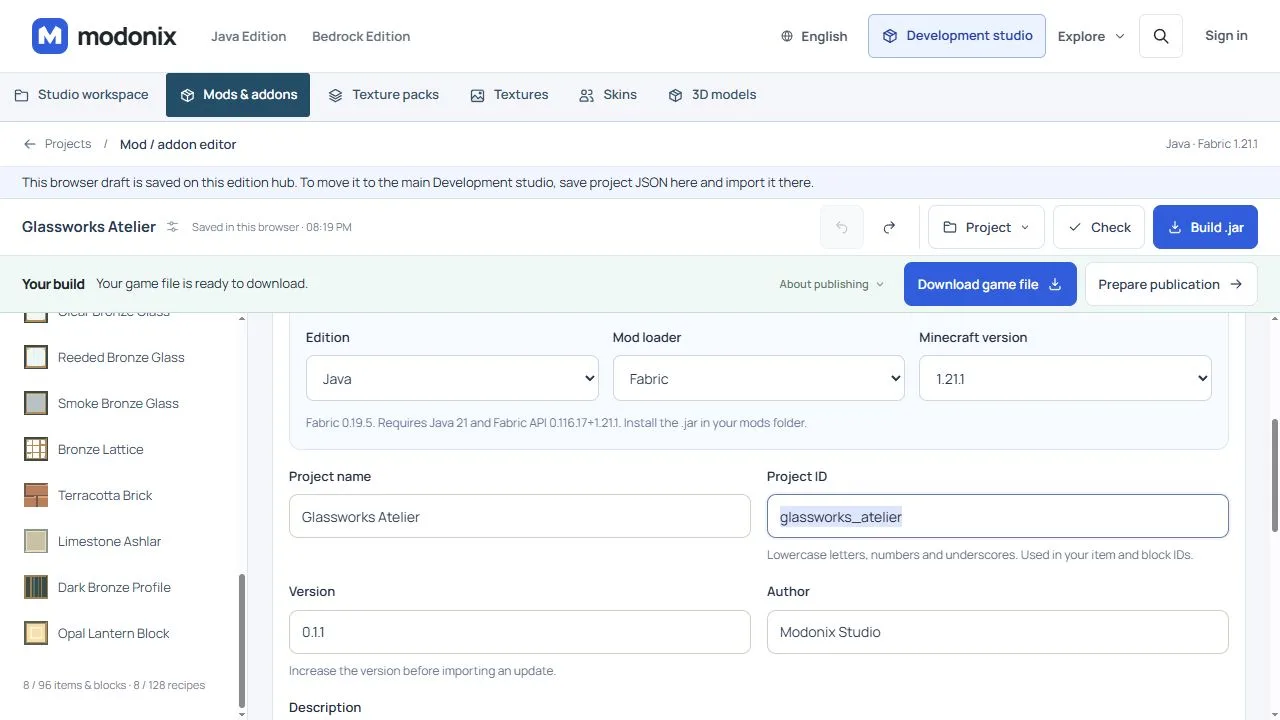
Das Constructor-Projekt ist auf Java Fabric 1.21.1 und Version 0.1.1 eingestellt.
Alle Java-Teile sind Vollwürfel; transparente Pixel ändern die Kollision nicht. Bronze Lattice hat sichtbare Löcher, aber Vollwürfel-Kollision. Nutze es als dekorativen Raumteiler, nicht als begehbaren Zaun. Durch das rauchige Glas war der Boden sichtbar. Opal Lantern Block emittiert Lichtstufe 10; angrenzende Blöcke erhielten Lichtstufe 9.
3. Grafik-Ebenen bearbeiten
Im Textur-Editor Import PNG / project wählen und eine Datei aus artwork/ öffnen, etwa Glassworks-Clear-Bronze.modonix.json. Das ist geschichtete Artwork-Quelle, nicht Constructor-JSON, auch wenn die Endung gleich ist.
Clear Bronze hat Glass tint und Bronze frame. Für eine andere Rahmenfarbe nur Bronze frame bearbeiten, Glass tint erhalten. Reeded und Smoke trennen Tönung und Rahmen ebenfalls. Sieben der acht Grafikprojekte haben mehrere Ebenen; Bronze Lattice hat eine Ebene Bronze frame. Speichere die Ebenendatei. Download PNG erzeugt eine abgeflachte Kopie. 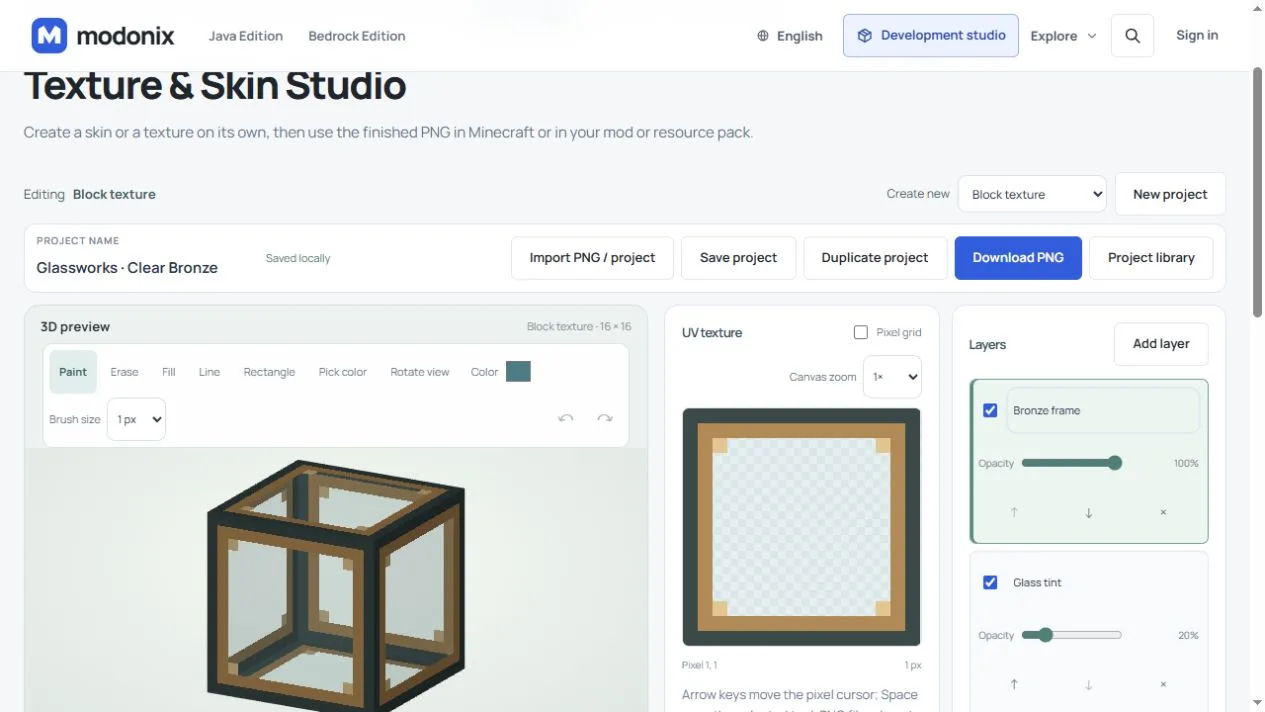
Der Clear-Bronze-Editor zeigt einen 3D-Glaswürfel und seine UV-Textur; Bronze frame steht auf 100 % und Glass tint auf 20 % Deckkraft.
Opake Pixel füllen die Fläche; volle Transparenz zeigt Löcher; Teiltransparenz kann Glas tönen. Material ist separat: Alpha-Änderung wählt nicht automatisch Cutout oder Translucent.
4. Textur, Material und Licht anwenden
Block auswählen und PNG im Constructor anwenden. Das Bild wird kopiert; die Grafik synchronisiert nicht live. Nach Änderungen das neue PNG exportieren/herunterladen und erneut anwenden. Block kontrollieren. 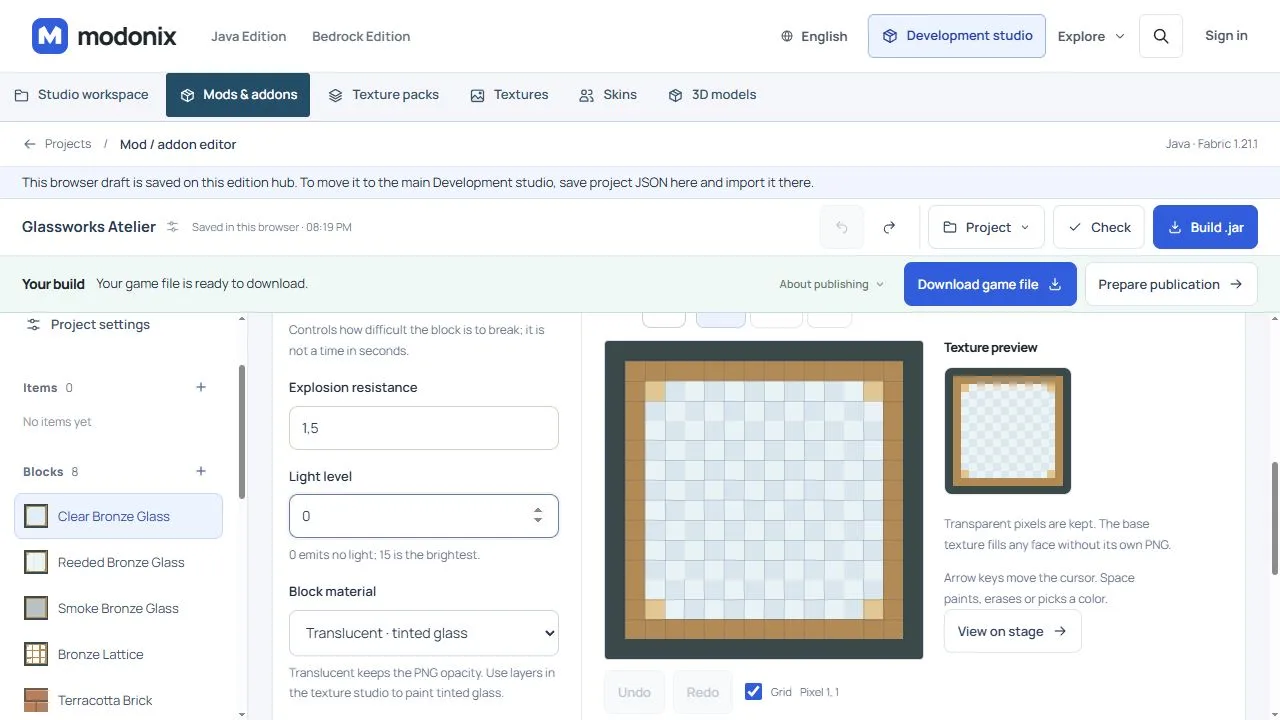
Der Block Clear Bronze Glass nutzt das Material Translucent, behält transparente PNG-Pixel bei und hat Lichtstufe 0.
Opaque für Mauerwerk und feste Profile, Cutout für klare Löcher, Translucent für getöntes Teiltransparentglas. Die Java-Form kann hier nicht geändert werden: alle Blöcke bleiben Würfel, auch die Kollision des Gitters.
Light blocking getrennt von Light level einstellen. 0 lässt Licht durch, 15 blockiert; es erzeugt selbst kein Licht. Opal Lantern emittiert Stufe 10. Clear für breite Fenster, Reeded an die Seite, Smoke als oberer Streifen oder Trennwand.
5. Rezepte und IDs prüfen
Rezepte sind formlos. Prüfe Zutaten, Ergebnis-ID und Menge:
- 4 minecraft:glass + 1 minecraft:copper_ingot → 4 Clear Bronze Glass.
- 1 Clear Bronze Glass + 1 minecraft:quartz → 1 Reeded Bronze Glass.
- 1 Clear Bronze Glass + 1 minecraft:coal → 1 Smoke Bronze Glass.
- 2 minecraft:copper_ingot + 1 minecraft:iron_ingot → 4 Bronze Lattice.
- 4 minecraft:brick + 1 minecraft:clay_ball → 4 Terracotta Brick.
- 4 minecraft:calcite + 1 minecraft:quartz → 4 Limestone Ashlar.
- 2 minecraft:copper_ingot + 1 minecraft:coal → 4 Dark Bronze Profile.
- 4 minecraft:glass + 1 minecraft:glowstone_dust + 1 minecraft:quartz → 4 Opal Lantern Block.
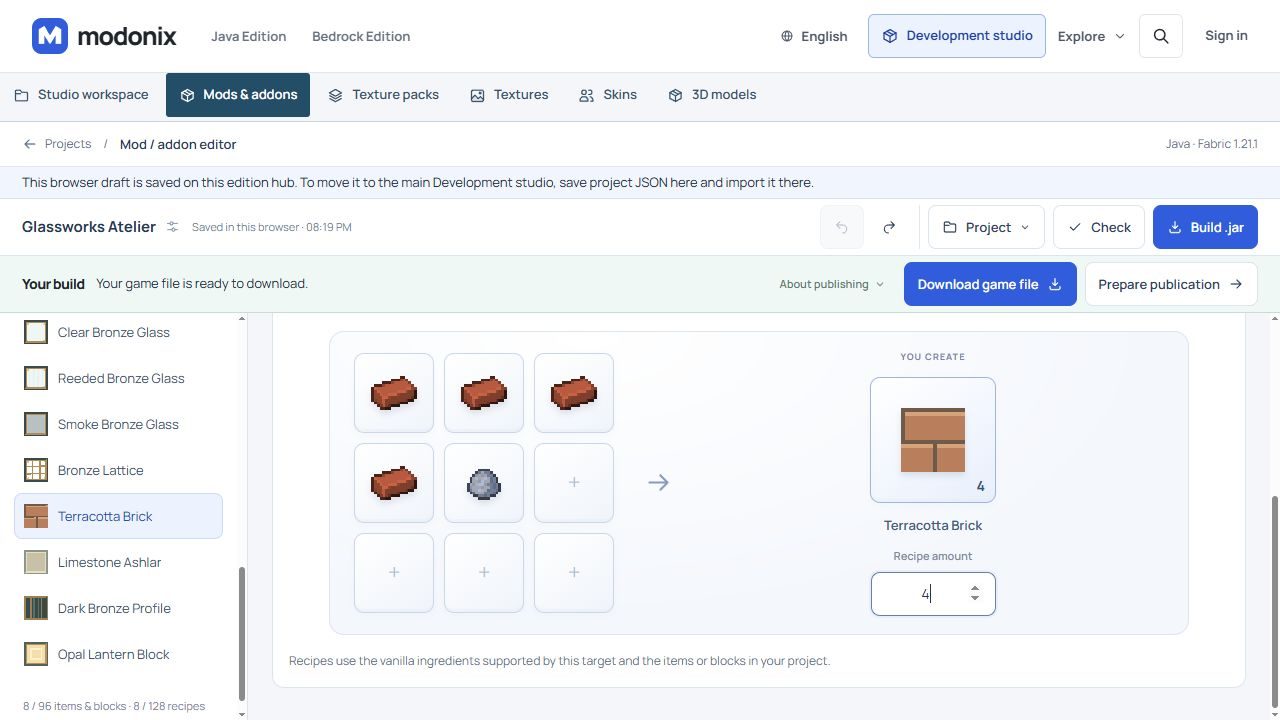
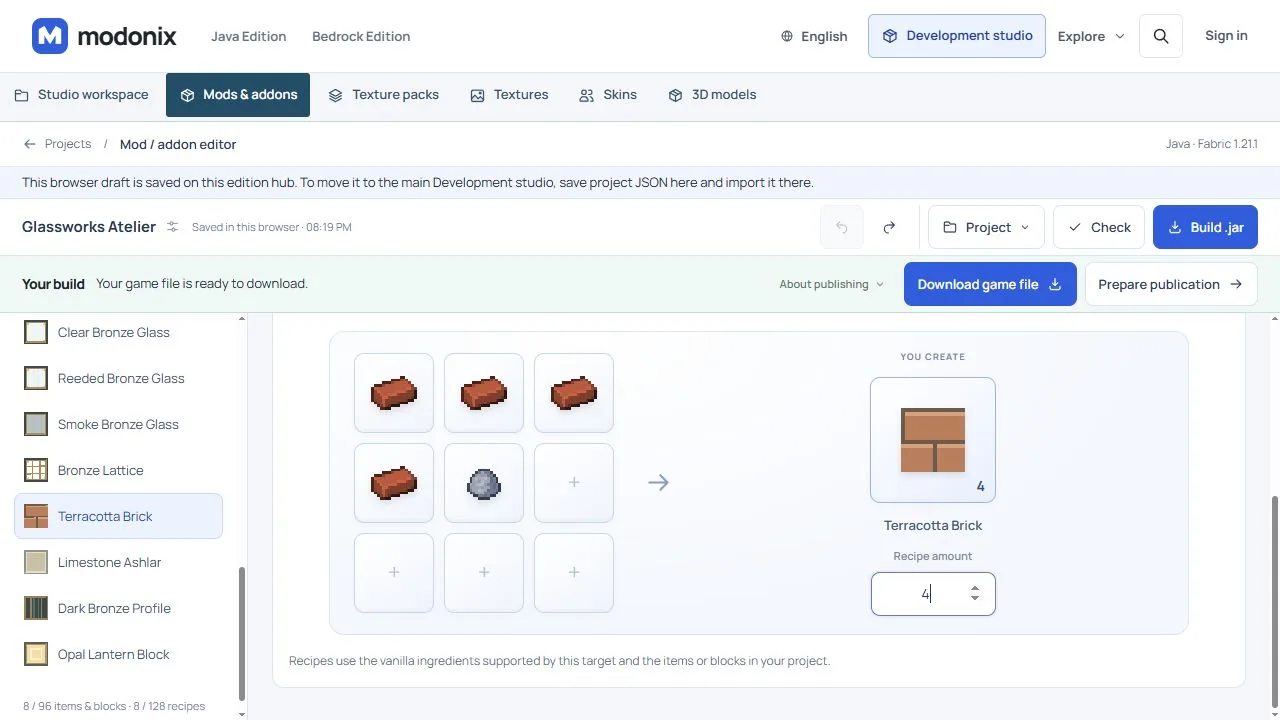
Das Rezept für Terracotta Brick nutzt vier Brick und einen Tonball und ergibt vier Blöcke.
Der Tonball ist Absicht: Vanilla 2×2 macht aus vier Brick bereits einen Bricks-Block. Die zusätzliche Zutat erhält dieses Rezept. Entferne das Vanilla-Rezept nicht.
IDs eindeutig halten. Vor dem Duplizieren IDs und Verweise prüfen; nicht annehmen, dass Duplicate project alles ändert. Jedes Rezept muss auf den richtigen Block zeigen.
6. Speichern, exportieren, klein testen
Constructor-JSON als Master mit Project → Save project JSON speichern. Es ist Quelle, nicht installierter Mod. Mit Check das Projekt prüfen und anschließend mit Build .jar das JAR erstellen. Quell-ZIP oder .mcaddon umbenennen macht daraus keinen Java-Mod.
JAR herunterladen und die Anforderungen neben der Datei beachten. JAR und Abhängigkeiten in mods desselben kompatiblen Fabric-Profils ablegen. 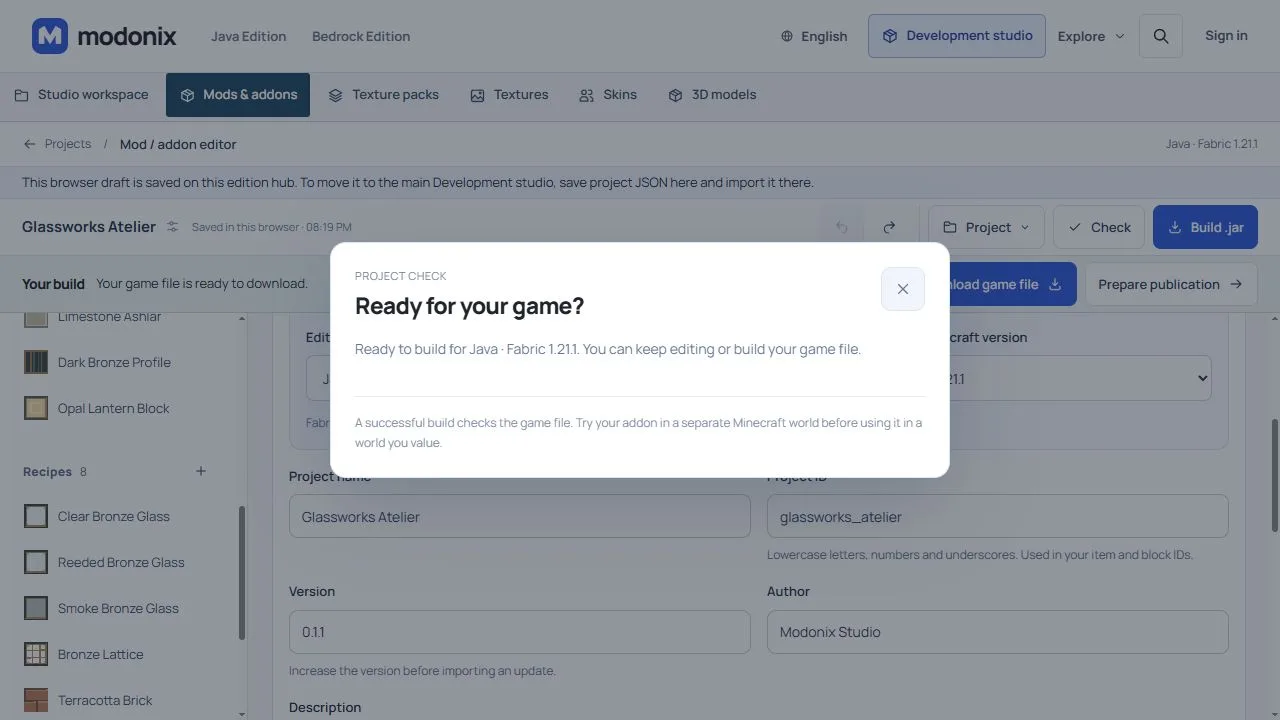
Die Projektprüfung meldet Build-Bereitschaft für Java Fabric 1.21.1; Build .jar und Download game file sind dahinter sichtbar.
Mit einem Fensterabschnitt und Werkbank beginnen. Klarglas, geriffeltes und rauchiges Glas als getrennte Würfel probieren; durch Smoke blieb der Boden sichtbar. Dunkles Profil zum Rahmen, Kalkstein am Eingang, Opal Lantern in einen Pfeiler. Gitter dort platzieren, wo seine Vollwürfel-Kollision nicht stört. Das Gebäude ist nicht enthalten.
Wenn Glas massiv wirkt, Alpha und Translucent prüfen; Cutout für Löcher. Nach Art-Änderungen PNG erneut anwenden. Artwork mit Import PNG / project und Constructor-JSON mit Project → Import project JSON öffnen. Rezept-ID und Menge kontrollieren; Vanilla-Rezept erhalten, Tonball hinzufügen. Welt normal speichern und erneut öffnen, um platzierte Blöcke zu prüfen. Eine ID-Änderung nach dem Platzieren kann gespeicherte Welten auf einen nicht mehr definierten Bezeichner verweisen lassen; teste ID-Änderungen in einer Weltkopie und behalte ein Backup.
Kommentare 0
Teile, was funktioniert hat, stelle eine Frage oder antworte einem anderen Spieler.
Nutze dein Modonix-Konto, um mitzudiskutieren und deine Kommentare zu verwalten.
Zum Kommentieren anmeldenNoch keine Kommentare. Erzähle, was bei dir funktioniert hat.