
यह guide शामिल Glassworks project और आठ editable artwork files पर आधारित है। Target Java Fabric 1.21.1 है। Resource pack मौजूदा textures बदलता है; mod blocks और recipes जोड़ सकता है। Source ZIP Modonix editors में edit करने के लिए है; installable JAR अलग download है। कोई भी file तैयार greenhouse नहीं देती।
1. काम सहेजें और kit खोलें
किसी भी editor में खुला project पहले save करें। Glassworks source ZIP download करके extract करें। constructor/ में constructor का project JSON है; artwork/ में texture editor के आठ editable artwork JSON projects हैं। README और inventory भी हैं। यह installable mod, resource ZIP या Gradle project नहीं है।
दोनों editors .modonix.json extension इस्तेमाल करते हैं लेकिन source formats अलग हैं। हर file सही editor में import करें। Artwork JSON layers बचाता है; Download PNG layers को flatten करता है। Layers बचाने के लिए Download editable project चुनें; Download PNG flattened texture देता है। आगे edit करने के लिए source JSON रखें।
2. Constructor project import और inspect करें
Constructor में Project → Import project JSON चुनें और constructor/ file खोलें। Java Fabric 1.21.1 चुनकर block और recipe lists देखें: आठ blocks और आठ shapeless recipes हैं—Clear Bronze Glass, Reeded Bronze Glass, Smoke Bronze Glass, Bronze Lattice, Terracotta Brick, Limestone Ashlar, Dark Bronze Profile और Opal Lantern Block. 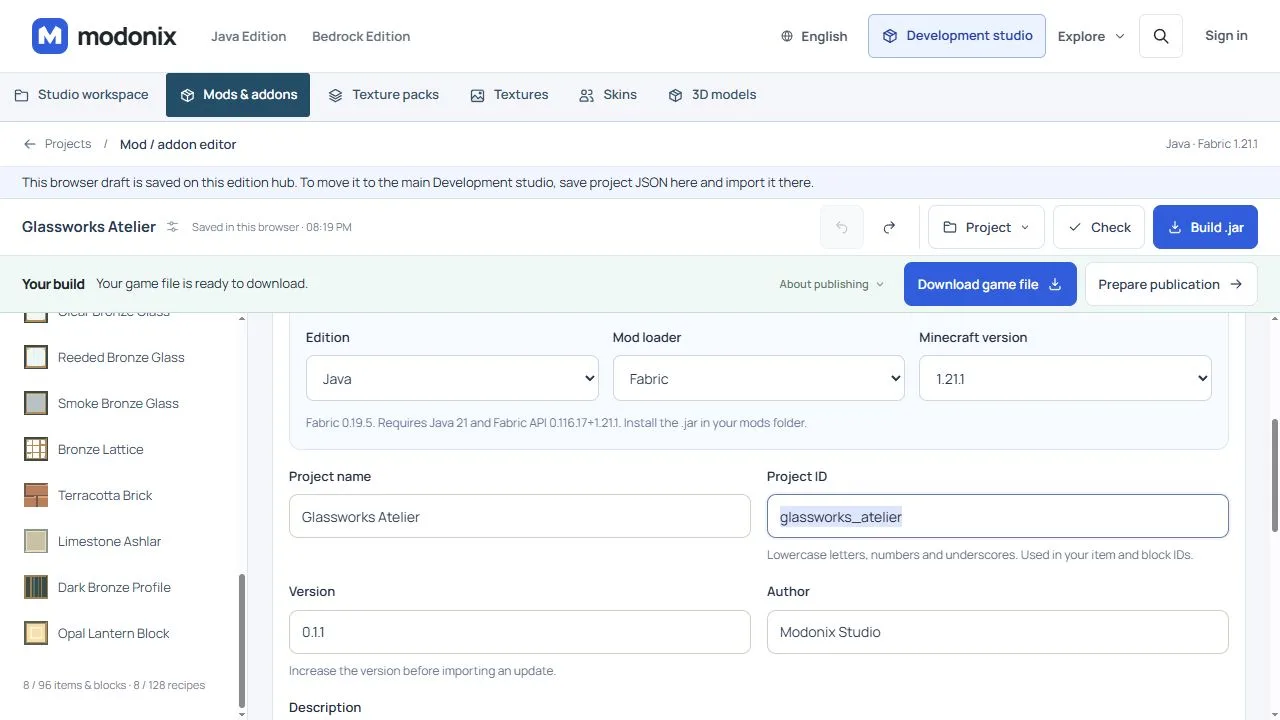
Constructor project Java Fabric 1.21.1 और version 0.1.1 पर सेट है।
सभी Java blocks cubes हैं; transparent pixels collision छोटा नहीं करते। Bronze Lattice में दिखने वाले छेद हैं, पर collision cube है। इसे decorative screen की तरह रखें, passage fence की तरह नहीं। Smoke tint से floor दिखा। Opal Lantern Block light level 10 emit करता है; पास के block पर level 9 था।
3. Layers बचाकर artwork edit करें
Texture editor में Import PNG / project चुनें और artwork/ से JSON खोलें, जैसे Glassworks-Clear-Bronze.modonix.json। यह layered artwork है, constructor project JSON नहीं, भले extension समान हो।
Clear Bronze में Glass tint और Bronze frame layers हैं। Rim बदलने के लिए केवल Bronze frame edit करें; Glass tint बचाएँ। Reeded और Smoke में भी tint और frame अलग हैं। आठ में से सात artwork projects में कई layers हैं; Bronze Lattice में एक editable Bronze frame layer है। Layered project save करें। Download PNG flattened copy देता है। 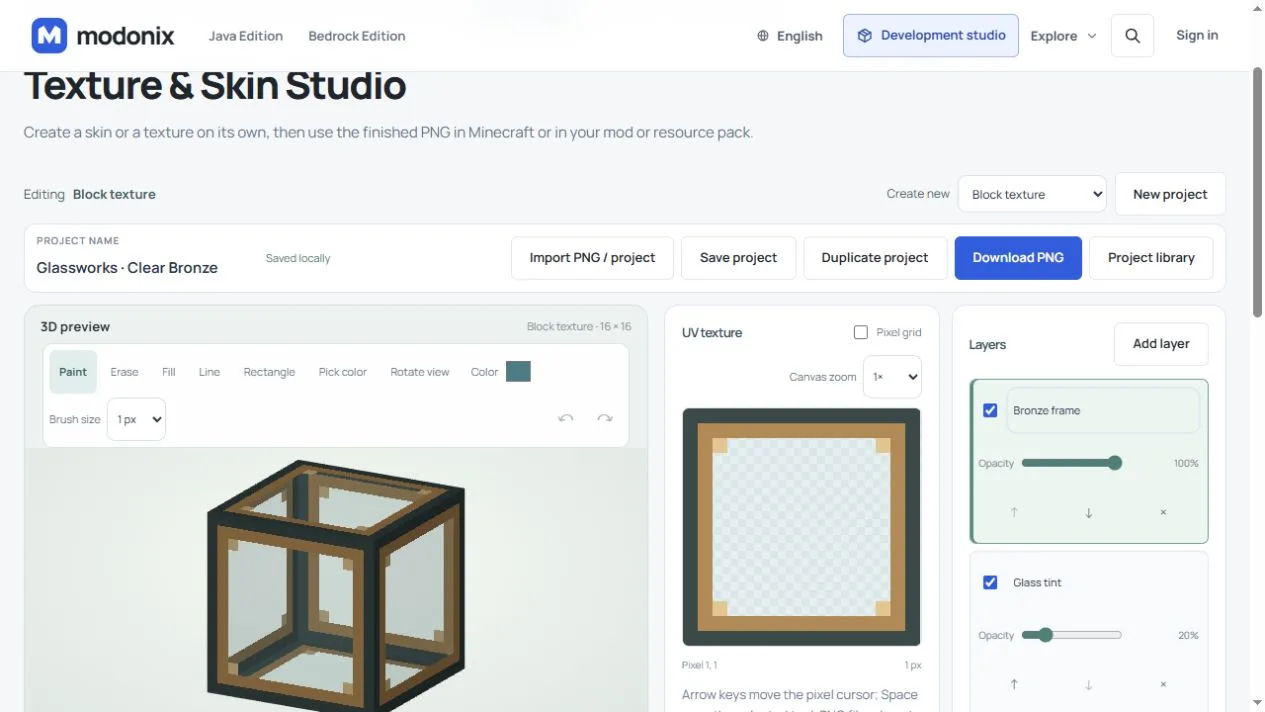
Clear Bronze editor में 3D glass cube और UV texture दिखते हैं; Bronze frame opacity 100% और Glass tint 20% पर है।
Opaque pixels face भरते हैं; transparent pixels visual holes देते हैं; partial alpha translucent glass tint कर सकता है। Material अलग सेट है; alpha बदलने से Cutout या Translucent खुद नहीं चुना जाता।
4. Texture लागू करें; material और light सेट करें
Constructor में block चुनें और PNG apply करें। Image project में copy होती है; live-sync नहीं। Artwork edit के बाद नया PNG export/download करके फिर apply करें। Saved block जाँचें। 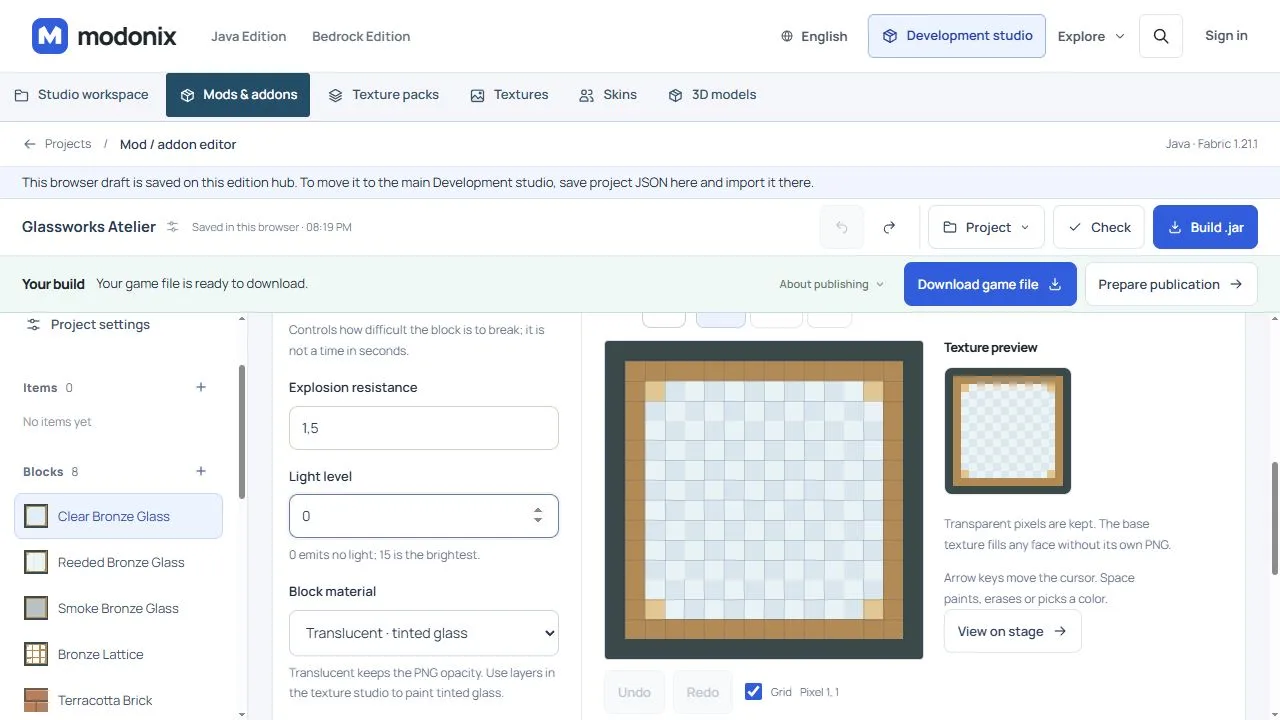
Clear Bronze Glass block में Translucent material है, PNG transparency बनी रहती है और light level 0 है।
Opaque masonry/trim के लिए, Cutout साफ openings के लिए, Translucent partial-alpha tinted glass के लिए। Java shape editor उपलब्ध नहीं; सभी cubes हैं। Bronze Lattice की visual openings के बावजूद collision solid है।
Light blocking और Light level अलग हैं। Blocking 0 light जाने देता है और 15 रोकता है; इससे block glow नहीं करता। Opal Lantern level 10 emit करता है। Clear broad window के लिए, Reeded side section के लिए और Smoke upper band/partition के लिए रखें।
5. Recipes और IDs जाँचें
Recipes shapeless हैं। Ingredients, result ID, output amount जाँचें:
- 4 minecraft:glass + 1 minecraft:copper_ingot → 4 Clear Bronze Glass.
- 1 Clear Bronze Glass + 1 minecraft:quartz → 1 Reeded Bronze Glass.
- 1 Clear Bronze Glass + 1 minecraft:coal → 1 Smoke Bronze Glass.
- 2 minecraft:copper_ingot + 1 minecraft:iron_ingot → 4 Bronze Lattice.
- 4 minecraft:brick + 1 minecraft:clay_ball → 4 Terracotta Brick.
- 4 minecraft:calcite + 1 minecraft:quartz → 4 Limestone Ashlar.
- 2 minecraft:copper_ingot + 1 minecraft:coal → 4 Dark Bronze Profile.
- 4 minecraft:glass + 1 minecraft:glowstone_dust + 1 minecraft:quartz → 4 Opal Lantern Block.
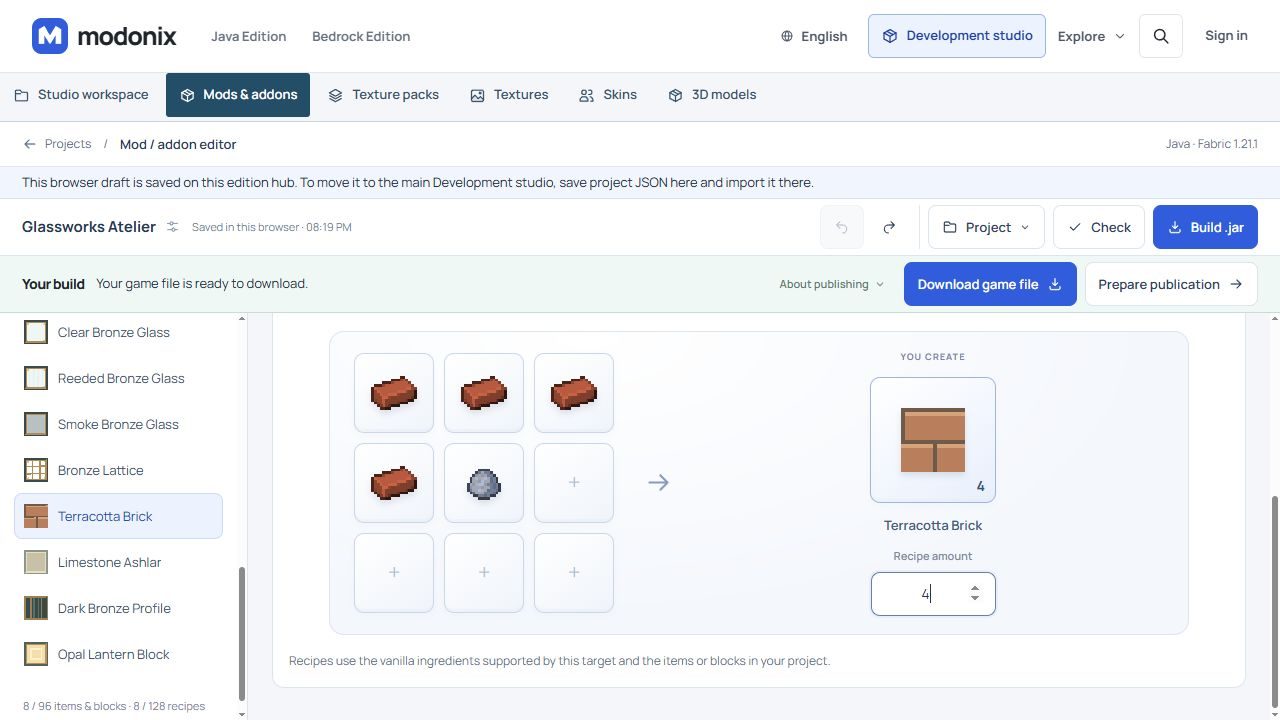
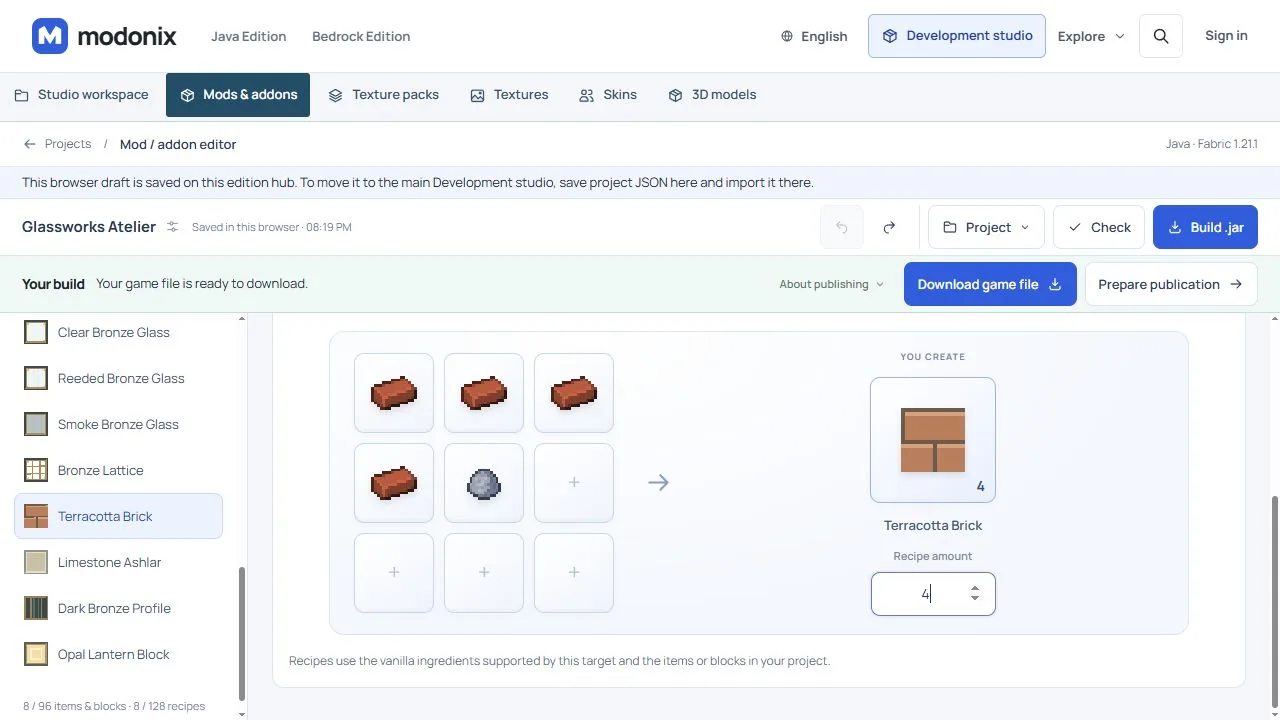
Terracotta Brick recipe में चार Brick और एक clay ball से चार blocks बनते हैं।
Clay ball जानबूझकर है। Vanilla 2×2 recipe चार Brick से एक Bricks block बनाती है। Extra ingredient vanilla recipe बचाता है; उसे हटाएँ नहीं।
हर block और recipe का unique ID रखें। Copy करने से पहले IDs और references देखें; Duplicate project से सभी IDs बदलेंगे, ऐसा न मानें। Recipe result सही block को refer करे।
6. Save, export और छोटा build
Constructor JSON को Project → Save project JSON से editable master के रूप में save करें। यह source है, installed mod नहीं। पहले project जाँचने के लिए Check चुनें, फिर JAR बनाने के लिए Build .jar चुनें। Source ZIP या .mcaddon का नाम बदलना Java mod नहीं बनाता।
JAR download करें और file के साथ दिए requirements मानें। JAR और dependencies को उसी compatible Fabric profile के mods में रखें। 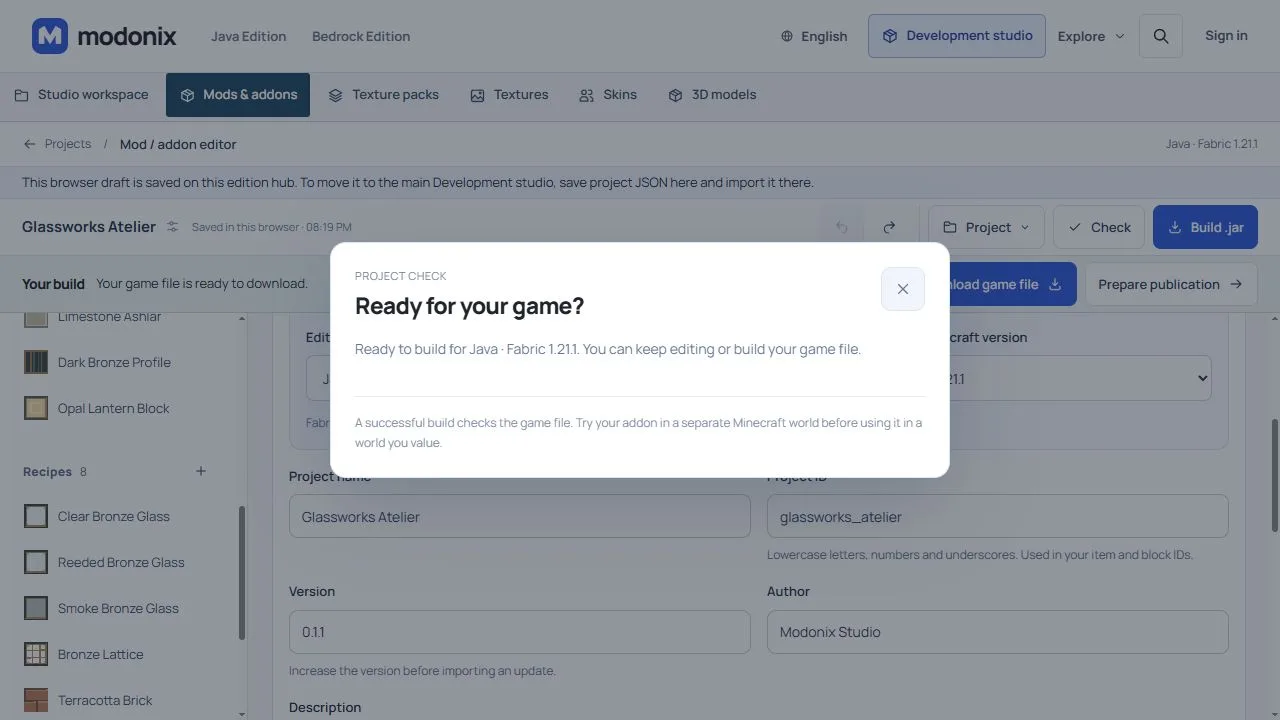
Project check Java Fabric 1.21.1 के लिए build-ready दिखाता है; पीछे Build .jar और Download game file controls दिखते हैं।
एक window bay और workbench से शुरू करें। Clear, Reeded और Smoke को अलग full-block sections में रखें; Smoke tint के पीछे floor दिखता है। Dark Bronze Profile से frame, Limestone Ashlar से प्रवेश हल्का, Opal Lantern को pillar में लगाएँ। Bronze Lattice ऐसी जगह रखें जहां solid collision रास्ता न रोके। उदाहरण की building शामिल नहीं।
Glass solid दिखे तो PNG alpha और Translucent देखें; crisp holes के लिए Cutout. Artwork edit के बाद PNG फिर apply करें। Artwork JSON Import PNG / project में, constructor JSON Project → Import project JSON में खोलें। Recipe ID/output जाँचें; vanilla recipe रखें और clay ball इस्तेमाल करें। World सामान्य तरीके से save करके दोबारा खोलें, placed blocks बने रहते हैं या नहीं जाँचें। Block रखने के बाद ID बदलने से saved world पुराने identifier को संदर्भित कर सकता है; ID बदलाव की copy world में जाँचें और backup रखें।
टिप्पणियाँ 0
बताओ क्या काम आया, मदद माँगो या दूसरे खिलाड़ी को जवाब दो।
चर्चा में भाग लेने और अपनी टिप्पणियाँ प्रबंधित करने के लिए अपने Modonix खाते का उपयोग करें।
टिप्पणी करने के लिए साइन इन करेंअभी कोई टिप्पणी नहीं। बताओ तुम्हारे लिए क्या काम आया।