
Wynncraft lleva misiones, progresión de personajes y un mundo de fantasía compartido a Minecraft. Basta con un cliente normal de Java Edition para conectarte: no necesitas un modpack de contenido jugable. Empieza con la dirección correcta y deja que Minecraft cargue el paquete de recursos del servidor.
Elige tu versión de Minecraft
Abre Minecraft Launcher y selecciona Minecraft: Java Edition. Usa una copia legítima con acceso multijugador. Las preguntas frecuentes oficiales actuales de Wynncraft indican Java 1.21.4 y versiones posteriores y recomiendan la versión más reciente de Minecraft. Para tu primera visita, elige una versión normal, en lugar de una snapshot o una instalación con mods que ya tengas.
No necesitas Forge, Fabric ni un «launcher de Wynncraft» de terceros.
Añade el servidor correcto
- Inicia Java Edition y abre Multiplayer.
- Selecciona Add Server.
- Escribe Wynncraft como nombre. Es tu etiqueta en la lista de servidores.
- Escribe
play.wynncraft.comen Server Address, sinhttps://, espacios ni una ruta de sitio web. - Para esta entrada de Wynncraft, configura Server Resource Packs en Enabled. También puedes dejar Prompt seleccionado si prefieres aprobar el paquete al conectarte.
- Selecciona Done, elige la entrada y selecciona Join Server cuando quieras jugar.
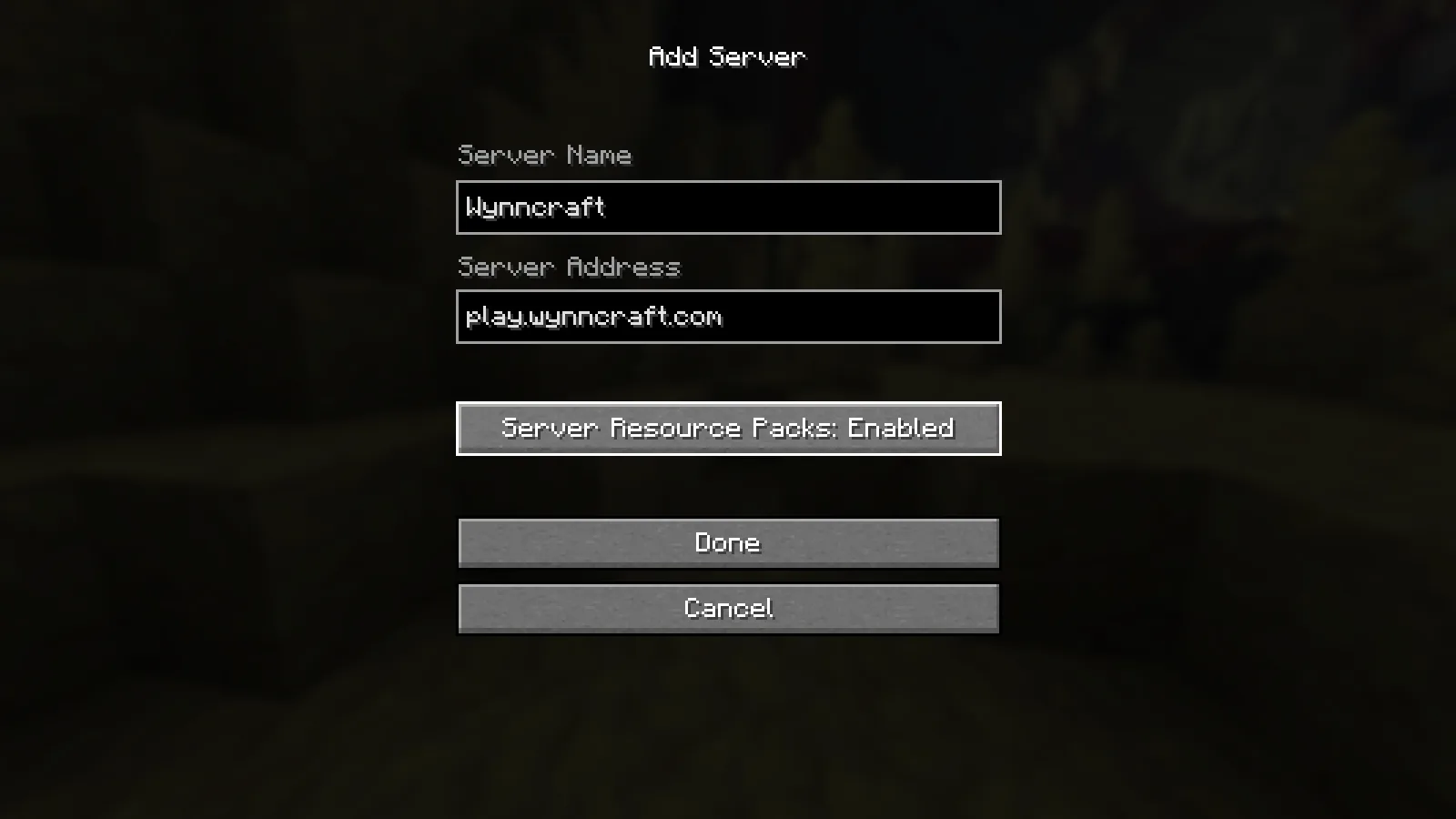
El formulario Add Server de Java Edition con la dirección de Wynncraft y Server Resource Packs en Enabled.
En las siguientes visitas puedes volver mediante la entrada guardada. A Wynncraft se accede a través de su servidor; no hay un archivo de mundo que colocar en tus partidas guardadas de un jugador.
Carga el paquete de recursos del servidor
El paquete proporciona los modelos y las texturas de objetos de Wynncraft. Las preguntas frecuentes del equipo recomiendan activar los paquetes del servidor para recibir las actualizaciones al conectarte, en lugar de conservar una descarga manual antigua.
Si elegiste Prompt, lee la solicitud del servidor Wynncraft que seleccionaste y acepta su paquete para usar esos gráficos. Esta decisión corresponde a esa entrada del servidor; no es motivo para aprobar paquetes de servidores desconocidos. Deja que terminen la descarga y la recarga antes de evaluar modelos de objetos ausentes o extraños.
Si antes rechazaste el paquete, vuelve a Multiplayer, selecciona Wynncraft, elige Edit, cambia Server Resource Packs a Prompt o Enabled y vuelve a conectarte. No necesitas una copia no oficial del paquete.
Sigue las instrucciones iniciales
Lee las indicaciones actuales del servidor al entrar en su mundo RPG. Date tiempo para encontrar tu objetivo actual y aprender los controles que presenta antes de ir más lejos. Si después añades mods opcionales del cliente, revisa primero las reglas de Wynncraft; empezar sin modificaciones facilita resolver problemas de tu configuración.
Elige el siguiente paso según el problema
- Mensaje de versión desactualizada: cierra el juego y compara la versión seleccionada en el launcher con el intervalo compatible indicado arriba. No instales un modpack cualquiera para resolver una incompatibilidad de versión.
- Error de inicio de sesión o de sesión: reinicia Minecraft. Si continúa, cierra la sesión de tu cuenta Microsoft y vuelve a iniciarla en el launcher oficial; después, abre de nuevo el juego. Wynncraft no admite clientes no legítimos.
- Multijugador bloqueado por la configuración de la cuenta: si es una cuenta infantil, la persona adulta que organiza el grupo familiar debe revisar los permisos de privacidad del multijugador. Cambiar la dirección del servidor no concederá ese permiso.
- Tiempo de espera agotado o fallo de conexión: revisa la dirección, confirma que tu conexión sea estable y pausa otras descargas grandes. Conserva el error exacto y consulta los anuncios oficiales del servidor si persiste. Un tiempo de espera agotado, por sí solo, no indica si el problema está en tu conexión o en el servidor.
Mantén play.wynncraft.com como destino en lugar de seguir una redirección no oficial.
Únete al servidor
Java
Dirección: play.wynncraft.com · Puerto: 25565
Versiones admitidas: No indicado
Comprueba en Minecraft si el servidor está disponible.
Comentarios 0
Comparte lo que funcionó, pide ayuda o responde a otro jugador.
Usa tu cuenta de Modonix para participar en la conversación y gestionar tus comentarios.
Inicia sesión para comentarAún no hay comentarios. Comparte lo que te funcionó.