
Wynncraft bringt Quests, Charakterentwicklung und eine gemeinsame Fantasywelt in Minecraft. Zum Verbinden reicht ein normaler Java-Edition-Client: Du brauchst kein Gameplay-Modpack. Beginne mit der richtigen Adresse und lass Minecraft danach das eigene Ressourcenpaket des Servers laden.
Wähle deine Minecraft-Version
Öffne Minecraft Launcher und wähle Minecraft: Java Edition. Nutze eine rechtmäßig erworbene Kopie mit Mehrspielerzugang. Wynncrafts aktuelle offizielle FAQ nennt Java 1.21.4 und neuer und empfiehlt die neueste Minecraft-Version. Wähle für deinen ersten Besuch eine normale Veröffentlichung statt eines Snapshots oder einer bereits modifizierten Installation.
Du brauchst weder Forge noch Fabric noch einen „Wynncraft launcher“ von Drittanbietern.
Füge den richtigen Server hinzu
- Starte Java Edition und öffne Multiplayer.
- Wähle Add Server.
- Trage Wynncraft als Namen ein. Das ist deine Bezeichnung in der Serverliste.
- Trage in Server Address
play.wynncraft.comein, ohnehttps://, Leerzeichen oder Website-Pfad. - Stelle für diesen Wynncraft-Eintrag Server Resource Packs auf Enabled. Alternativ kannst du Prompt ausgewählt lassen, wenn du das Paket beim Verbinden bestätigen möchtest.
- Wähle Done, markiere den Eintrag und wähle Join Server, wenn du spielen möchtest.
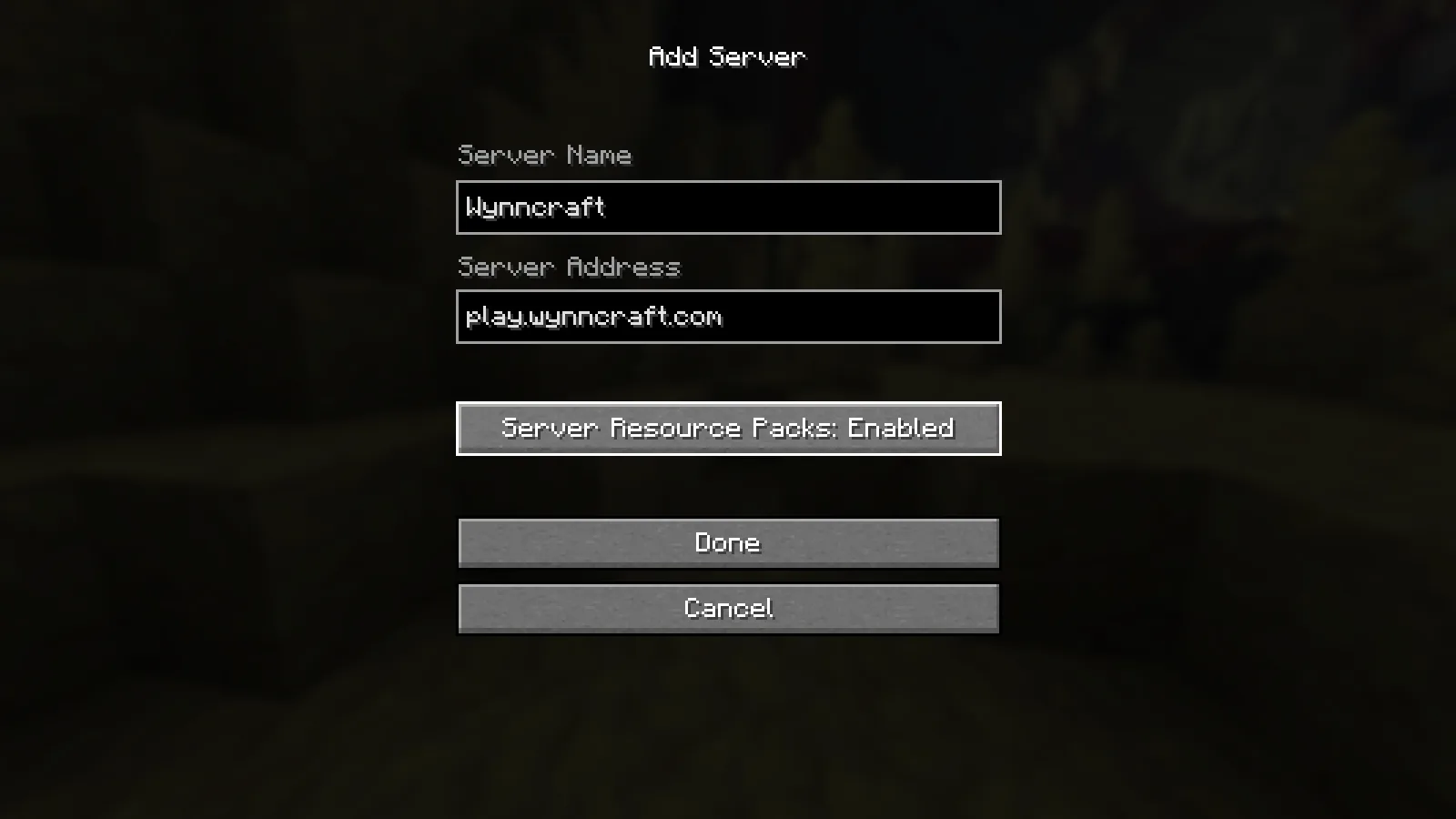
Das Formular Add Server in Java Edition mit Wynncrafts Adresse und Server Resource Packs auf Enabled.
Bei späteren Besuchen kannst du den gespeicherten Eintrag verwenden. Wynncraft erreichst du über seinen Server; es gibt keine Weltdatei, die du in deinen Einzelspieler-Spielständen ablegen musst.
Lade das Ressourcenpaket des Servers
Das Paket liefert Wynncrafts Gegenstandsmodelle und Texturen. Die FAQ des Teams empfiehlt, Serverpakete zu aktivieren, um Aktualisierungen über die Verbindung zu erhalten, statt einen alten manuellen Download zu behalten.
Wenn Prompt ausgewählt ist, lies die Anfrage des gewählten Wynncraft-Servers und akzeptiere sein Paket, um diese Darstellung zu nutzen. Diese Entscheidung betrifft diesen Servereintrag; sie ist kein Grund, Pakete unbekannter Server zu akzeptieren. Lass Download und Neuladen abschließen, bevor du fehlende oder ungewöhnliche Gegenstandsmodelle beurteilst.
Wenn du das Paket zuvor abgelehnt hast, öffne wieder Multiplayer, markiere Wynncraft, wähle Edit, stelle Server Resource Packs auf Prompt oder Enabled und verbinde dich erneut. Du brauchst keinen inoffiziellen Paketspiegel.
Folge den ersten Anweisungen
Lies die aktuellen Hinweise des Servers beim Betreten seiner RPG-Welt. Nimm dir Zeit, dein aktuelles Ziel zu finden und die eingeführte Steuerung zu lernen, bevor du weiter hinausziehst. Wenn du später optionale Clientmods ergänzt, prüfe zuerst Wynncrafts Regeln; ein unveränderter Einstieg erleichtert die Fehlersuche.
Wähle den nächsten Schritt passend zum Problem
- Meldung über eine veraltete Version: Schließe das Spiel und vergleiche die im Launcher gewählte Veröffentlichung mit dem oben genannten unterstützten Bereich. Installiere kein beliebiges Modpack, um einen Versionskonflikt zu lösen.
- Anmelde- oder Sitzungsfehler: Starte Minecraft neu. Bleibt der Fehler, melde dich im offiziellen Launcher von deinem Microsoft-Konto ab und wieder an und öffne das Spiel erneut. Wynncraft unterstützt keine gecrackten Clients.
- Mehrspieler durch Kontoeinstellungen gesperrt: Bei einem Kinderkonto muss der erwachsene Familienorganisator die Datenschutzberechtigungen für Mehrspieler prüfen. Eine andere Serveradresse erteilt diese Berechtigung nicht.
- Zeitüberschreitung oder Verbindungsfehler: Prüfe die Adresse erneut, kontrolliere eine stabile Verbindung und pausiere andere große Downloads. Bewahre die genaue Fehlermeldung auf und prüfe bei anhaltenden Problemen offizielle Serverankündigungen. Eine Zeitüberschreitung allein sagt nicht, ob deine Verbindung oder der Server die Ursache ist.
Behalte play.wynncraft.com als Ziel, statt einer inoffiziellen Weiterleitung zu folgen.
Server beitreten
Java
Adresse: play.wynncraft.com · Port: 25565
Unterstützte Versionen: Nicht angegeben
Prüfe den Servereintrag in Minecraft auf aktuelle Verfügbarkeit.
Kommentare 0
Teile, was funktioniert hat, stelle eine Frage oder antworte einem anderen Spieler.
Nutze dein Modonix-Konto, um mitzudiskutieren und deine Kommentare zu verwalten.
Zum Kommentieren anmeldenNoch keine Kommentare. Erzähle, was bei dir funktioniert hat.