
FerriteCore arbeitet unauffällig im Hintergrund, um den Speicherbedarf von Minecraft zu senken. Deine vertrauten Blöcke, Rezepte und deine Welt bleiben erhalten. Es gibt weder ein neues Werkzeug zum Herstellen noch ein Menü mit visuellen Effekten zum Einschalten.
Das macht die Mod zu einer interessanten Ergänzung für eine Installation mit Mods, besonders wenn sie viele unterschiedliche Blöcke enthält. Dabei kann man leicht etwas falsch verstehen: Die Installation verspricht keine bestimmte Bildrate und macht aus einem ressourcenhungrigen Shader keinen sparsamen.
Deine Welt sieht weiterhin aus wie deine Welt
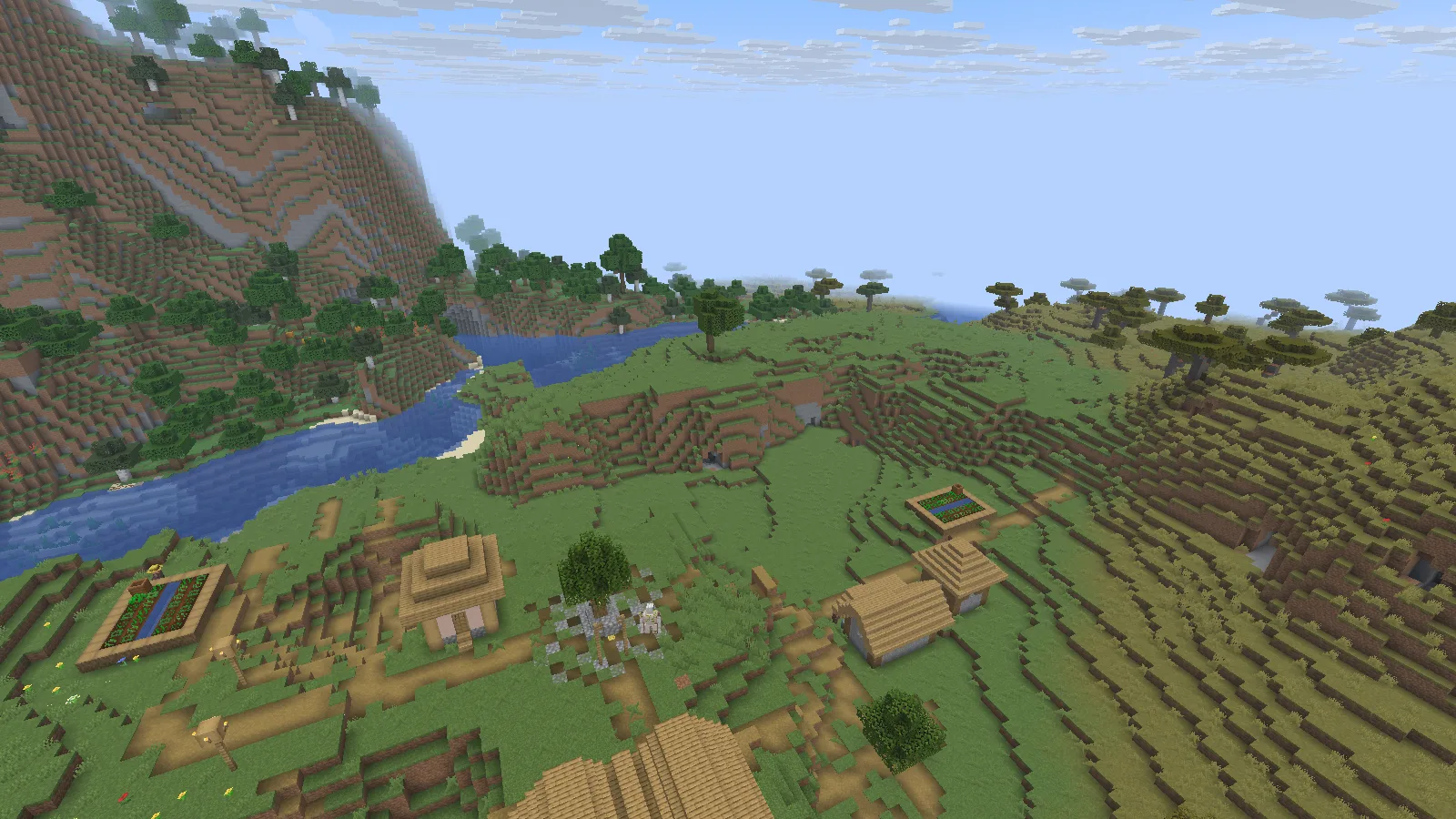
Die vertraute Landschaft bleibt unverändert; FerriteCore arbeitet im Hintergrund.
FerriteCore fügt dieses Dorf nicht hinzu, verändert nicht das Gelände und liefert keine neuen Texturen. In dieser Anleitung geht es darum, eine bestehende Installation um eine Speicheroptimierung zu ergänzen und zu erkennen, welche Probleme sie nicht behebt.
Nutze FerriteCore, wenn du dein bereits gewähltes Spielerlebnis beibehalten und dabei den Speicherbedarf senken möchtest. Wenn dich vor allem eine träge Kamera bei eingeschalteten Shadern stört, setze auch bei der Shaderqualität und der Sichtweite an. Unterschiedliche Ursachen für Verzögerungen brauchen unterschiedliche Lösungen.
Wähle die Datei für das Spiel, das du tatsächlich spielst
Öffne Dateien und achte darauf, dass sowohl Minecraft-Version als auch Modloader passen. Fabric, Forge und NeoForge haben separate Downloads; eine höhere Versionsnummer macht eine Datei nicht für ein älteres Spiel geeignet.
Bleibe mit einem bewährten Modpack bei seiner kompatiblen Spielversion. Wenn du das gesamte Pack nur aktualisierst, um dieselbe Version wie auf dem Screenshot eines anderen Spielers zu verwenden, unterstützen seine übrigen Mods diese Version möglicherweise noch nicht.
Nutzt du bereits ein Modpack? Prüfe zuerst dessen Modliste. Wenn FerriteCore schon enthalten ist, füge keine zweite Kopie hinzu.
Füge die Mod der richtigen Instanz hinzu
- Schließe das Spiel und öffne den Ordner der Installation oder des Modpacks, das du verwenden möchtest.
- Lege die passende FerriteCore-JAR in den mods-Ordner dieser Installation. Lass die Datei unverändert.
- Entferne beim Ersetzen die ältere FerriteCore-JAR aus demselben Ordner.
- Starte das passende Loaderprofil und öffne zunächst eine kleine Welt.
Unsere Fabric-Installationsanleitung zeigt, wie du vermeidest, eine Mod in einer Instanz abzulegen und anschließend eine andere zu starten.
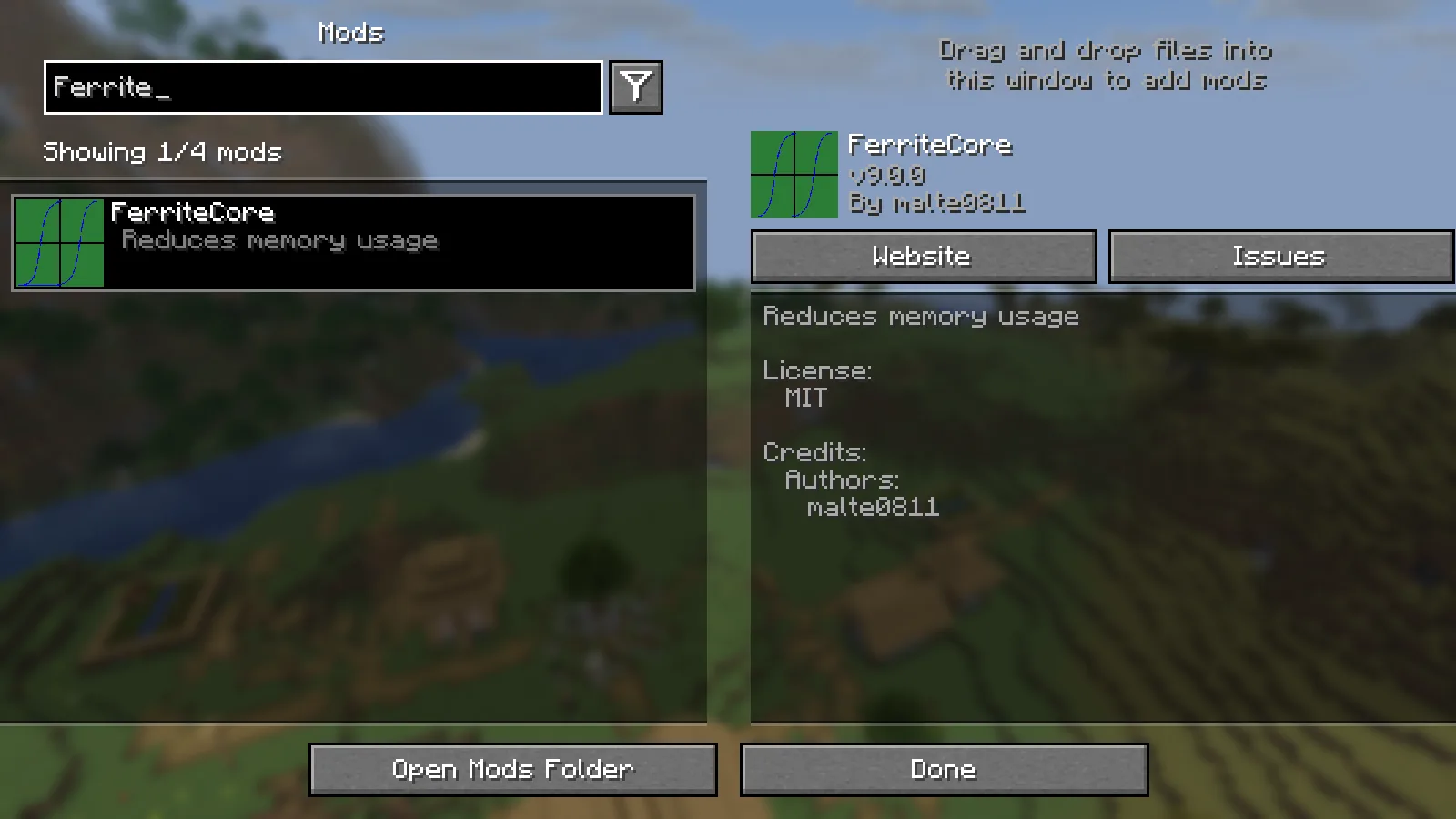
Suche in der Liste der geladenen Mods nach der Version in dieser Instanz.
Wenn Mod Menu installiert ist, zeigt die Suche nach FerriteCore die geladene Version an, wie hier zu sehen. Mod Menu ist eine bequeme Möglichkeit zur Kontrolle; FerriteCore benötigt es nicht, um zu funktionieren. Dass kein neuer Gegenstand im Spiel erscheint, ist normal.
So beurteilst du das Ergebnis sinnvoll
Bei einem Pack mit vielen Blocktypen ist der Speicherbedarf der sinnvolle Ausgangspunkt. Halte den zugewiesenen Speicher, die Modliste und den geladenen Bereich gleich, wenn du eine Kopie mit und ohne FerriteCore vergleichst. Ein Screenshot eines Dorfes zeigt nicht, wie viel Speicher gespart wird.
Wenn du die Speicheranzeige von Minecraft beobachtest, wirst du sehen, dass der Wert während des Spielens steigt und fällt. Ein einzelner niedriger Wert direkt nach dem Öffnen eines Menüs sagt nicht zuverlässig aus, wie sich die gesamte Sitzung anfühlen wird. Widerstehe der Versuchung, dem Spiel den gesamten Speicher deines Computers zuzuweisen; andere Anwendungen brauchen ebenfalls Platz.
Wenn etwas schiefgeht
- Fabric meldet eine falsche Spielversion oder einen falschen Loader: Ersetze die Datei durch eine, die zu dieser Instanz passt. Eine JAR umzubenennen ändert ihre Kompatibilität nicht.
- Minecraft meldet eine doppelte Mod: Behalte nur eine FerriteCore-Version im aktiven mods-Ordner.
- Du findest die Mod nicht in der Modliste: Prüfe, ob du dieselbe Instanz gestartet hast, deren Ordner du bearbeitet hast.
- Das Spiel ruckelt weiterhin: Prüfe, ob die Verzögerung beim Erzeugen von Gelände, beim Verwenden eines Shaders oder beim Betrieb einer stark ausgelasteten Farm auftritt. FerriteCore kümmert sich um den Speicherbedarf; es behebt nicht jede Ursache für Lag.
Kommentare 0
Teile, was funktioniert hat, stelle eine Frage oder antworte einem anderen Spieler.
Nutze dein Modonix-Konto, um mitzudiskutieren und deine Kommentare zu verwalten.
Zum Kommentieren anmeldenNoch keine Kommentare. Erzähle, was bei dir funktioniert hat.