

Fabulously Optimized подойдёт игрокам, которым нужна готовая сборка для Java с возможностями для повышения производительности и улучшения графики, но с привычным игровым процессом Minecraft. Начинать придётся не с книги заданий, нового дерева технологий или сотен незнакомых рецептов. Сначала перед вами обычный Minecraft, а насколько менять его внешний вид, вы решите сами.
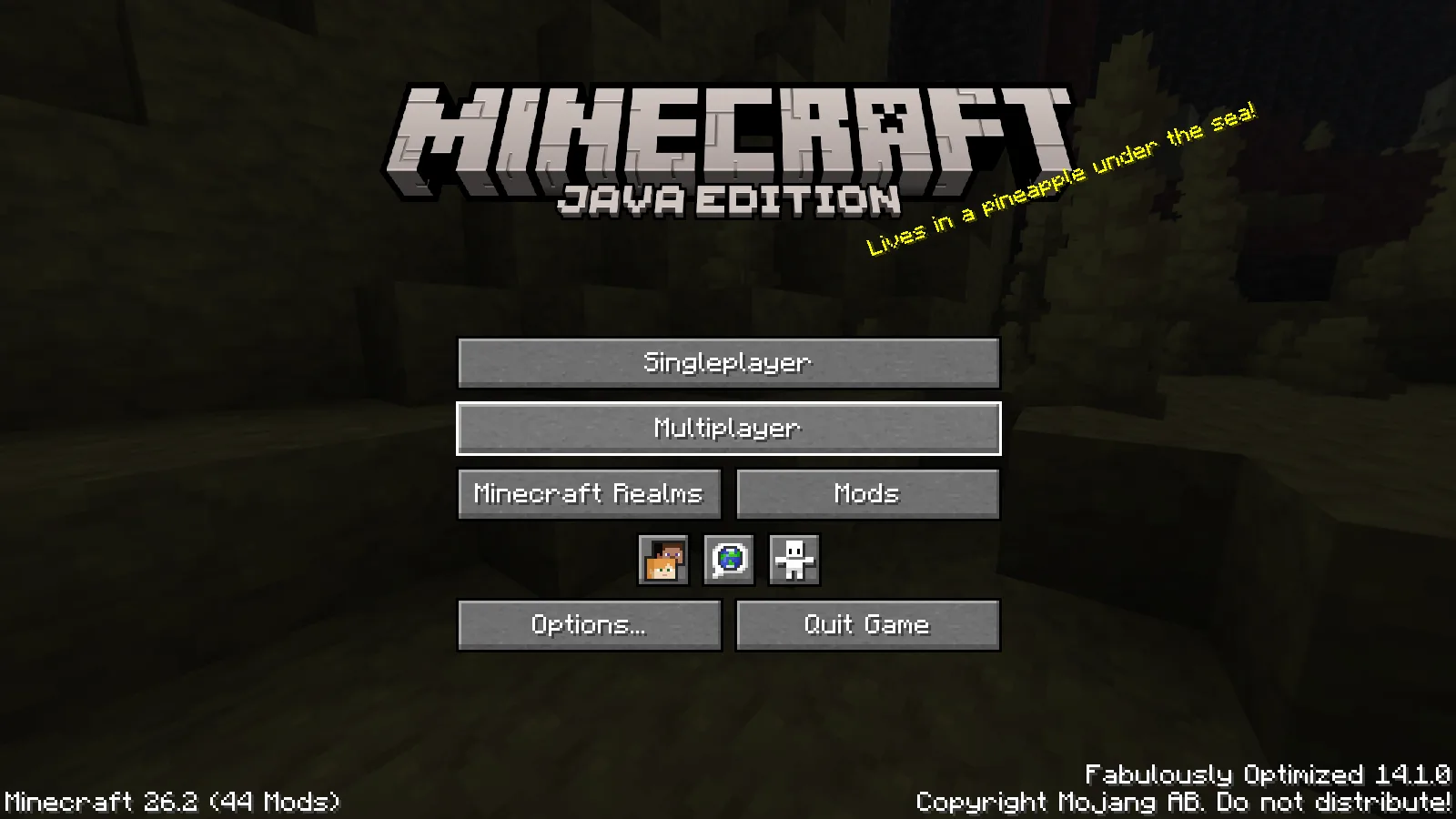
Главное меню показывает название сборки и версию игры ещё до открытия мира.
Здесь используется Fabulously Optimized 14.1.0 на Java 26.2. Устанавливайте сборку целиком: входящие в неё моды и настройки подобраны для совместной работы. Копировать скачанный файл в папку mods другой сборки — неправильный способ установки.
Начните со знакомого мира
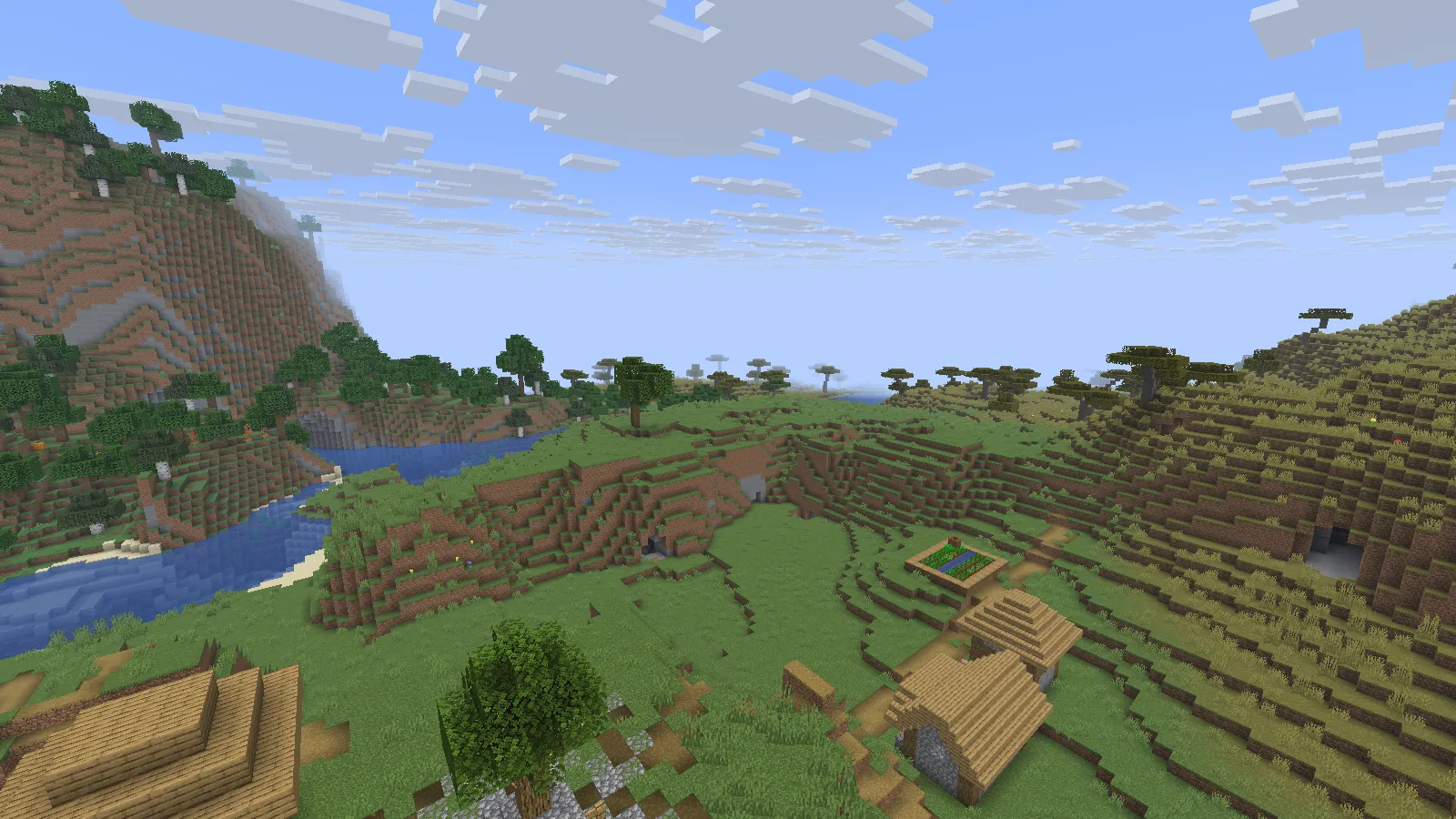
Начните с привычных пейзажей Minecraft, а затем при желании добавьте графические улучшения.
В нашей деревне остались обычные блоки Minecraft, деревья и река. На этом снимке шейдер не включён. Это удобная отправная точка: освоитесь со сборкой, прежде чем добавлять графические улучшения, чтобы понимать, какое изменение влияет на внешний вид игры или ощущения от неё.
Мы также подключились с этим клиентом к отдельному локальному серверу Paper. Клиентские моды сборки серверу не понадобились. Перед подключением к публичному серверу прочитайте его правила об использовании клиентских возможностей: разрешать ту или иную функцию решает администрация сервера.
Установите скачанную сборку
Файл в разделе Файлы — MRPACK. Импортируйте его через лаунчер, поддерживающий этот формат. Например, в Prism Launcher выберите Add Instance → Import, укажите скачанный файл и дождитесь, пока лаунчер загрузит необходимые файлы сборки. Для обычной игры по-прежнему нужна ваша учётная запись Minecraft Java.
Добавьте версию игры в название новой игровой установки. Оставьте прежнюю установку рядом, пока не убедитесь, что новая вас устраивает. Архив сборки описывает установку; это не отдельная игра и не единственный мод в формате JAR.
Прежде чем переносить ценный мир, сделайте отдельную резервную копию. Скопируйте мир в новую установку, не перемещайте туда своё единственное сохранение. Открытие старого сохранения в более новой версии Minecraft может обновить его, поэтому оставьте нетронутую копию для прежней версии.
Три настройки, на которые стоит посмотреть сначала
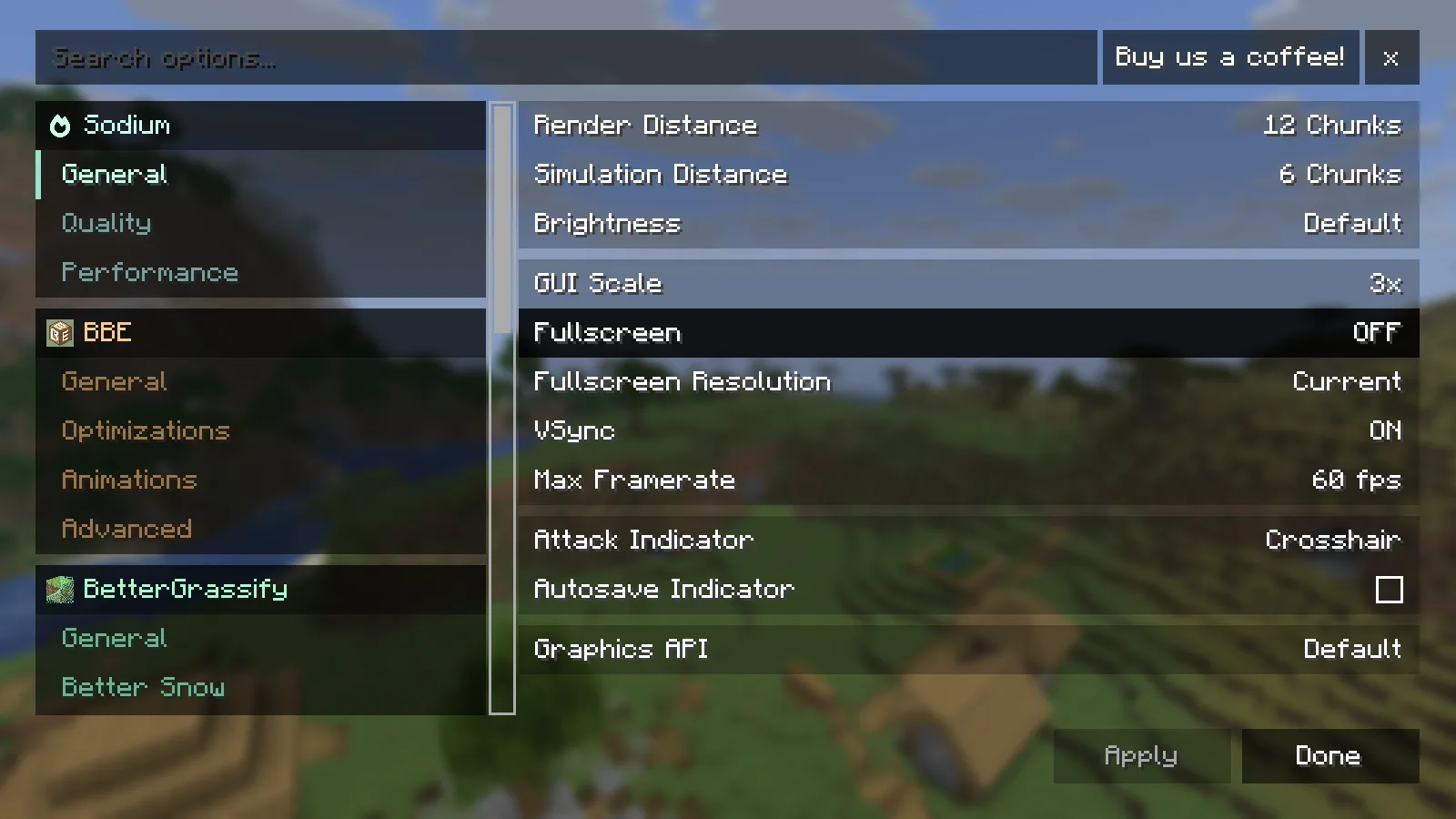
Измените одну настройку, затем вернитесь в то же место своего мира.
Начните в меню графики с изменений, которые легко заметить во время игры:
- Render Distance: как далеко вы видите. Сокращение этой дальности может оказаться разумнее огромного горизонта, из-за которого двигаться становится некомфортно.
- Simulation Distance: на каком расстоянии вокруг вас мир остаётся активным. Изменение влияет не только на пейзаж, поэтому учитывайте соседние фермы и мобов.
- Ограничение частоты кадров: выберите комфортное значение, вместо того чтобы всё время заставлять компьютер отрисовывать как можно больше кадров.
Измените что-то одно, вернитесь к тому же виду и немного походите вокруг. Тихий берег и многолюдная база могут вести себя по-разному. Наш снимок показывает одну конфигурацию, а не универсальные настройки для любого компьютера.
Нужны шейдеры или привычные возможности OptiFine?
Сборка объединяет альтернативы многим знакомым возможностям OptiFine. Не устанавливайте поверх неё OptiFine как ещё один мод для производительности. Сначала посмотрите на уже доступные настройки графики и наборов ресурсов.
Для небольшого изменения графики загляните в наше руководство по Miniature Shader: там одна и та же река показана с включённым и отключённым шейдером с одной позиции. Пробуйте шейдер, когда обычная игра уже работает комфортно: отражения и световые эффекты создают дополнительную нагрузку.
Наборы ресурсов используют не совсем одинаковые возможности. Если особый внешний вид какого-то набора не отображается, сначала выясните его требования, вместо того чтобы добавлять случайные моды.
Обновляйтесь, сохраняя удобную установку
Сначала ориентируйтесь на версию Minecraft, указанную для файла. Прежняя сборка может оказаться подходящей, если мир или сервер всё ещё работает на этой версии. Оставьте существующую установку, импортируйте новый выпуск отдельно и переносите копию мира только тогда, когда его версия игры соответствует вашему плану.
Если меняете состав сборки, записывайте, какие моды добавили. При появлении новой проблемы вернитесь к чистой копии сборки и постепенно добавляйте свои дополнения. Так гораздо проще, чем угадывать, какое из нескольких одновременных изменений стало причиной.
Частые проблемы при первом запуске
- MRPACK лежит в mods: импортируйте его как новую игровую установку.
- В главном меню показана другая версия Minecraft: проверьте, какую установку вы запустили.
- Импортёр ещё загружает файлы: дождитесь завершения; сам архив не содержит каждый мод.
- Мир пропал: у разных установок отдельные папки saves. Проверьте прежнюю установку, прежде чем что-либо создавать или заменять.
Комментарии 0
Расскажите, что сработало, попросите помощи или ответьте другому игроку.
Войдите в аккаунт Modonix, чтобы участвовать в обсуждении и управлять своими комментариями.
Войти и комментироватьКомментариев пока нет. Расскажите, что помогло вам.