
Sodium Minecraft के क्लाइंट रेंडरर की जगह लेता है, जबकि परिचित ब्लॉक, टेक्सचर और दुनिया बनी रहती हैं। शुरुआत वीडियो सेटिंग की स्क्रीन से करना उपयोगी है: तय करो कि कितना भूभाग दिखाना है और दूसरे दृश्य मॉड जोड़ने से पहले इसे अपने कंप्यूटर के अनुसार ढालो।
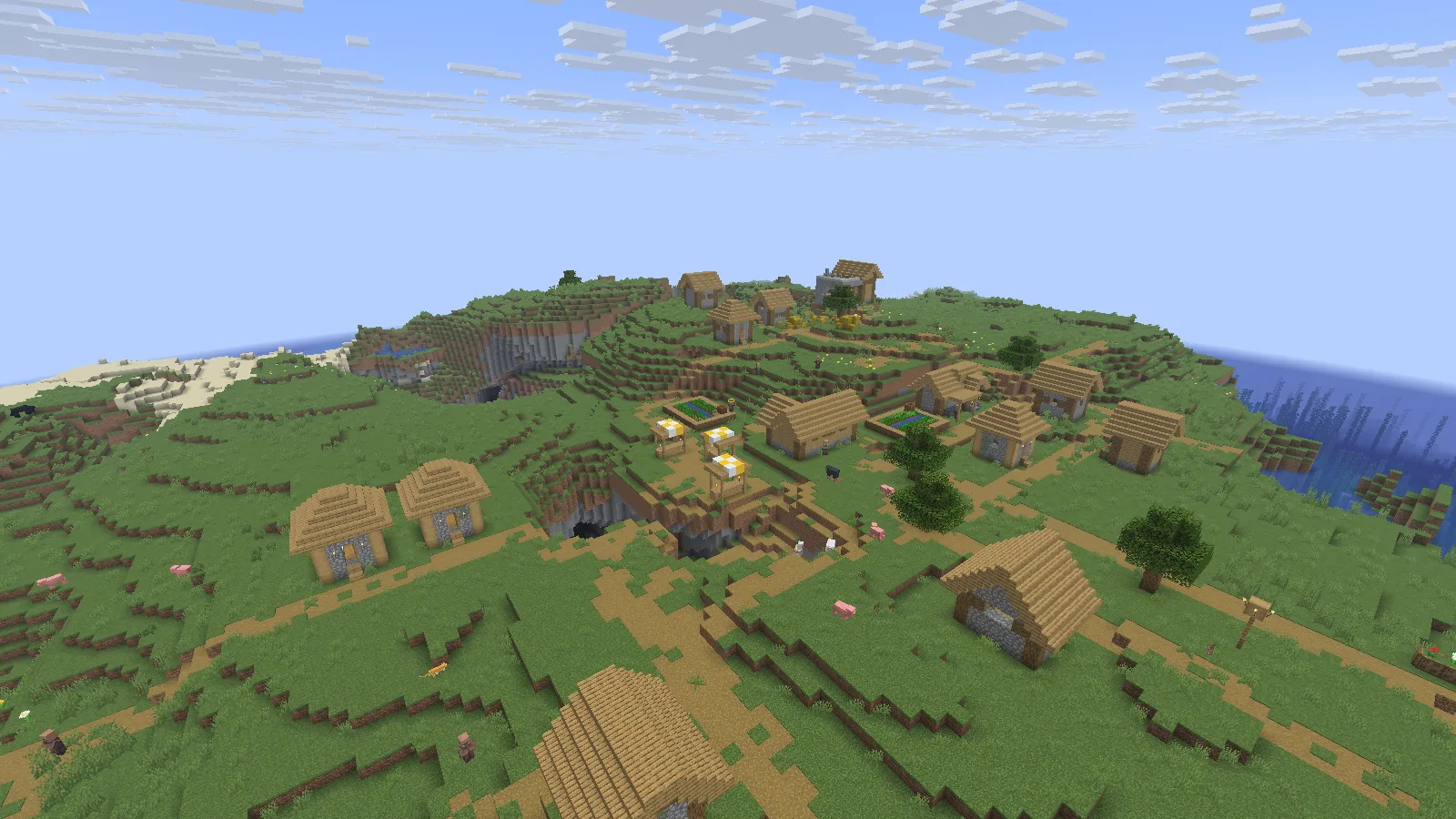
गाँव में कैमरे का वही दृश्य, रेंडर दूरी 12 चंक और सिमुलेशन दूरी 5 पर स्थिर। Java 26.2 पर Sodium 0.9.2।
मेल खाता वर्शन इंस्टॉल करो
Minecraft बंद करो और फ़ाइलें में दी गई मेल खाती Sodium JAR को चालू इंस्टेंस के mods फ़ोल्डर में रखो। वही इंस्टेंस फिर चलाओ और वीडियो सेटिंग बदलने के लिए अपनी दुनिया खोलो।
Sodium की सेटिंग तक पहुँचने के लिए Options → Video Settings खोलो। पहली व्यवस्था सरल रखो ताकि दूसरा दृश्य मॉड तुलना को जटिल न बनाए।
जो दिखता है और जिसकी सिमुलेशन होती है, उन्हें अलग समझो
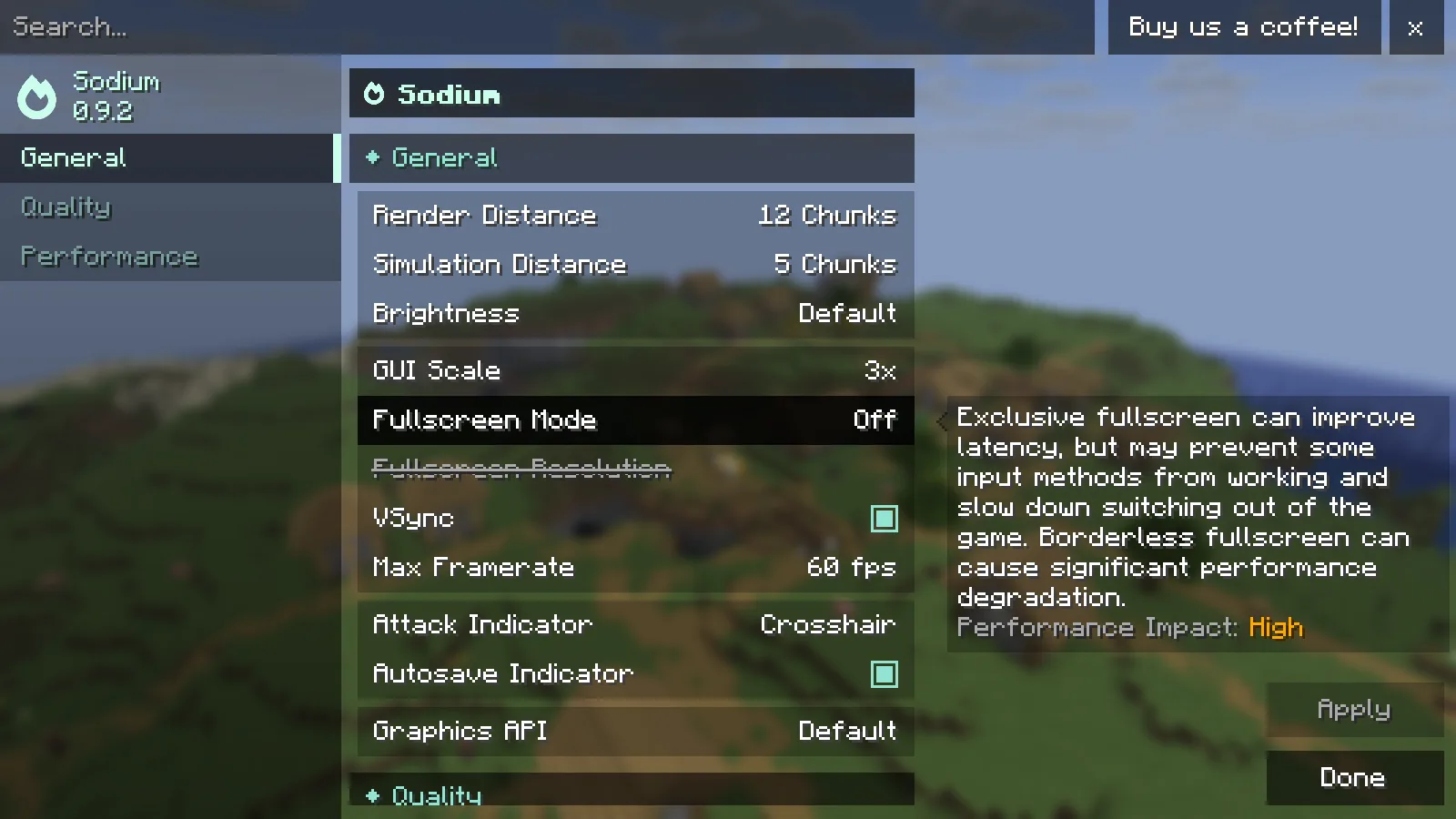
Sodium 0.9.2 में Render Distance और Simulation Distance अलग सेटिंग हैं: इस उदाहरण में 12 और 5 चंक।
Render Distance तय करती है कि क्लाइंट कितनी दूर के चंक दिखाता है। Simulation Distance पास के गेम सिमुलेशन की अलग सेटिंग है; दूर तक दिखने वाला क्षितिज बढ़ाने से दोनों एक ही सेटिंग नहीं बन जातीं। इस एकल-खिलाड़ी उदाहरण में सिमुलेशन 5 चंक पर रहती है, जबकि रेंडर दूरी 6 और 12 के बीच बदलती है।
दृश्य के किनारे कोई पहचान चुनो, कैमरा स्थिर रखो और एक समय में एक सेटिंग की तुलना करो। 12 चंक पर गाँव का दूर का हिस्सा और तट दिखते रहते हैं। 6 चंक पर दूरी का कोहरा पृष्ठभूमि का अधिक हिस्सा छिपाता है।
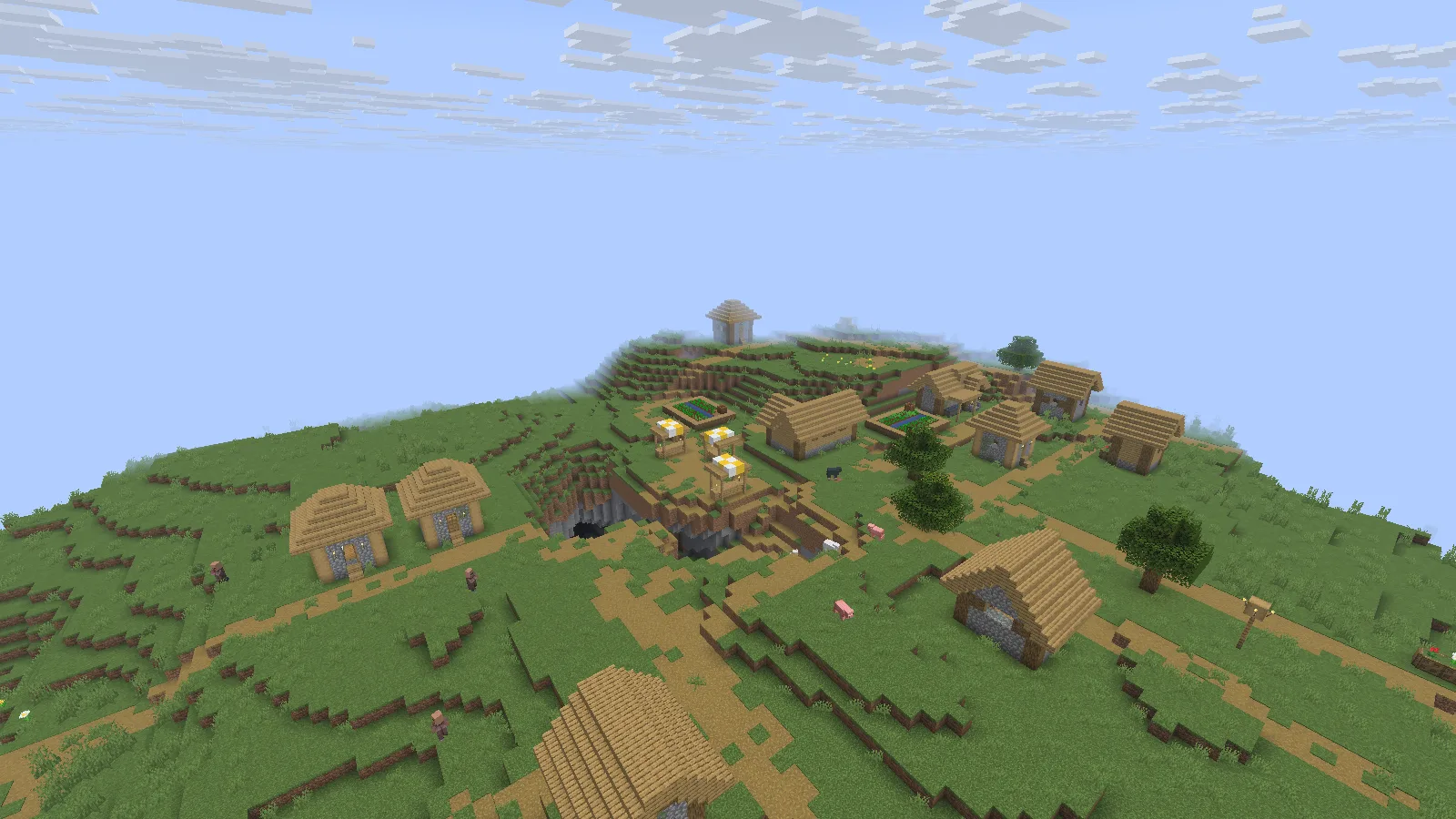
6 रेंडर चंक पर कैमरे का वही दृश्य: दूरी का कोहरा गाँव का दूर वाला हिस्सा छिपाता है। सिमुलेशन 5 चंक पर रहती है।
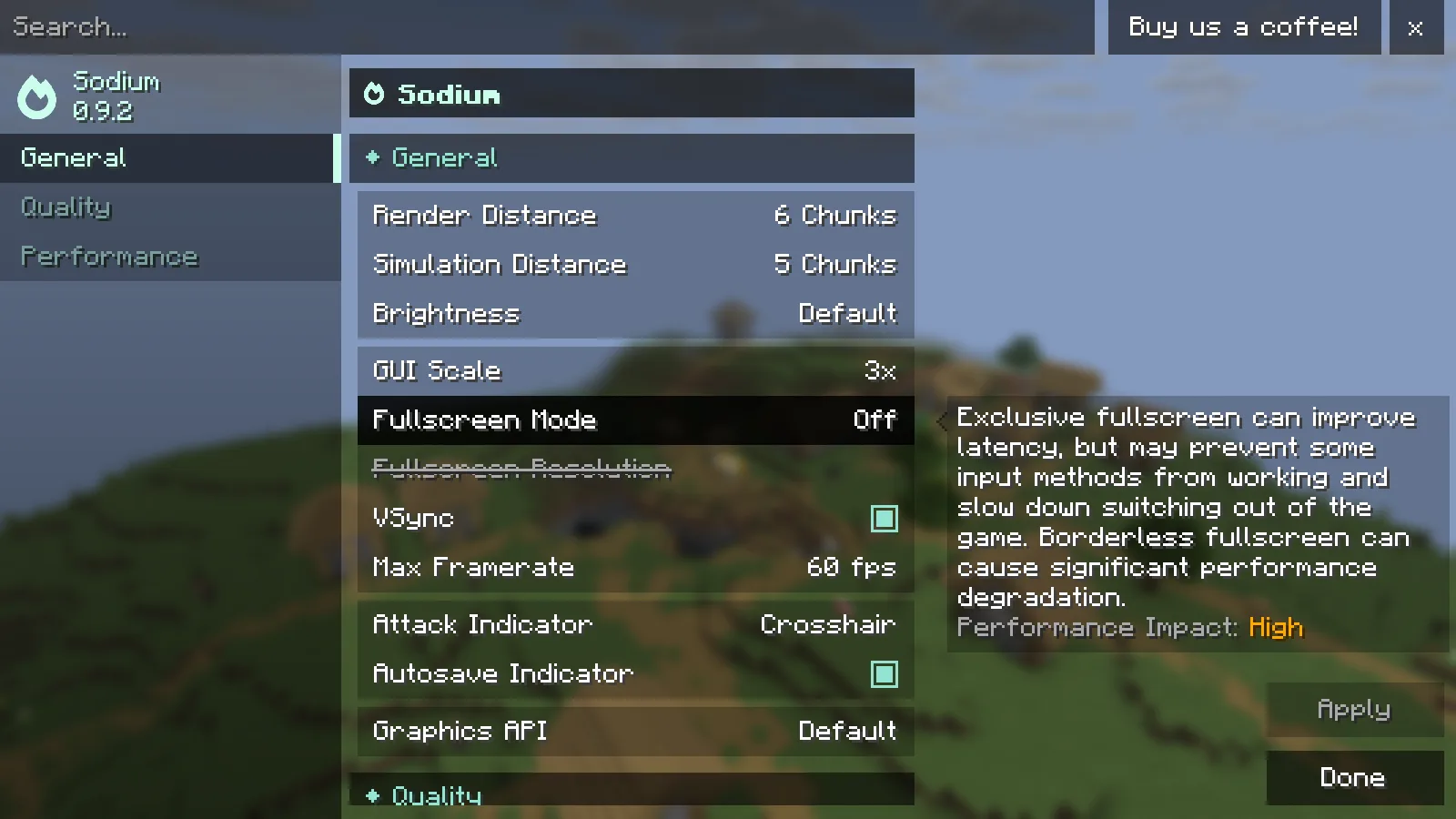
Render Distance 6 चंक है और Simulation Distance 5 रहती है। मेन्यू का 60 fps मान फ़्रेम-रेट की सीमा है, मापा गया परिणाम नहीं।
अपनी रोज़ इस्तेमाल होने वाली दुनिया के अनुसार सेटिंग करो
छोटी गाँव-बेस के लिए कम दूरी आज़माओ और देखो कि इस्तेमाल होने वाले रास्ते और इमारतें अब भी दिखते हैं या नहीं। तट के दृश्य-बिंदु से अधिक दूरी सामने वाले किनारे का ज़्यादा हिस्सा दिखाती है। Simulation Distance अलग रखो: क्षितिज को दूर करना पास के फ़ार्म का सक्रिय क्षेत्र बढ़ाने का तरीका नहीं है। यह गाइड इन सेटिंग की तुलना करती है; Sodium इंस्टॉल करने से फ़्रेम-रेट बढ़ने का प्रमाण नहीं देती।
टिप्पणियाँ 0
बताओ क्या काम आया, मदद माँगो या दूसरे खिलाड़ी को जवाब दो।
चर्चा में भाग लेने और अपनी टिप्पणियाँ प्रबंधित करने के लिए अपने Modonix खाते का उपयोग करें।
टिप्पणी करने के लिए साइन इन करेंअभी कोई टिप्पणी नहीं। बताओ तुम्हारे लिए क्या काम आया।