
साझा निर्माण पर बात करना आसान होता है जब पास वाला खिलाड़ी सीधे बता सके कि कौन-सी दीवार खिसकानी है। Simple Voice Chat बातचीत को आसपास की जगह से जोड़ता है: पास के साथी काम करते हुए बोल सकते हैं और सर्वर तय करता है कि सामान्य आवाज़ कितनी दूर तक जाएगी। समूह संपर्क बनाए रखने का दूसरा तरीका हैं, जब टीम खान, फ़ार्म और मुख्य बेस में बँट जाए।
काम के अनुसार बातचीत का मोड चुनो। कार्यशाला में लोगों के आने-जाने के लिए पास की बातचीत ठीक है। दूर जाने के बाद भी साथ काम की योजना चाहिए तो समूह ठीक है। दोनों में हर छोटा निर्देश चैट में लिखते रहना ज़रूरी नहीं।
मेल खाती क्लाइंट फ़ाइल इंस्टॉल करो
फ़ाइलें में मेल खाता Simple Voice Chat डाउनलोड चुनो और जिस प्रोफ़ाइल से सर्वर में जाते हो उसमें इंस्टॉल करो।
- वह Minecraft इंस्टेंस बंद करो।
- उसकी गेम डायरेक्टरी खोलकर
modsफ़ोल्डर ढूँढो। ज़रूरत हो तो फ़ोल्डर बनाओ। - मूल Simple Voice Chat JAR उसमें रखो, फिर वही Fabric इंस्टेंस चलाओ।
- ऐसे सर्वर में जाओ जहाँ संगत Simple Voice Chat सर्वर घटक भी हो।
केवल क्लाइंट मॉड किसी भी सर्वर में वॉइस नहीं जोड़ सकता। सर्वर का प्लगइन भी तुम्हारे कंप्यूटर के मॉड की जगह नहीं लेता। दोस्तों की वॉइस पहले से चल रही हो तो पहले जाँचो कि सही इंस्टेंस चलाया है और मेल खाती फ़ाइल चुनी है।
कैसे बोलना है, चुनो
वॉइस मेन्यू खोलने के लिए V दबाओ और सेटअप के निर्देश पूरे करो। वास्तव में इस्तेमाल होने वाला माइक्रोफ़ोन और आउटपुट डिवाइस चुनो। दूसरे खिलाड़ियों की आवाज़ अपने माइक्रोफ़ोन में जाने से रोकना हो तो हेडफ़ोन उपयोगी हैं।
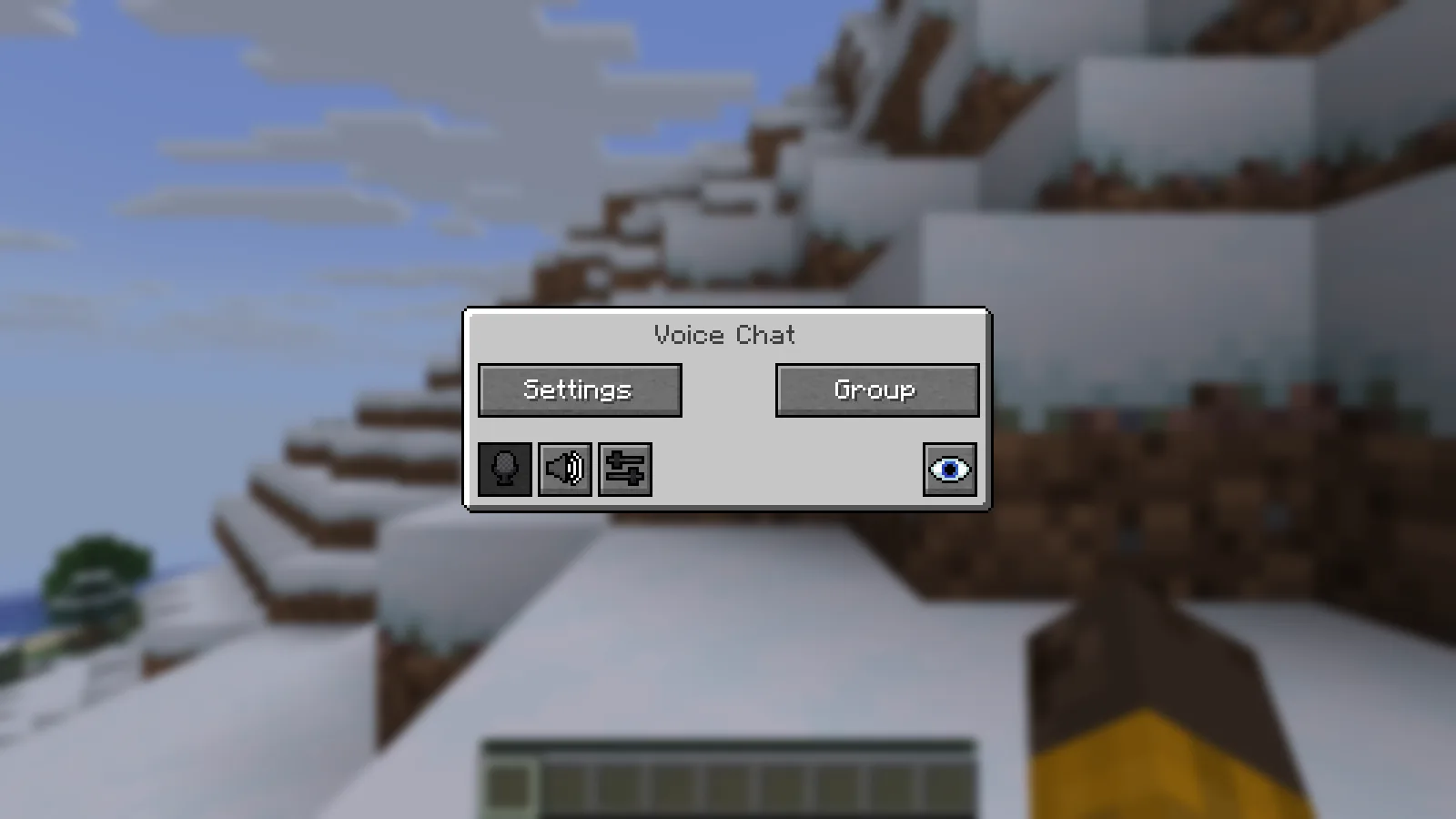
Voice Chat मेन्यू Settings, Group और तुरंत इस्तेमाल होने वाले वॉइस नियंत्रण साथ रखता है।
Push to Talk के लिए सेटअप में आराम से दबाई जाने वाली कुंजी चुनो। कुंजी अपने-आप तय नहीं होती, इसलिए किसी परिचित कुंजी को दबाए रखने से आवाज़ जाएगी, ऐसा मानने से पहले उसकी बाइंडिंग जाँचो। ऐसी कुंजी चुनो जो चलने, इन्वेंटरी या दूसरे मॉड से न टकराए।
दूसरा विकल्प आवाज़ से सक्रिय होना है: यह तुम्हारे इनपुट स्तर से तय करता है कि कब आवाज़ भेजनी है। अपनी सामान्य आवाज़ और कमरे के सामान्य शोर के साथ उसकी सीमा तय करो। कब बोलना है इसका सीधा नियंत्रण चाहिए तो Push to Talk पर लौटो।
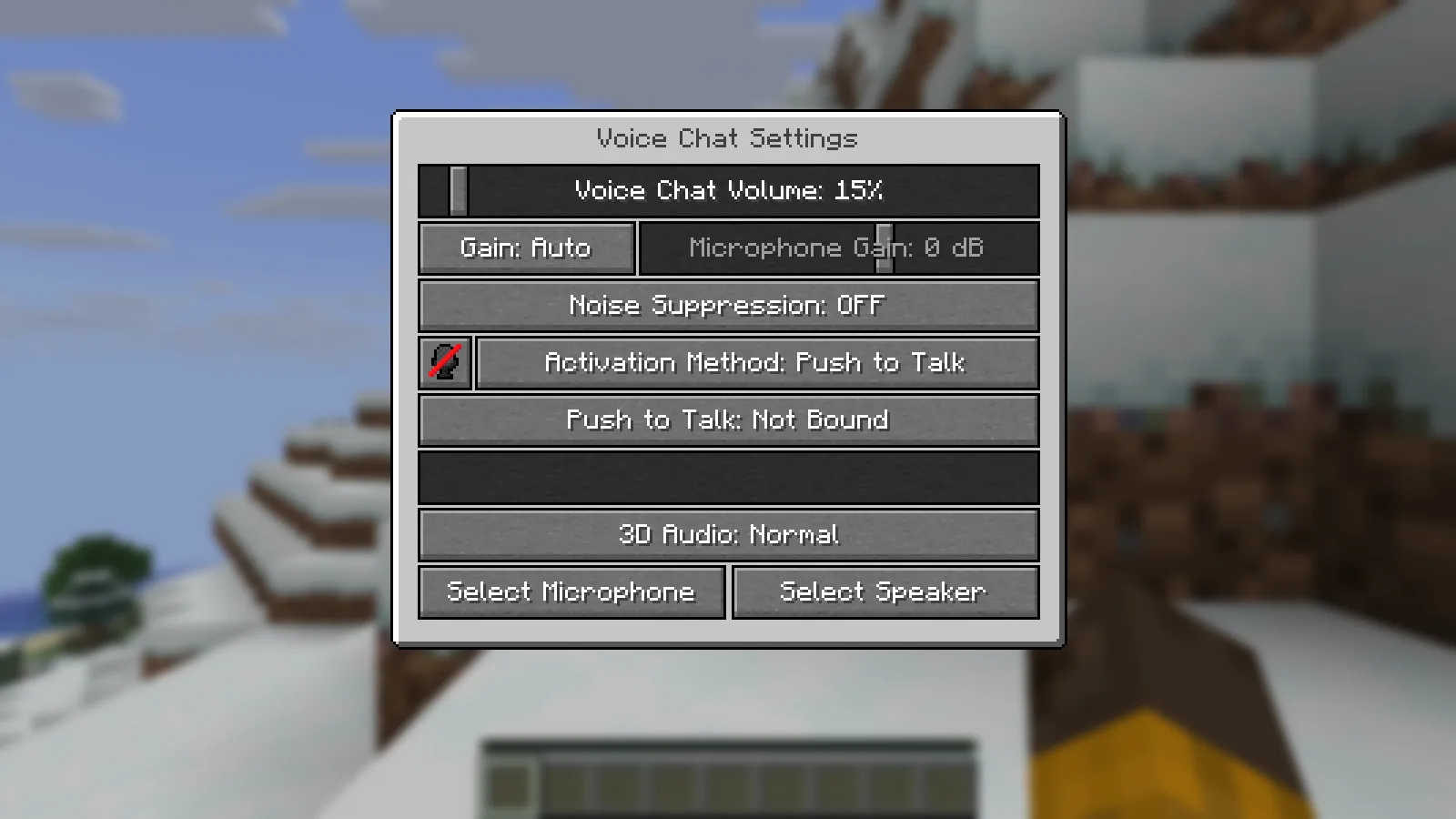
यहाँ Push to Talk चुना है और उसकी कुंजी अब भी Not Bound है। सामान्य खेल में इस्तेमाल करने से पहले कुंजी तय करो।
व्यस्त कार्यशाला में बातचीत आरामदायक रखो
एक साथी की आवाज़ दूसरे से बहुत तेज़ हो तो वॉइस मेन्यू में अलग-अलग खिलाड़ियों की आवाज़ का स्तर बदलो। हेडसेट बदलने के बाद देखो कि इच्छित माइक्रोफ़ोन और स्पीकर अब भी चुने हैं।
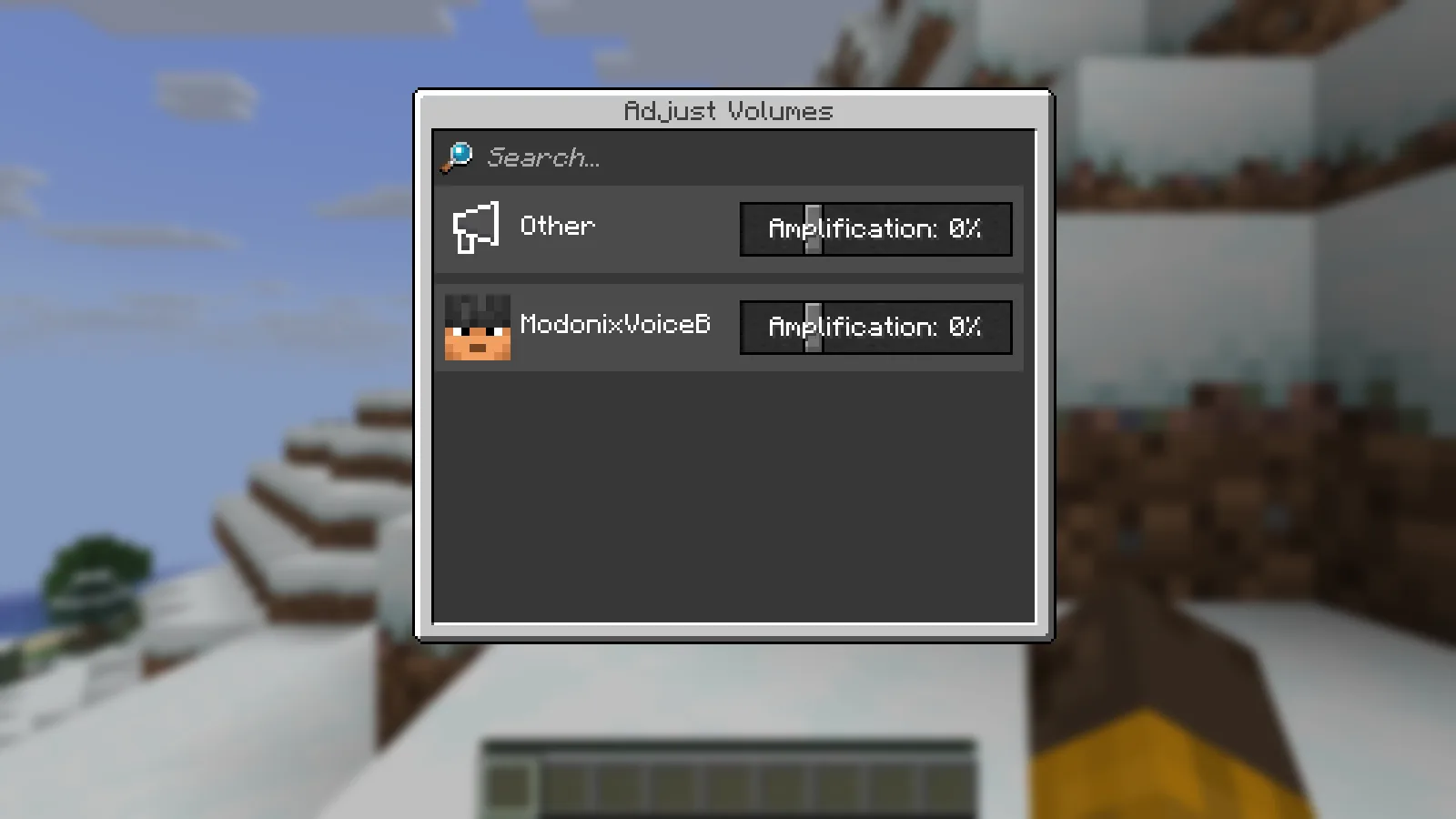
Adjust Volumes स्क्रीन दूसरे स्थानीय क्लाइंट को आवाज़ बढ़ाने का अपना नियंत्रण देती है।
डिफ़ॉल्ट N कुंजी आवाज़ भेजना और सुनना दोनों बंद करती है। M आवाज़ से सक्रिय होने वाले मोड में माइक्रोफ़ोन म्यूट करती है; यह पूरी वॉइस व्यवस्था बंद करना नहीं है। Minecraft की कुंजी-बाइंडिंग सेटिंग से ये नियंत्रण बदल सकते हो।
काम दूर-दूर हो तो साथ संपर्क रखो
V से वॉइस मेन्यू खोलो और समूह का बटन इस्तेमाल करो। नाम वाला समूह बनाकर साथियों को उसमें जुड़ने दो या टीम के पहले से इस्तेमाल किए समूह में जाओ। समूह का इंटरफ़ेस और सदस्यों की सूची दिखाते हैं कि कौन शामिल है।
इस Minecraft वर्शन में अलग Group Chats शॉर्टकट की डिफ़ॉल्ट कुंजी नहीं है। मेन्यू से जाओ या खुद कुंजी तय करो। समूह की बातचीत सामान्य पास की सीमा से बाहर के सदस्यों तक भी पहुँच सकती है, इसलिए एक खिलाड़ी पत्थर जुटा रहा हो और दूसरा निर्माण की रूपरेखा बना रहा हो तो यह उपयोगी है।
वॉइस न जुड़े तो
सर्वर पर खेल सकते हो लेकिन वॉइस न जुड़े तो वॉइस की स्थिति देखो और सर्वर मालिक से वॉइस कनेक्शन जाँचने को कहो। Minecraft गेमप्ले और मॉड की आवाज़ अलग कनेक्शन इस्तेमाल करते हैं, इसलिए एक का चलना दूसरे के चलने का प्रमाण नहीं।
प्रशासकों के लिए रचनाकार का जाँच कमांड /voicechat test <PLAYERNAME> है। सामान्य वेब पोर्ट-जाँच को प्रमाण मानने के बजाय तय वॉइस UDP पोर्ट और होस्टिंग सेटअप जाँचो। वॉइस जुड़ने के बाद भी बोलने पर आवाज़ न आए तो डिवाइस और सक्रिय होने की सेटिंग फिर देखो।
टिप्पणियाँ 0
बताओ क्या काम आया, मदद माँगो या दूसरे खिलाड़ी को जवाब दो।
चर्चा में भाग लेने और अपनी टिप्पणियाँ प्रबंधित करने के लिए अपने Modonix खाते का उपयोग करें।
टिप्पणी करने के लिए साइन इन करेंअभी कोई टिप्पणी नहीं। बताओ तुम्हारे लिए क्या काम आया।