
An einem gemeinsamen Bau lässt sich leichter arbeiten, wenn der Spieler neben dir einfach sagen kann, welche Wand versetzt werden muss. Simple Voice Chat verbindet Gespräche mit deiner Umgebung: Teammitglieder in der Nähe können während der Arbeit sprechen, und der Server legt fest, wie weit gewöhnliche Sprache reicht. Gruppen sind eine weitere Möglichkeit, in Kontakt zu bleiben, wenn sich dein Team auf Mine, Farm und Hauptbasis verteilt.
Wähle den Gesprächsmodus passend zur Aufgabe. Umgebungschat passt zu einer Werkstatt, in der Spieler kommen und gehen. Eine Gruppe passt zu einem Team, das sich auch nach dem Auseinandergehen noch abstimmen muss. Bei beiden musst du nicht jede kurze Anweisung in den Chat tippen.
Installiere die passende Clientdatei
Wähle unter Dateien den passenden Simple-Voice-Chat-Download und installiere ihn im Profil, mit dem du dem Server beitrittst.
- Schließe diese Minecraft-Instanz.
- Öffne ihr Spielverzeichnis und suche den Ordner
mods. Lege ihn bei Bedarf an. - Lege die ursprüngliche Simple-Voice-Chat-JAR hinein und starte anschließend dieselbe Fabric-Instanz.
- Tritt einem Server bei, der ebenfalls eine kompatible Simple-Voice-Chat-Serverkomponente hat.
Der Clientmod allein kann keinem beliebigen Server Sprachchat hinzufügen. Ebenso ersetzt ein Serverplugin nicht den Mod auf deinem Computer. Wenn Freunde den Sprachchat bereits erfolgreich nutzen, prüfe zuerst, ob du die richtige Instanz gestartet und die passende Datei gewählt hast.
Wähle, wie du sprechen möchtest
Drücke V, um das Sprachmenü zu öffnen, und folge seinen Einrichtungsschritten. Wähle das Mikrofon und Ausgabegerät, das du tatsächlich verwendest. Kopfhörer sind hilfreich, wenn du verhindern möchtest, dass die Stimmen anderer Spieler in dein Mikrofon gelangen.
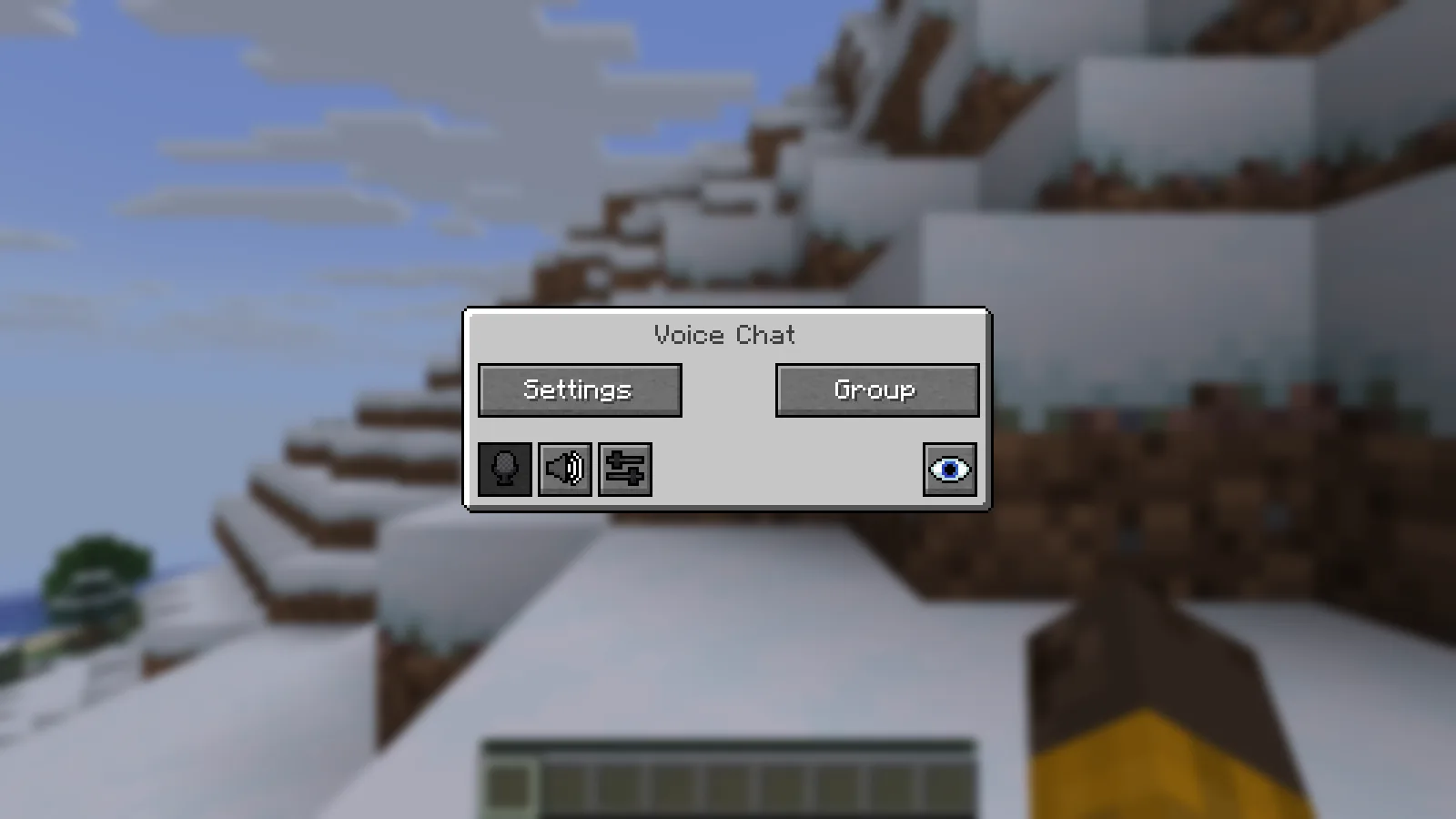
Das Menü Voice Chat vereint Settings, Group und die schnellen Sprachfunktionen.
Wähle bei der Einrichtung eine bequem erreichbare Taste für Push-to-Talk. Die Taste wird nicht automatisch zugewiesen; prüfe daher die Belegung, bevor du annimmst, dass das Halten einer gewohnten Taste Sprache überträgt. Wähle etwas, das nicht mit Bewegung, Inventar oder einem anderen Mod kollidiert.
Die Alternative ist Sprachaktivierung: Anhand deines Eingangspegels entscheidet sie, wann übertragen wird. Passe ihren Schwellenwert mit deiner gewöhnlichen Stimme und den üblichen Hintergrundgeräuschen im Raum an. Möchtest du bewusst kontrollieren, wann du sprichst, wechsle zurück zu Push-to-Talk.
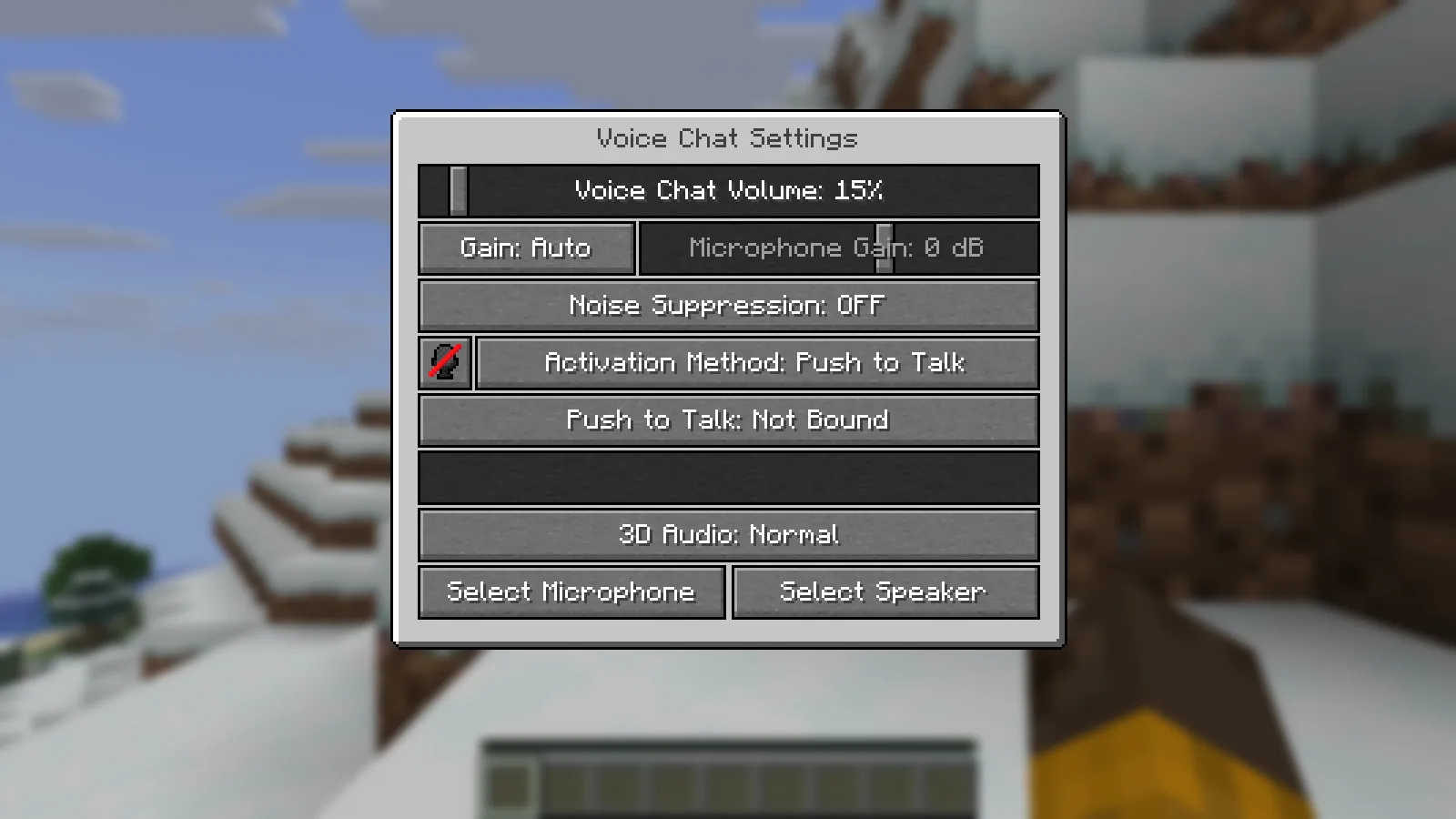
Hier ist Push to Talk ausgewählt, seine Taste steht aber noch auf Not Bound. Weise eine Taste zu, bevor du es beim normalen Spielen verwendest.
Halte eine belebte Werkstatt angenehm
Passe im Sprachmenü die Lautstärke einzelner Spieler an, wenn ein Teammitglied viel lauter als ein anderes ist. Prüfe nach einem Headsetwechsel, ob weiterhin das gewünschte Mikrofon und der richtige Lautsprecher ausgewählt sind.
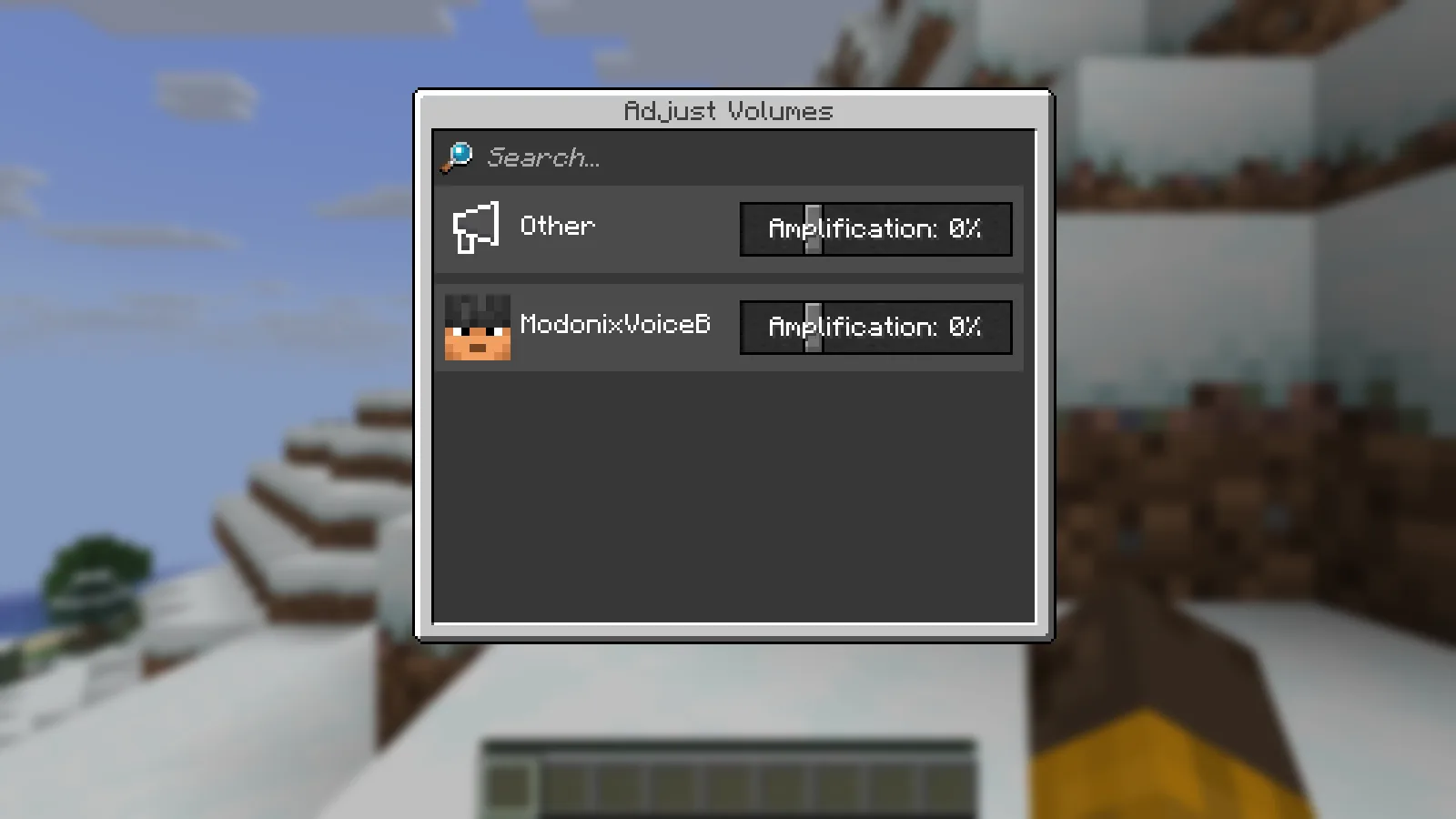
Die Ansicht Adjust Volumes gibt dem zweiten lokalen Client einen eigenen Verstärkungsregler.
Die Standardbelegung N schaltet sowohl das Senden als auch das Empfangen von Sprache ab. M schaltet das Mikrofon im Sprachaktivierungsmodus stumm; das ist nicht dasselbe wie das Abschalten des gesamten Sprachsystems. In Minecrafts Tastenbelegung kannst du diese Steuerung ändern.
Bleibt in Kontakt, wenn sich die Arbeit verteilt
Öffne mit V das Sprachmenü und verwende seine Gruppenschaltfläche. Erstelle eine benannte Gruppe und lass deine Teammitglieder beitreten oder tritt der bereits verwendeten Gruppe deines Teams bei. Gruppenoberfläche und Mitgliederanzeige zeigen dir, wer teilnimmt.
In dieser Minecraft-Version hat die separate Funktion Group Chats keine Standardtaste. Nutze das Menü oder weise selbst eine Taste zu. Gruppengespräche erreichen Mitglieder auch jenseits der gewöhnlichen Umgebungschat-Reichweite. Das ist nützlich, wenn ein Spieler Stein sammelt, während ein anderer das Bauwerk absteckt.
Wenn sich der Sprachchat nicht verbindet
Kannst du auf dem Server spielen, während die Sprachverbindung getrennt bleibt, prüfe den Sprachstatus und bitte den Serverbetreiber, die Sprachverbindung zu untersuchen. Minecraft-Spielbetrieb und Sprachdaten des Mods verwenden getrennte Verbindungen; eine funktionierende Verbindung belegt nicht, dass die andere funktioniert.
Für Administratoren lautet der Diagnosebefehl des Autors /voicechat test <PLAYERNAME>. Prüfe den konfigurierten UDP-Port für Sprache und die Hosting-Einrichtung, statt das Ergebnis einer allgemeinen Portprüfung im Web als Beweis zu behandeln. Ist die Sprachverbindung hergestellt, prüfe erneut Geräte und Aktivierung, falls beim Sprechen weiterhin kein Ton ankommt.
Kommentare 0
Teile, was funktioniert hat, stelle eine Frage oder antworte einem anderen Spieler.
Nutze dein Modonix-Konto, um mitzudiskutieren und deine Kommentare zu verwalten.
Zum Kommentieren anmeldenNoch keine Kommentare. Erzähle, was bei dir funktioniert hat.