

Better Leaves de Motschen da un aspecto más frondoso a árboles y setos sin perder el estilo familiar de Minecraft. La mayor diferencia está en los bordes: una pared plana de hojas gana un contorno con follaje, y una copa pequeña parece menos una pila de cuadrados. Puedes usarlo con una construcción existente sin rehacer el jardín.
La comparación costera usa robles y abedules existentes, con una aldea nevada al fondo. El punto de vista, la luz diurna y el tiempo se mantienen iguales; activar Better Leaves cambia los contornos sin reconstruir los árboles ni la costa.
Better Leaves es un pack de recursos del cliente y no necesita un cargador de mods. Para otra versión del juego, elige un archivo compatible en Archivos.
Compara los contornos de las hojas en un mismo lugar
Elige un árbol o una zona de vegetación conocidos y mantén la cámara en el mismo punto al desactivar y activar el pack. Fíjate en los bordes contra el cielo y en los huecos entre las hojas, en vez de juzgar todo el paisaje desde dos ángulos distintos.
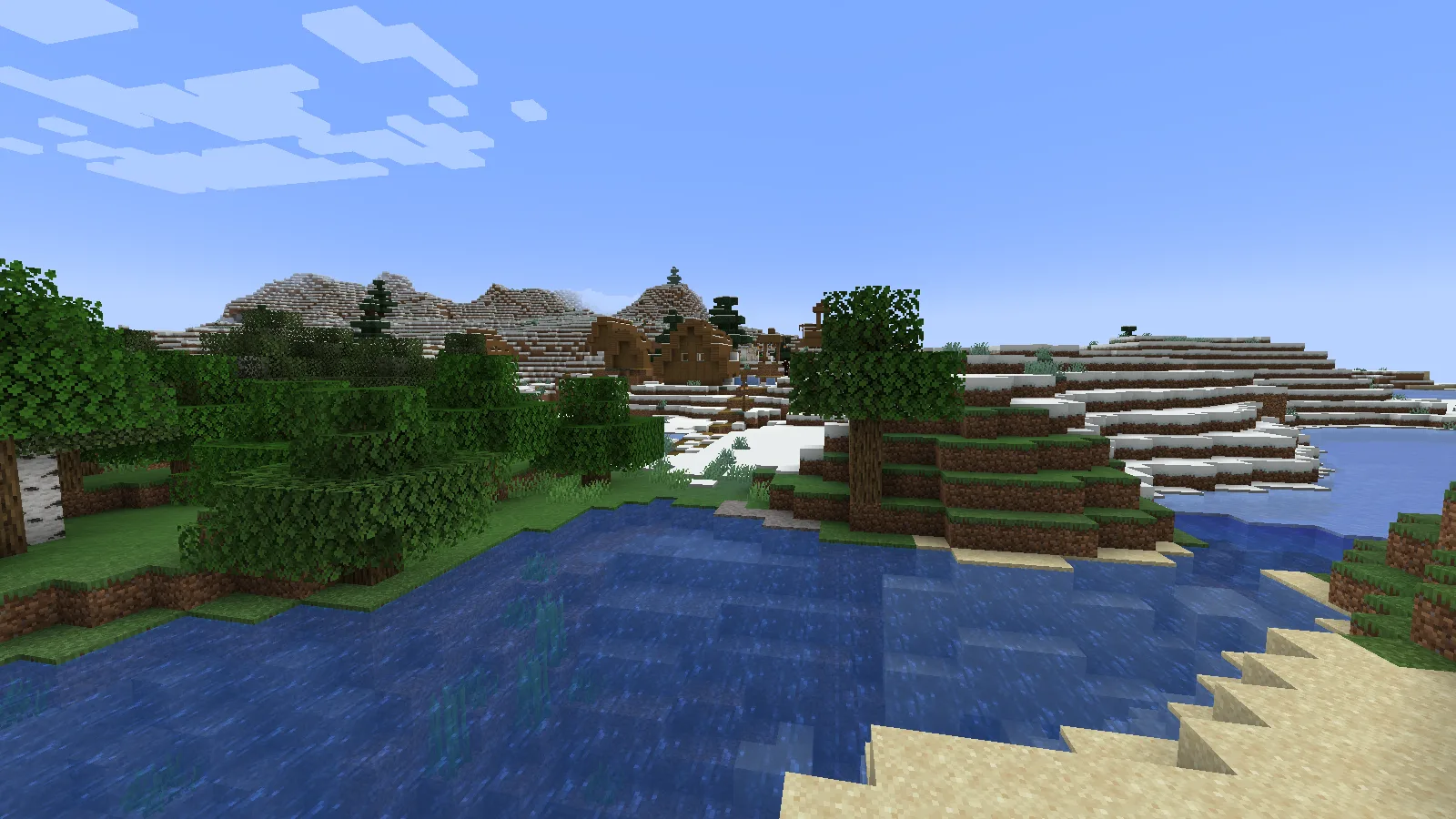
Antes: modelos de hojas predeterminados junto a la ensenada.
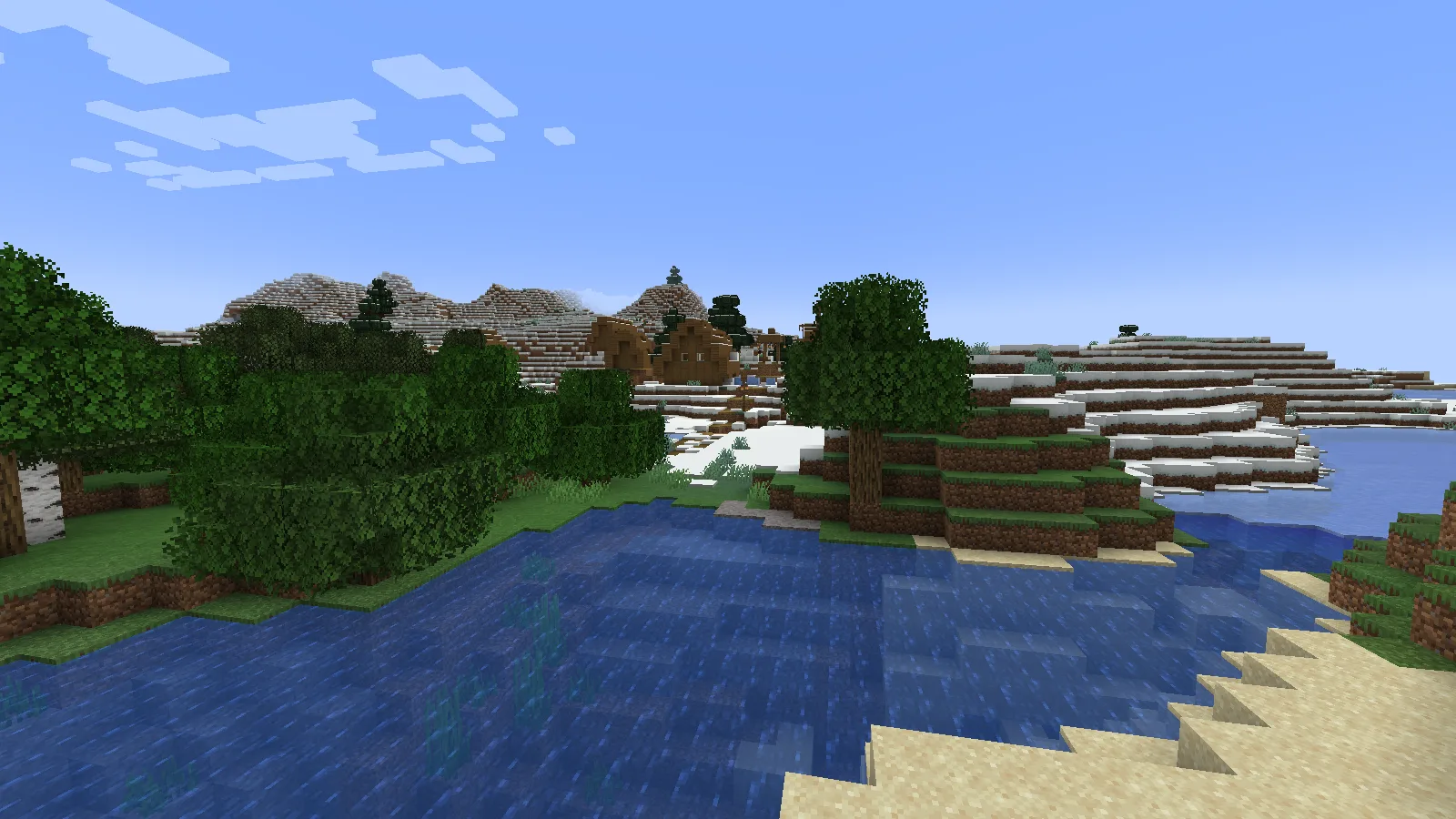
Después: bordes de hojas más frondosos desde el mismo punto de vista.
Compara las hojas bajas de la izquierda y la copa del roble a la derecha. El pack da a ambas un borde más frondoso e irregular, mientras los troncos y la costa siguen en su sitio. Las nubes y el agua continúan animándose entre las capturas.
El pack cambia el aspecto de las hojas existentes, así que no necesitas cultivar nuevos árboles para probarlo. Mantén iguales la hora del día, los demás packs de recursos y los ajustes gráficos para que la comparación sea útil.
Lleva la misma idea a un jardín
Un contorno más frondoso puede encajar en el jardín de una cabaña o en un camino cubierto de vegetación. Deja espacio alrededor de una entrada estrecha y revísala desde la altura al caminar: el detalle extra de las hojas puede recargar la vista aunque los bloques subyacentes no se hayan movido. En un patio formal quizá prefieras el contorno nítido predeterminado.
- Un borde para el camino: empieza con un seto corto junto al camino de una cabaña. Deja un hueco en la entrada en lugar de cubrir todas las superficies con hojas.
- Un árbol junto a un lugar de descanso: sitúa una copa cerca de un banco, un estanque o un cruce de caminos. Deja suficiente espacio abierto para ver su contorno contra el cielo.
- Un rincón cubierto de vegetación: coloca unos bloques de hojas alrededor de un muro viejo; después aléjate y comprueba que el muro siga distinguiéndose. Más follaje no siempre mejora la composición.
Instala Better Leaves en Java Edition
- Abre Archivos, elige el ZIP del pack de recursos correspondiente y descárgalo.
- En Minecraft, abre Options → Resource Packs → Open Pack Folder. Así abres la carpeta correcta de la instancia en la que juegas.
- Pon el ZIP en esa carpeta sin extraerlo y vuelve a Minecraft.
- Pasa Better Leaves de Available a Selected. Con las texturas predeterminadas, debe quedar por encima de Default.
- Pulsa Done, espera a que se recarguen los recursos y observa un árbol cercano o unos bloques de hojas colocados.
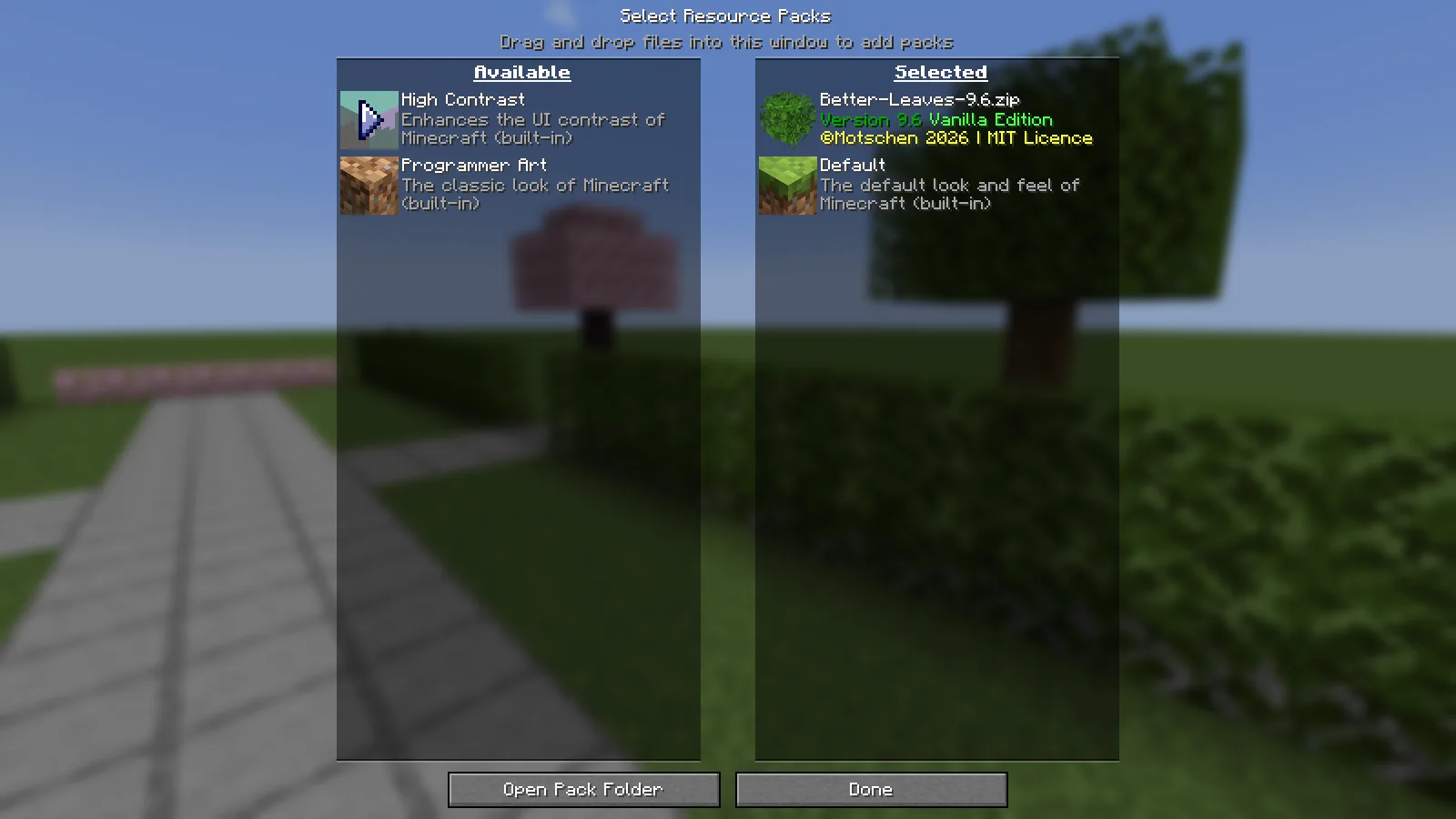
Selecciona el pack, pulsa Done y deja que Minecraft termine de recargar las texturas.
No pongas este ZIP en la carpeta mods ni en la carpeta datapacks de un mundo. Cambia la selección de packs de recursos de tu cliente, así que puedes probarlo en un mundo existente.
¿Usas otro pack de texturas?
La 9.x Vanilla Edition usa sus propias texturas de hojas preparadas. No copia automáticamente el estilo de las hojas de cualquier otro pack de texturas situado debajo. Subirlo en la lista puede hacer visibles sus propias hojas, pero eso no garantiza que combinen con el resto de tu pack.
Para una primera comparación clara, selecciona solo Better Leaves y Default. Si funciona, vuelve a añadir tu pack habitual de texturas y observa las hojas de cerca. Si quieres el estilo exacto de las hojas del otro pack, necesitas una variante de Better Leaves compatible; cambiar el orden no puede crear esa variante.
Las versiones antiguas pueden comportarse de otra manera. Elige según la información de versión del juego y las notas de publicación en Archivos, sin suponer que cada ZIP antiguo es el mismo diseño con menos versiones compatibles.
¿No cambió nada o el resultado no queda bien?
- El ZIP aparece, pero no pasa nada: comprueba que esté en Selected y pulsa Done. Estar en la carpeta es solo el primer paso.
- Las hojas siguen cuadradas con varios packs activados: prueba Better Leaves únicamente con Default. Otro pack de recursos puede estar aportando los modelos de hojas que ves.
- Los colores no combinan con otro pack: usa el aspecto vanilla o busca una variante hecha para ese pack. La 9.x Vanilla Edition no es un conversor automático de texturas.
- Minecraft muestra una advertencia de versión: compara las versiones indicadas en el archivo con tu juego. No supongas que un ZIP más reciente sea el adecuado para una instancia antigua.
- Prefieres el aspecto anterior: devuelve Better Leaves a Available y pulsa Done.
Este pack cambia cómo se dibuja el follaje; no promete más fotogramas por segundo. Si la escena parece más pesada en tu configuración, compara la misma vista con el pack desactivado antes de decidir si lo conservas.
Comentarios 0
Comparte lo que funcionó, pide ayuda o responde a otro jugador.
Usa tu cuenta de Modonix para participar en la conversación y gestionar tus comentarios.
Inicia sesión para comentarAún no hay comentarios. Comparte lo que te funcionó.