
Sodium reemplaza el renderizador del cliente de Minecraft y conserva los bloques, las texturas y los mundos conocidos. Su punto de partida útil es la pantalla de opciones de vídeo: elige cuánto terreno quieres dibujar y adapta esa elección a tu equipo antes de añadir más mods visuales.
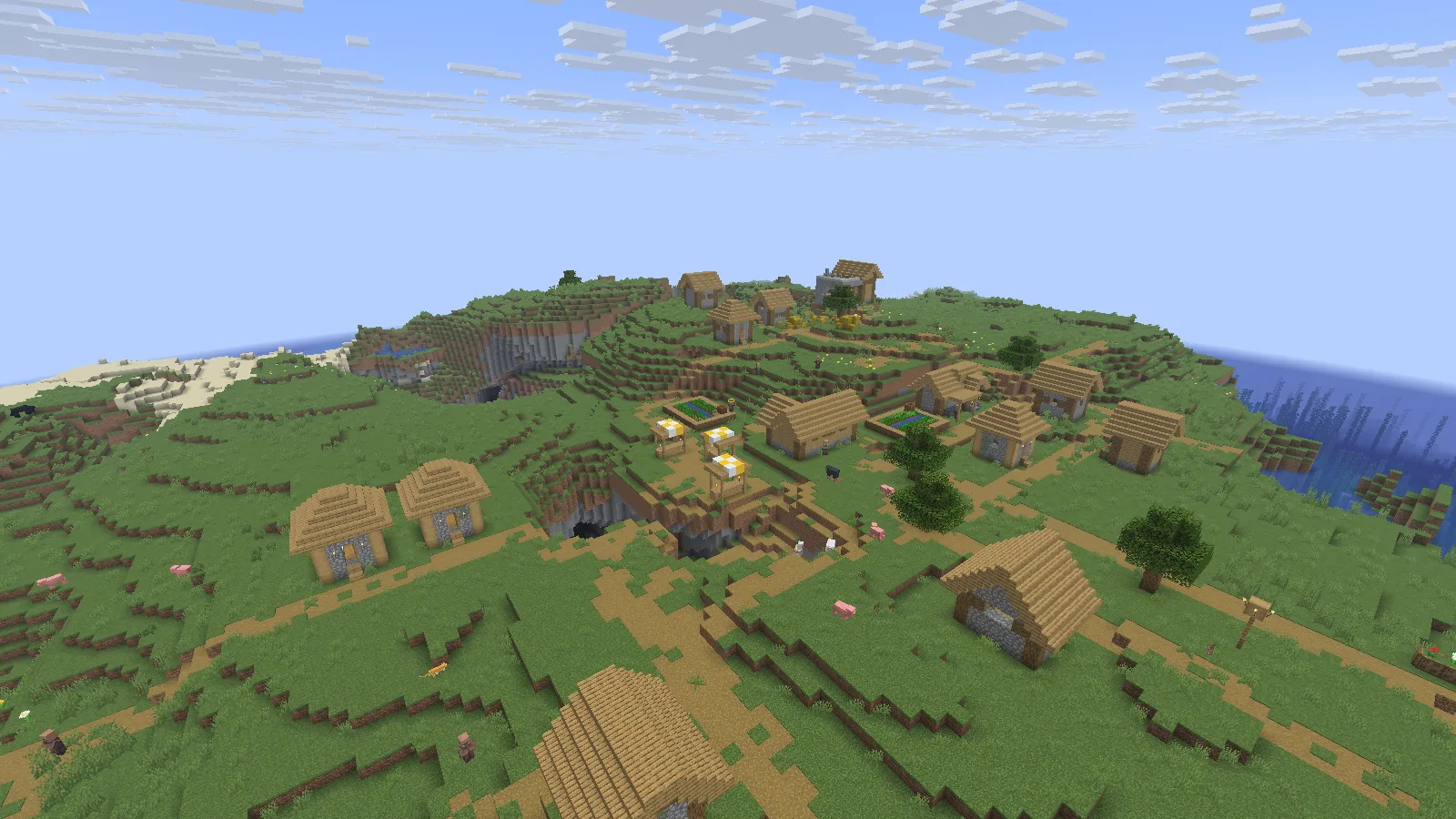
La misma cámara de la aldea a una distancia de renderizado de 12 chunks, manteniendo la distancia de simulación en 5. Sodium 0.9.2 en Java 26.2.
Instala una versión compatible
Cierra Minecraft y coloca el JAR de Sodium compatible de Archivos en la carpeta mods de la instancia activa. Vuelve a iniciar esa instancia y abre tu mundo para ajustar sus opciones de vídeo.
Abre Options → Video Settings para llegar a las opciones de Sodium. Mantén sencilla la primera configuración para que otro mod visual no complique la comparación.
Separa lo que puedes ver de lo que se simula
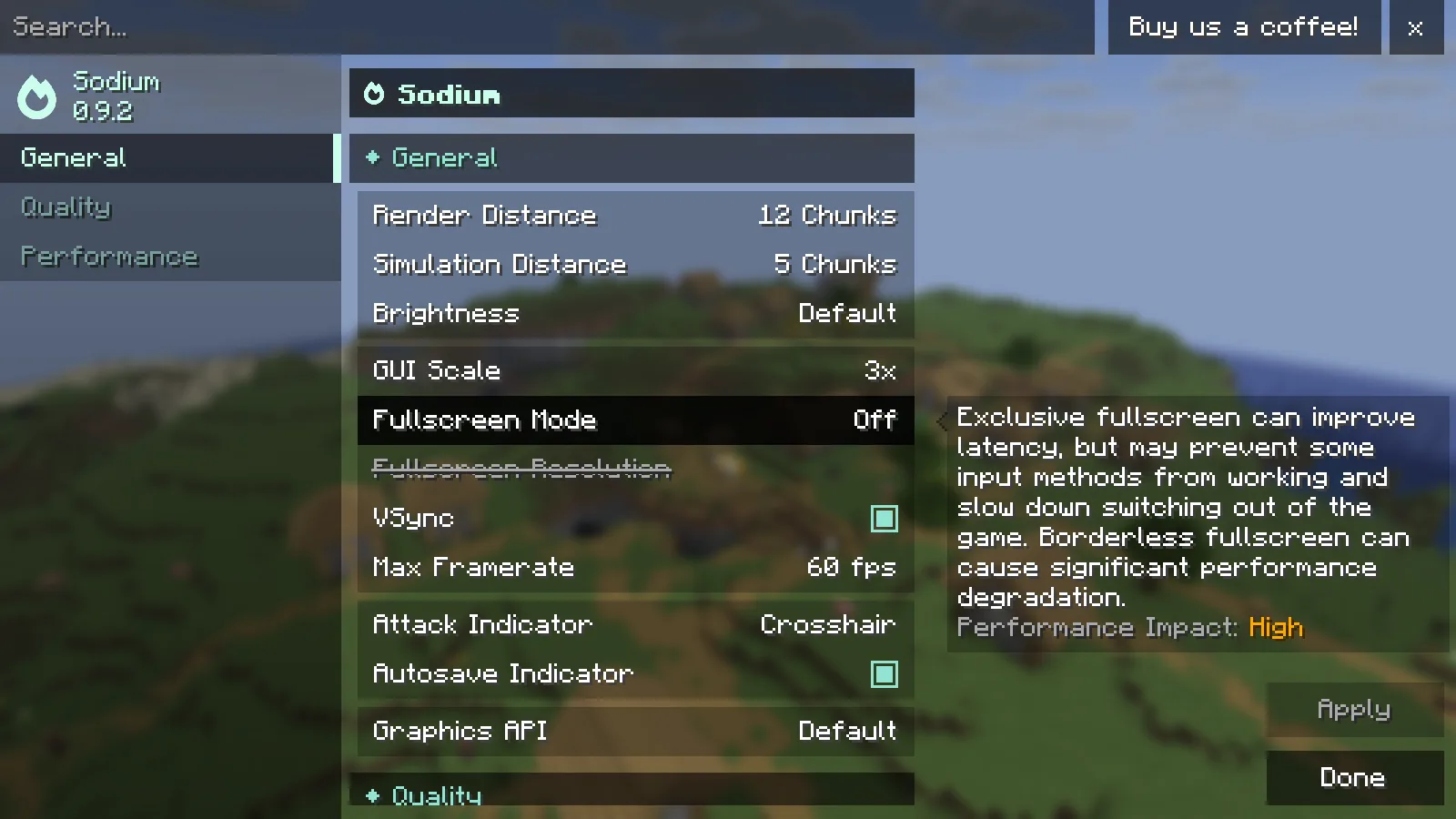
Sodium 0.9.2 muestra opciones separadas de Render Distance y Simulation Distance: 12 y 5 chunks en este ejemplo.
Render Distance controla hasta qué distancia dibuja chunks el cliente. Simulation Distance es un ajuste separado para la simulación cercana del juego; ampliar el horizonte visible no los convierte en el mismo ajuste. En este ejemplo de un jugador, la simulación permanece en 5 chunks mientras la distancia de renderizado cambia entre 6 y 12.
Elige un punto de referencia en el límite de la vista, mantén quieta la cámara y compara un ajuste cada vez. A 12 chunks, la parte lejana de esta aldea y la costa siguen visibles. A 6 chunks, la niebla de distancia oculta más de ese fondo.
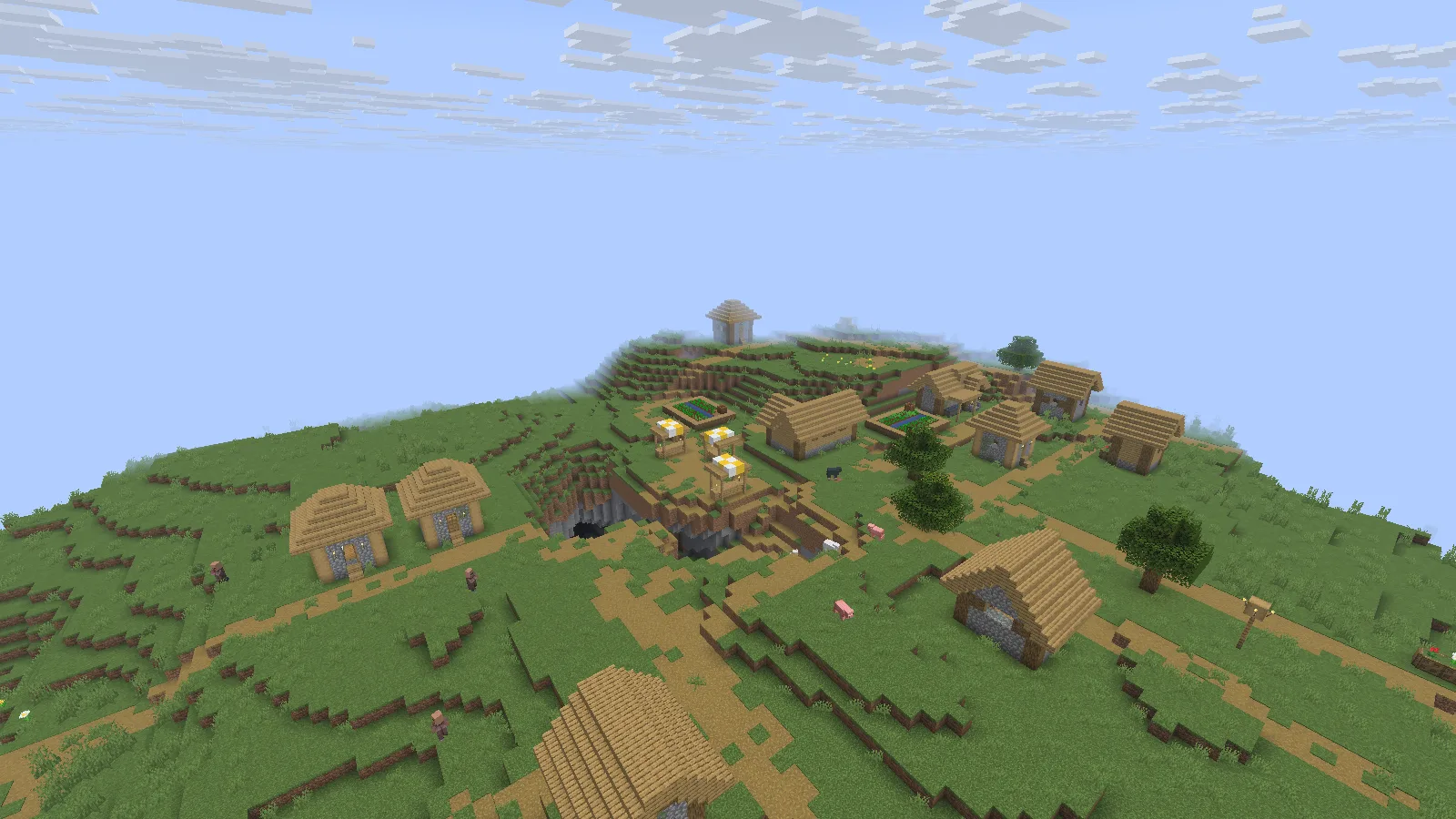
La misma cámara con 6 chunks de renderizado: la niebla de distancia oculta el extremo lejano de la aldea. La simulación permanece en 5 chunks.
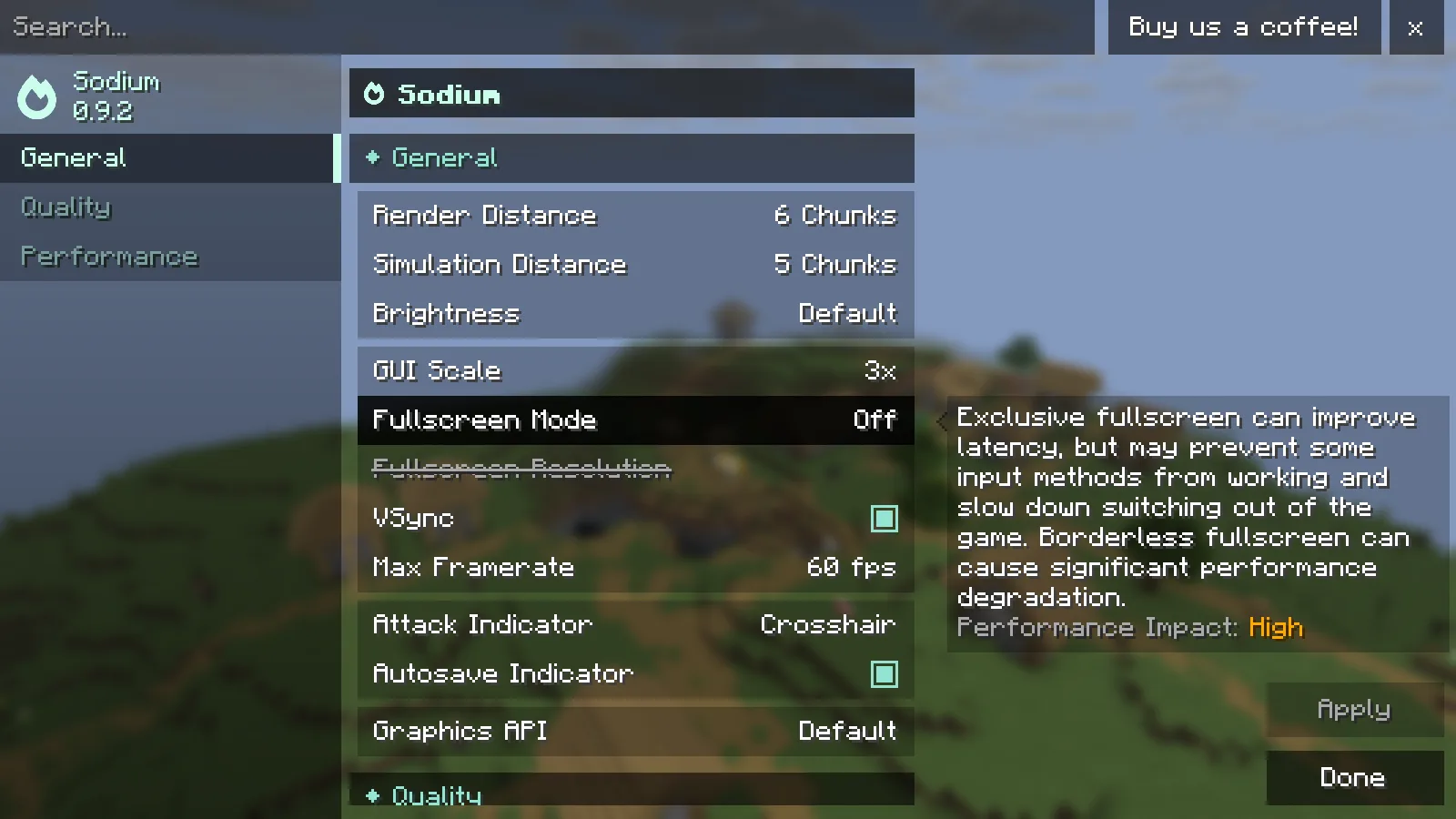
Render Distance es de 6 chunks y Simulation Distance permanece en 5. El valor de 60 fps del menú es un límite de fotogramas por segundo, no un resultado medido.
Ajusta las opciones al mundo que realmente usas
Para una base en una aldea compacta, prueba la vista más corta y comprueba si las rutas y los edificios que usas siguen visibles. Para un mirador costero, la vista más larga conserva una mayor parte de la orilla lejana. Mantén aparte Simulation Distance: ampliar el horizonte no es la forma de extender la zona activa de una granja cercana. Esta guía compara esos ajustes; no demuestra una mejora de fotogramas por segundo por instalar Sodium.
Comentarios 0
Comparte lo que funcionó, pide ayuda o responde a otro jugador.
Usa tu cuenta de Modonix para participar en la conversación y gestionar tus comentarios.
Inicia sesión para comentarAún no hay comentarios. Comparte lo que te funcionó.