
Sodium ersetzt Minecrafts clientseitigen Renderer und behält dabei die vertrauten Blöcke, Texturen und Welten bei. Ein sinnvoller Einstieg ist das Menü für die Grafikeinstellungen: Wähle, wie viel Gelände gezeichnet werden soll, und passe die Einstellung an deinen Computer an, bevor du weitere Grafikmods hinzufügst.
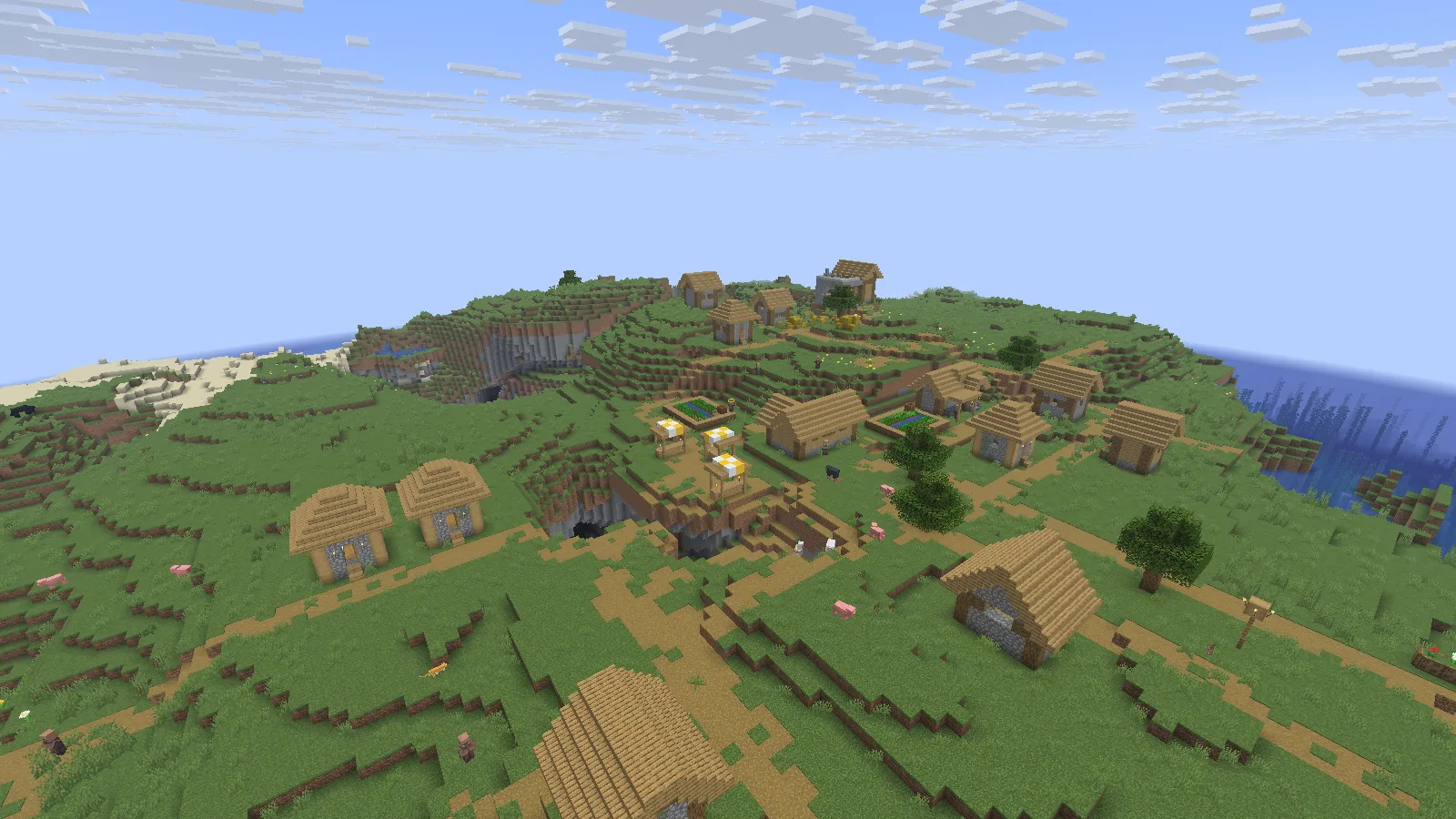
Dieselbe Kameraposition im Dorf mit 12 Chunks Sichtweite und unverändert 5 Chunks Simulationsweite. Sodium 0.9.2 unter Java 26.2.
Installiere eine passende Version
Schließe Minecraft und lege die passende Sodium-JAR aus Dateien in den Ordner mods der aktiven Instanz. Starte diese Instanz erneut und öffne deine Welt, um ihre Grafikeinstellungen anzupassen.
Über Options → Video Settings erreichst du die Sodium-Einstellungen. Halte die erste Zusammenstellung einfach, damit kein weiterer Grafikmod den Vergleich erschwert.
Trenne Sichtweite und Simulation
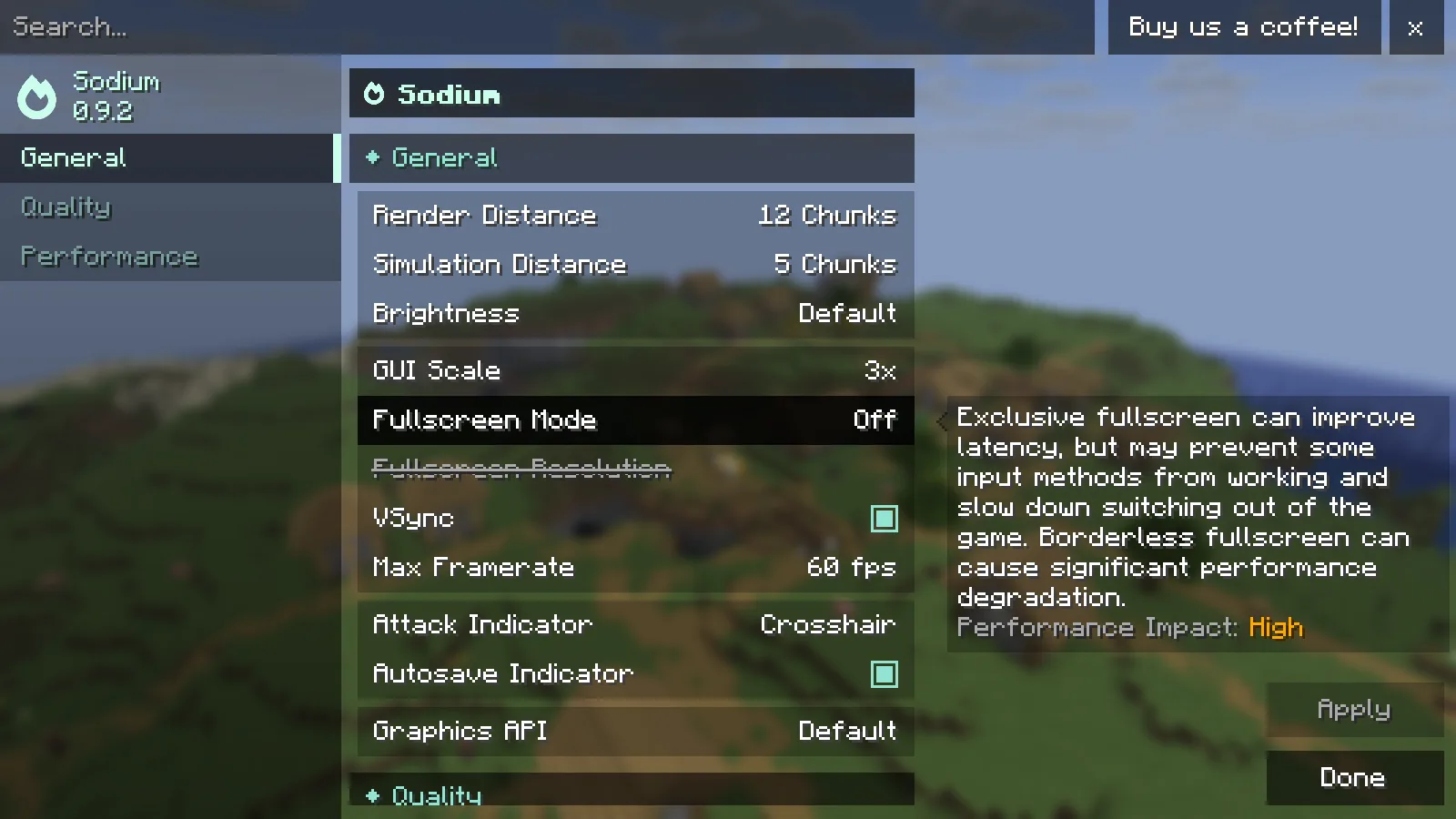
Sodium 0.9.2 zeigt getrennte Einstellungen für Render Distance und Simulation Distance: in diesem Beispiel 12 und 5 Chunks.
Render Distance legt fest, bis zu welcher Entfernung der Client Chunks zeichnet. Simulation Distance ist eine eigene Einstellung für die Spielsimulation in der Nähe. Ein größerer sichtbarer Horizont macht daraus nicht dieselbe Einstellung. In diesem Einzelspielerbeispiel bleibt die Simulation bei 5 Chunks, während die Sichtweite zwischen 6 und 12 wechselt.
Wähle einen Orientierungspunkt am Rand deines Blickfelds, lass die Kamera unverändert und vergleiche jeweils nur eine Einstellung. Bei 12 Chunks bleiben der entfernte Dorfteil und die Küste sichtbar. Bei 6 Chunks verdeckt der Entfernungsnebel mehr vom Hintergrund.
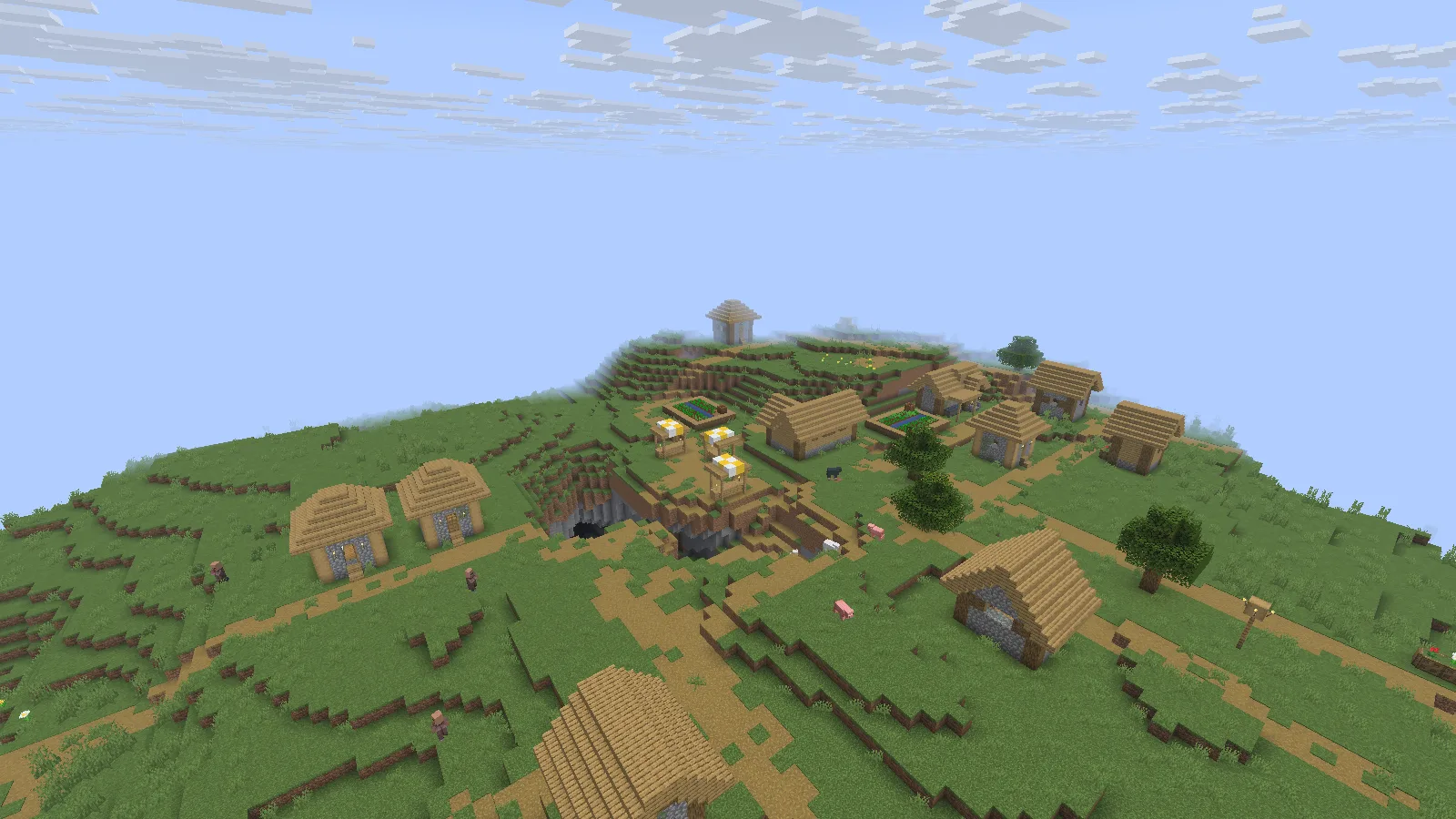
Dieselbe Kameraposition bei 6 Chunks Sichtweite: Entfernungsnebel verdeckt die ferne Dorfseite. Die Simulation bleibt bei 5 Chunks.
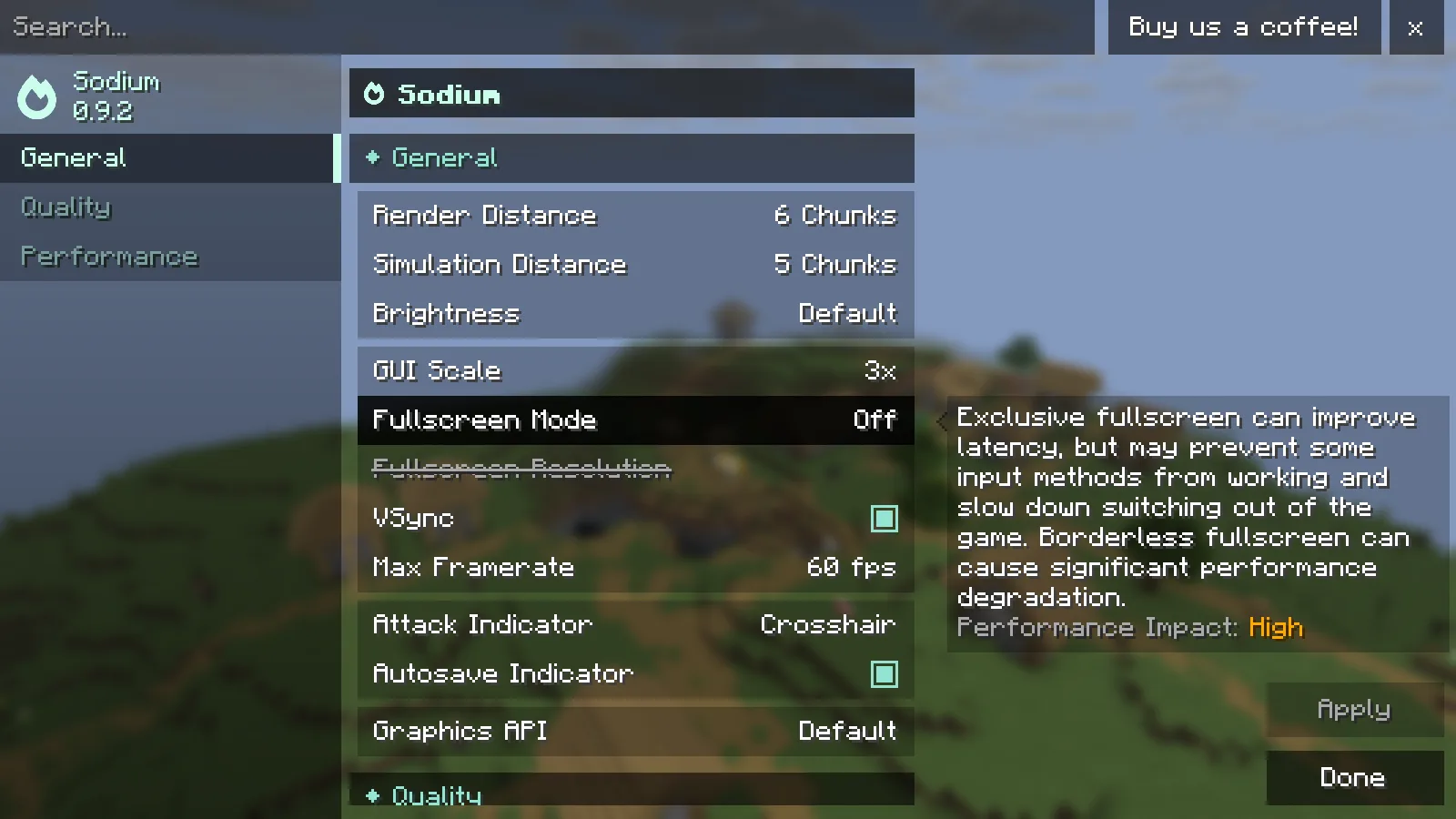
Render Distance beträgt 6 Chunks und Simulation Distance weiterhin 5. Der Menüwert von 60 fps ist eine Bildratenbegrenzung, kein Messergebnis.
Passe die Einstellungen an deine tatsächlich genutzte Welt an
Probiere für eine kompakte Dorfbasis die kürzere Sichtweite und prüfe, ob deine üblichen Wege und Gebäude sichtbar bleiben. Von einem Aussichtspunkt an der Küste zeigt die größere Sichtweite mehr vom gegenüberliegenden Ufer. Behandle Simulation Distance weiterhin getrennt: Ein weiter reichender Horizont erweitert nicht den aktiven Bereich einer nahen Farm. Diese Anleitung vergleicht die Einstellungen; sie weist keinen Bildratengewinn durch die Installation von Sodium nach.
Kommentare 0
Teile, was funktioniert hat, stelle eine Frage oder antworte einem anderen Spieler.
Nutze dein Modonix-Konto, um mitzudiskutieren und deine Kommentare zu verwalten.
Zum Kommentieren anmeldenNoch keine Kommentare. Erzähle, was bei dir funktioniert hat.