
Additive reúne varias comodidades visuales conocidas en una configuración de Fabric: soporte de shaders, iluminación de objetos sostenidos, zoom y funciones adicionales de paquetes de recursos acompañan a su base centrada en el rendimiento. Es útil cuando quieres tener estas piezas preparadas juntas en lugar de elegir cada mod de apoyo por separado.
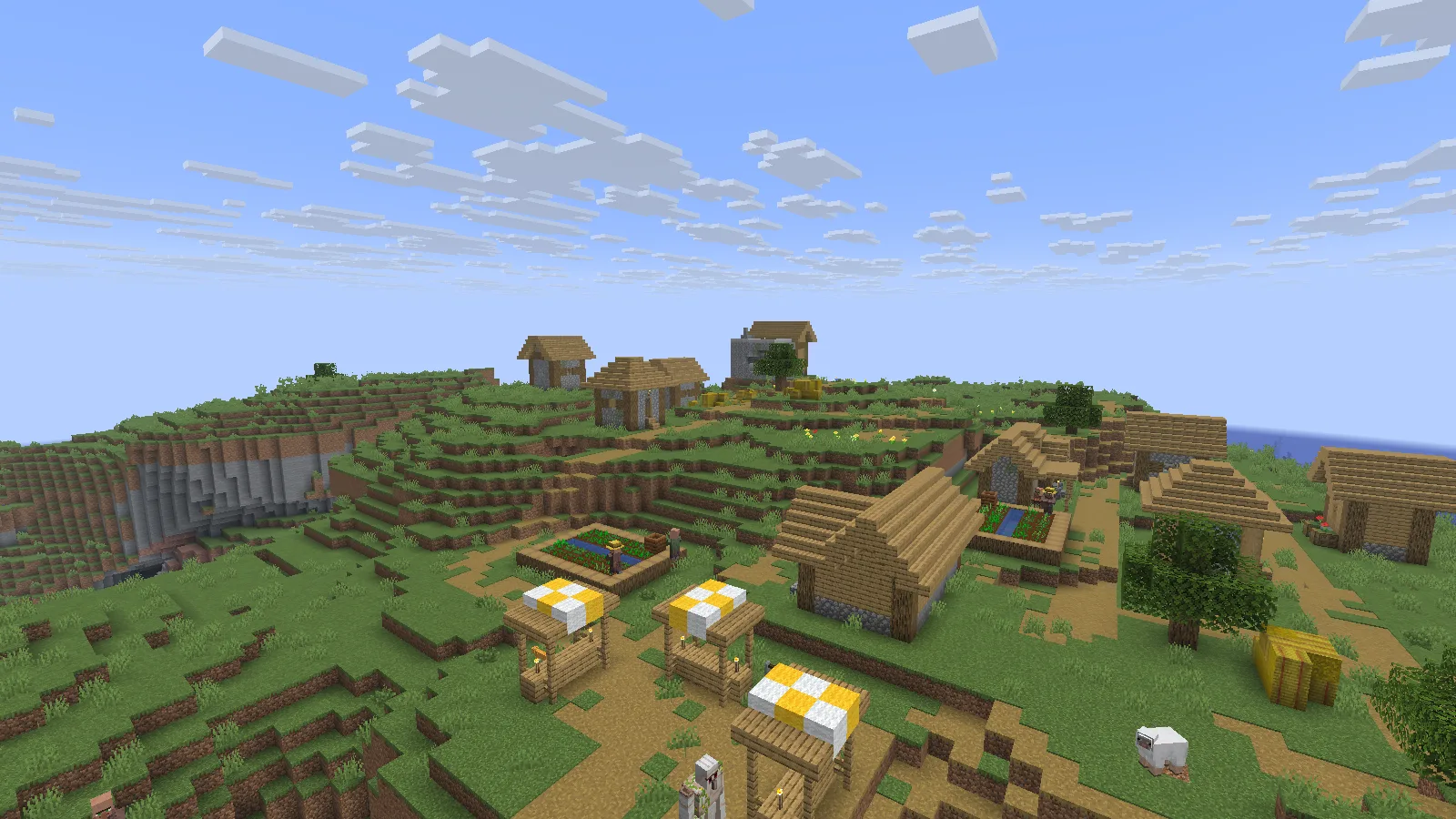
Una aldea generada de forma natural en Additive 26.5.0, renderizada sin paquete de shaders. Fotografiada en Espectador.
Importa en una instancia separada de Prism
Este ejemplo utiliza Additive 26.5.0 para Minecraft Java 26.2, con Fabric.
- Descarga el .mrpack correspondiente desde Archivos en esta página. Mantén intacto el archivo.
- En Prism Launcher, elige Add Instance → Import, busca el archivo y confirma. Nombra la nueva instancia Additive 26.2 para distinguirla fácilmente de las demás configuraciones.
- Deja que el lanzador descargue los archivos indicados. Comprueba Edit → Version para las versiones importadas de Minecraft y Fabric; consérvalas juntas.
- Abre primero un mundo nuevo. Para una partida existente, utiliza una copia de seguridad separada y deja intacto el original.
La guía de Prism Launcher explica cómo trabajar con instancias separadas.
Compara la mano vacía con una antorcha sostenida
Una antorcha sirve como primer experimento. Ponla en la barra de acceso rápido, sitúate junto a una pared o un saliente en sombra y alterna entre la antorcha y una casilla vacía sin moverte. LambDynamicLights puede iluminar las superficies cercanas mientras la antorcha sigue en tu mano. En esta cueva natural, la antorcha sostenida permite ver mejor el saliente de granito y la pared cercana de la izquierda desde el mismo punto de vista. El lado lejano de la cueva sigue oscuro; la luz no llena toda la caverna.
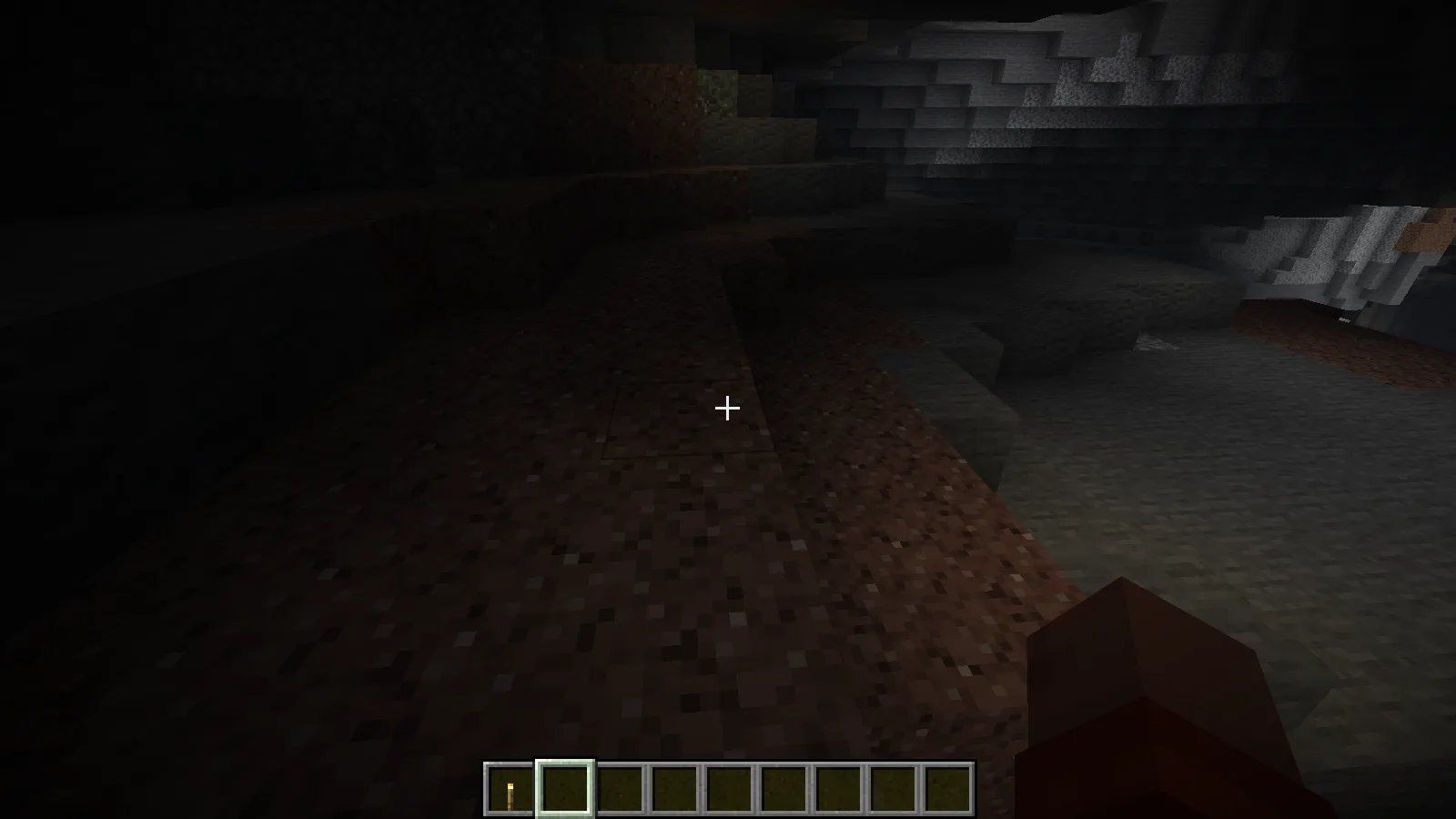
Mano vacía en un saliente de una cueva natural. El suelo de granito cercano y la pared de la izquierda están poco iluminados.
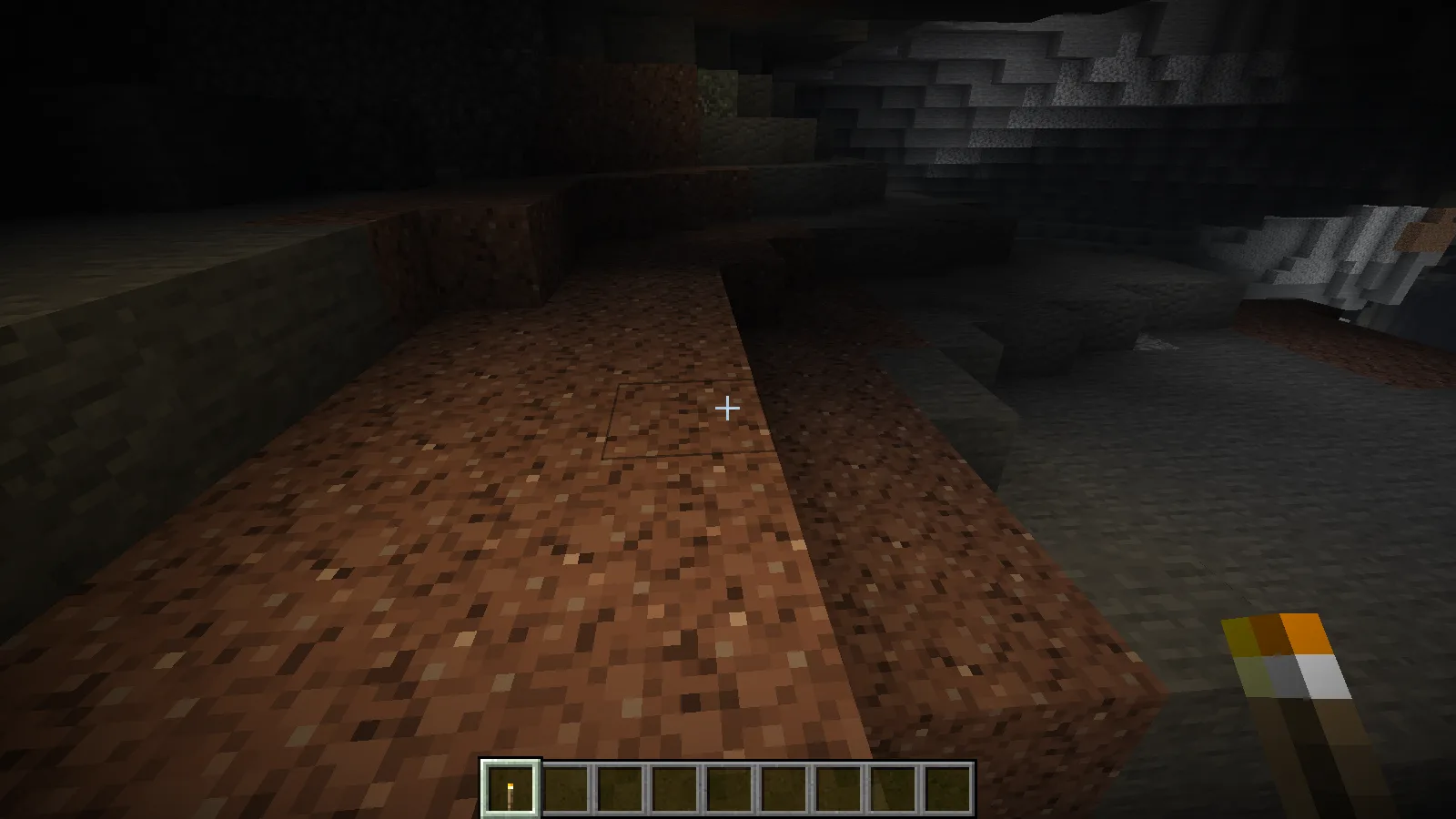
La misma vista con una antorcha en la mano: el saliente y la pared cercanos se iluminan, mientras el lado lejano de la cueva sigue oscuro.
Añade un shader cuando estés listo
El soporte de shaders no significa que ya se incluya un paquete de shaders. Abre Shader Packs para ver qué puede cargar Iris. Nuestro ejemplo empieza con una lista vacía; elige un shader compatible por separado cuando quieras otro estilo de iluminación. Consigue ajustes cómodos con el renderizado normal antes de añadir un shader exigente.
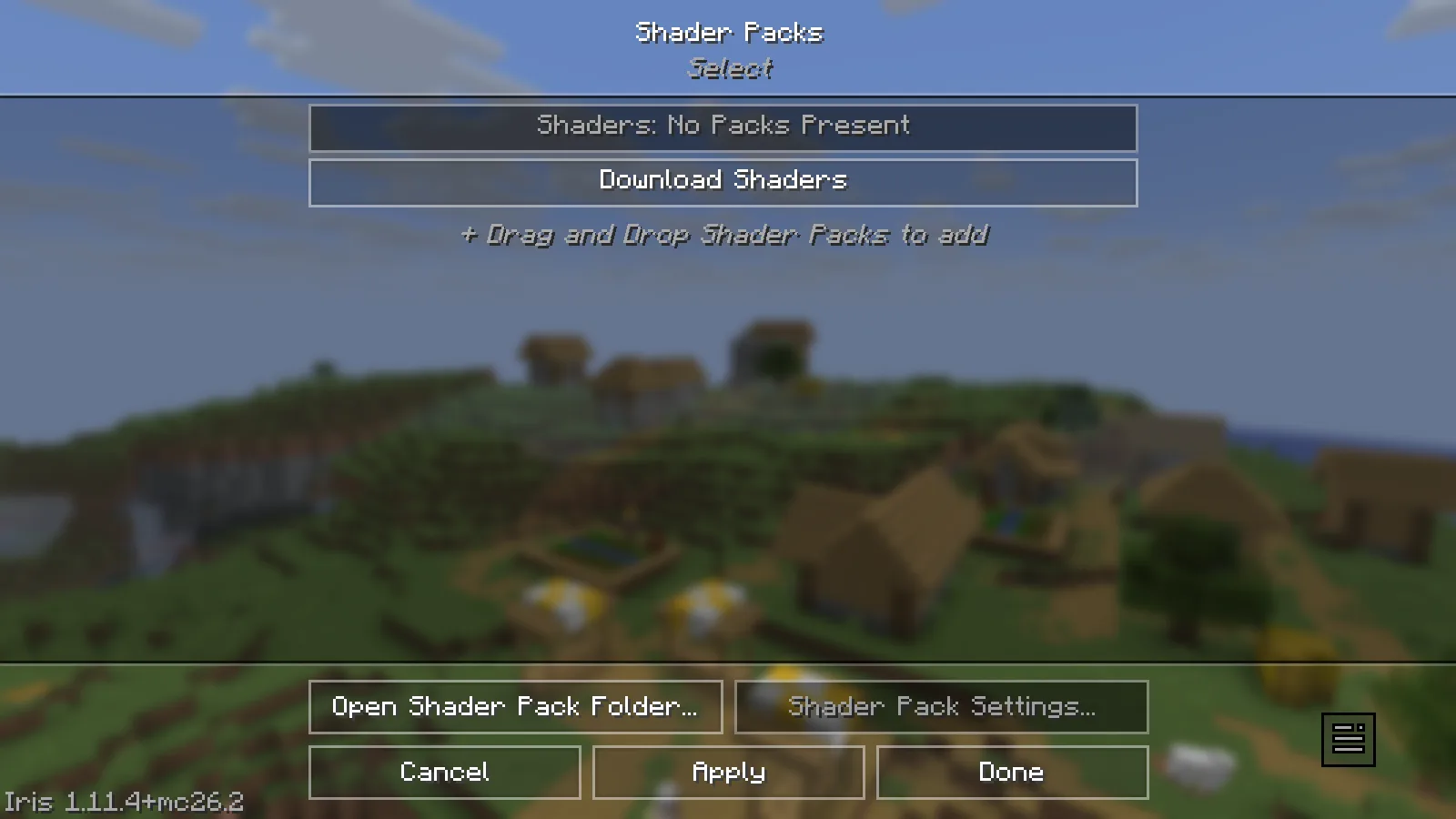
Iris está disponible; no se ha añadido ningún paquete de shaders en este ejemplo.
Elige deliberadamente los paquetes de recursos opcionales
El mod de apoyo y el paquete de recursos seleccionado también cumplen funciones distintas. La pantalla de paquetes de recursos ofrece Default Connected Textures y Glass Pane Culling Fix de Continuity. Mueve un paquete a la lista de seleccionados y deja que Minecraft lo recargue cuando quieras utilizarlo. Esta captura muestra esos paquetes disponibles, no activados.
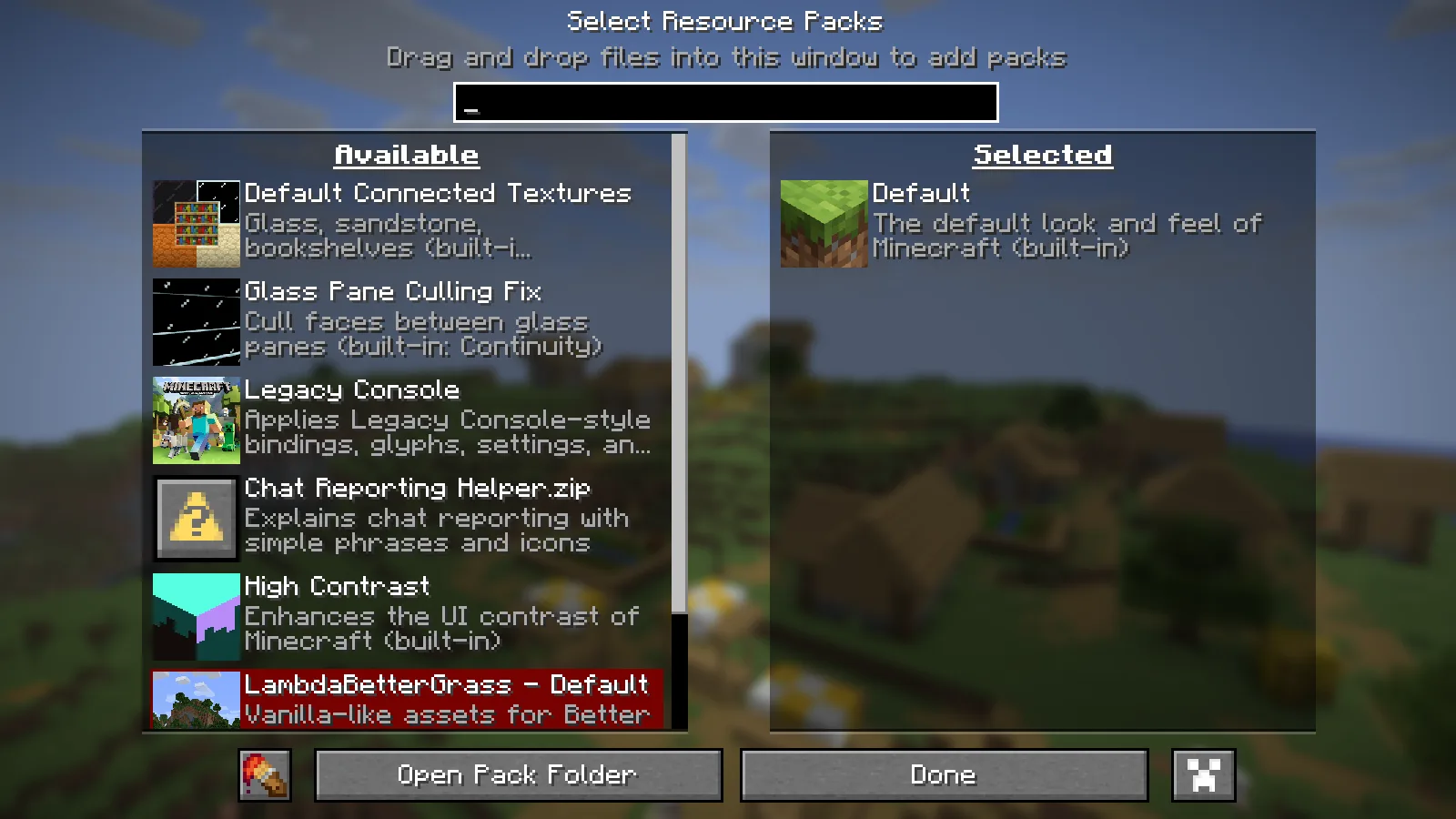
Los paquetes opcionales de Continuity están disponibles; el paquete de recursos Default sigue seleccionado.
Elige Additive por su conjunto más amplio de herramientas visuales. Adrenaline es la alternativa más ligera si solo quieres la base de rendimiento. Una comparación significativa de velocidad sigue necesitando el mismo mundo, vista y ajustes en tu ordenador.
Comentarios 0
Comparte lo que funcionó, pide ayuda o responde a otro jugador.
Usa tu cuenta de Modonix para participar en la conversación y gestionar tus comentarios.
Inicia sesión para comentarAún no hay comentarios. Comparte lo que te funcionó.