
Mouse Tweaks erweitert gewöhnliche Inventarbewegungen um einige nützliche Möglichkeiten. Zwei alltägliche Aufgaben helfen beim Lernen: einen einzelnen Gegenstand aus einer Vorratstruhe nehmen und dasselbe Handwerksmuster zweimal befüllen.
Bewege einen Gegenstand mit dem Mausrad
Öffne eine Truhe und zeige mit der Maus auf den Stapel, den du verschieben möchtest. Im Beispiel enthält die Truhe anfangs 48 Eichenstämme und im Spielerinventar ist Platz für einen übertragenen Gegenstand.
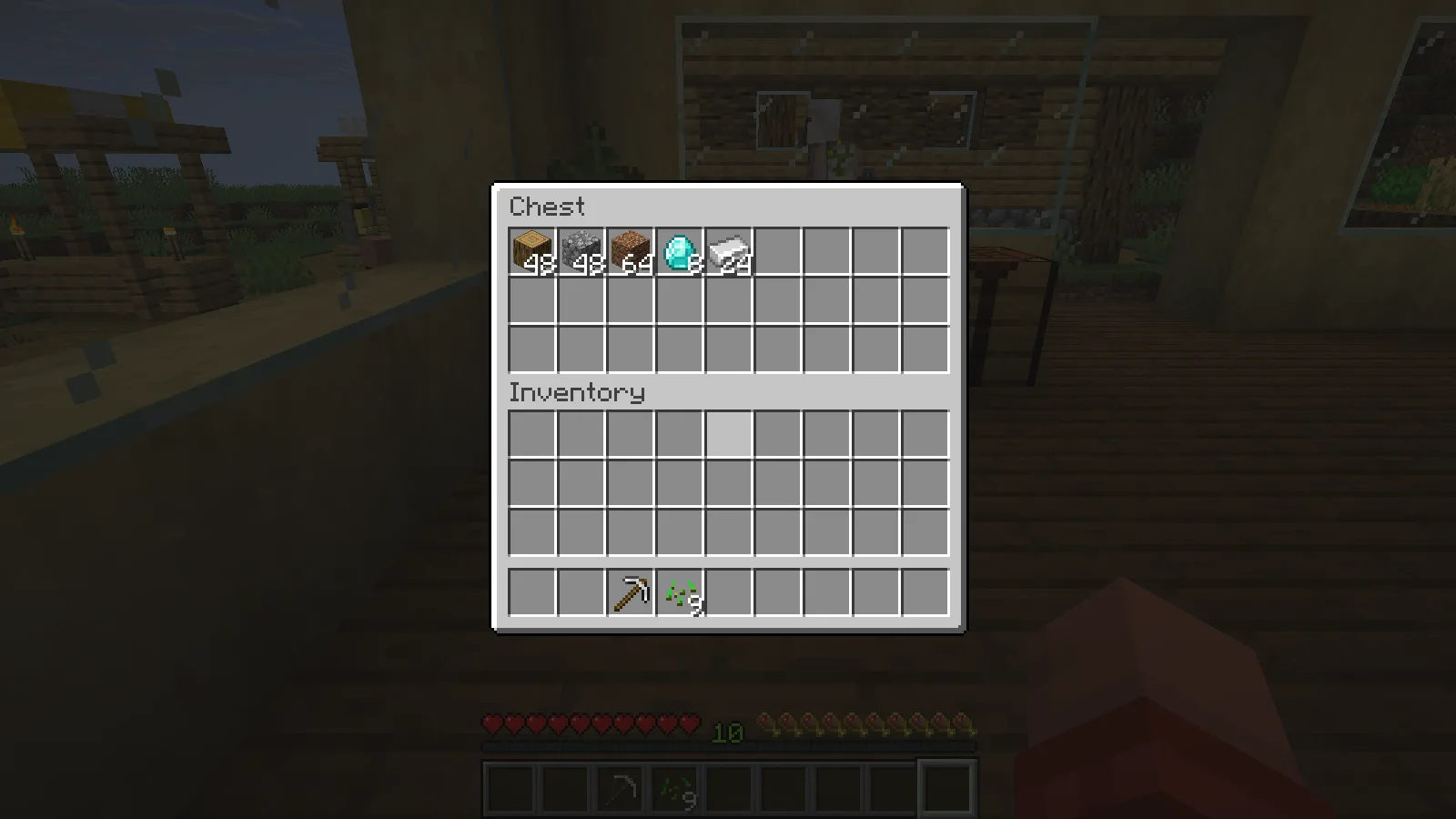
Ein Schritt mit dem Mausrad bewegt einen Stamm ins Spielerinventar und lässt 47 in der Truhe zurück. Scrollst du in die entgegengesetzte Richtung zurück, enthält die Truhe wieder 48. Beginne mit einem einzelnen Schritt, damit du siehst, welche Richtung bei deinen Einstellungen was bewirkt.
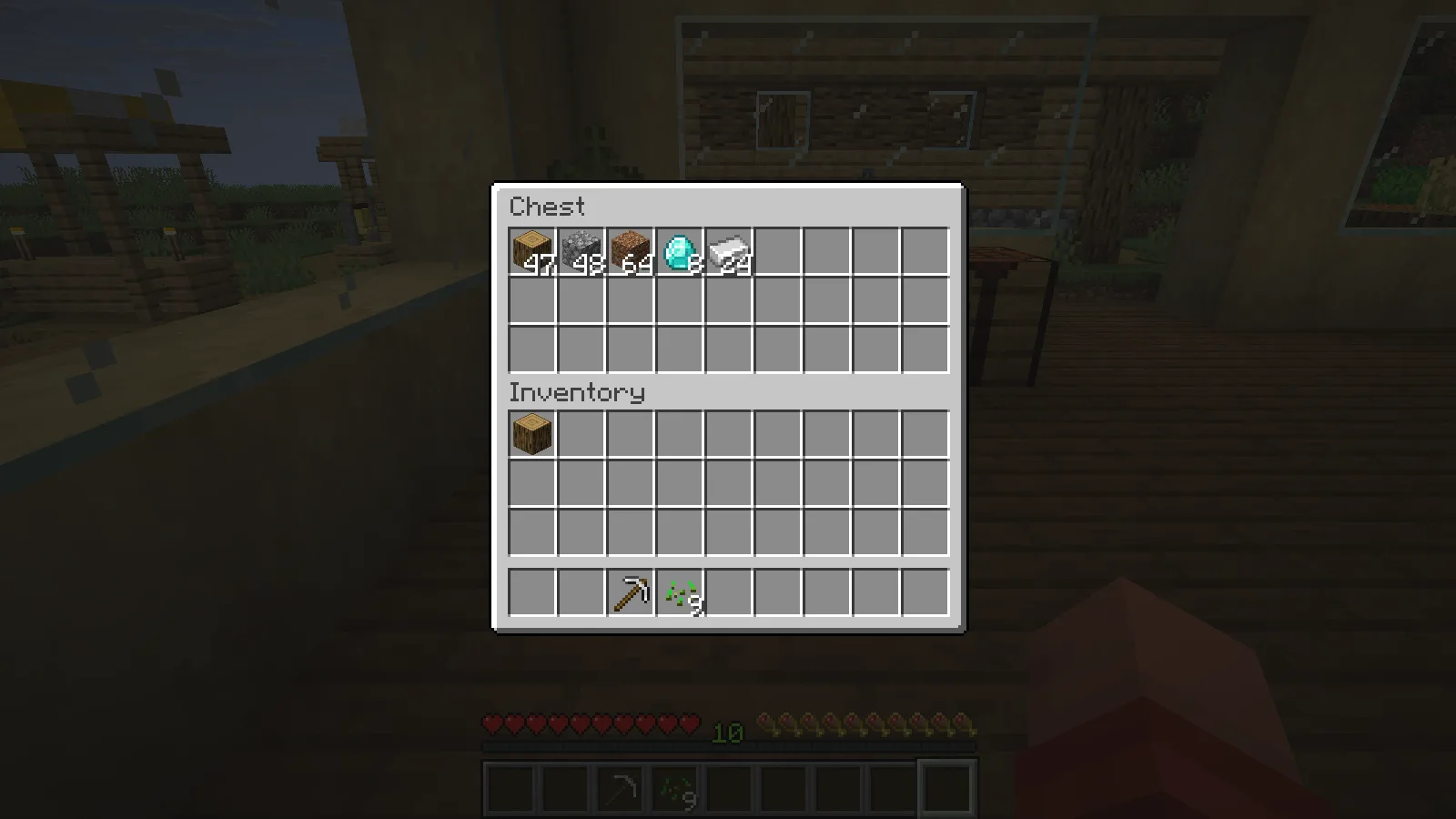
Halte für ganze Stapel Shift und ziehe mit gedrückter linker Maustaste über die Fächer, deren Inhalt du übertragen möchtest. Im Werkstattbeispiel wurden so in einem Durchgang 48 Stämme, 48 Bruchsteine und 64 Erdblöcke ins Spielerinventar bewegt; Diamanten und Eisen blieben zurück. Folge den Fächern bewusst, damit du nur die gewünschten Vorräte mitnimmst.
Befülle ein Rezept zweimal
Nimm an einer Werkbank 16 Eichenbretter auf. Halte die rechte Maustaste gedrückt und ziehe über die acht äußeren Felder des Handwerksrasters; lass die Mitte leer. Gehe vor dem Loslassen ein zweites Mal über dieselben Felder.
Jedes besuchte Feld enthält nun zwei Bretter. Mit Mouse Tweaks können wiederholte Besuche jeweils einen weiteren Gegenstand hinzufügen, sodass das Truhenmuster für zwei Herstellungsvorgänge reicht.
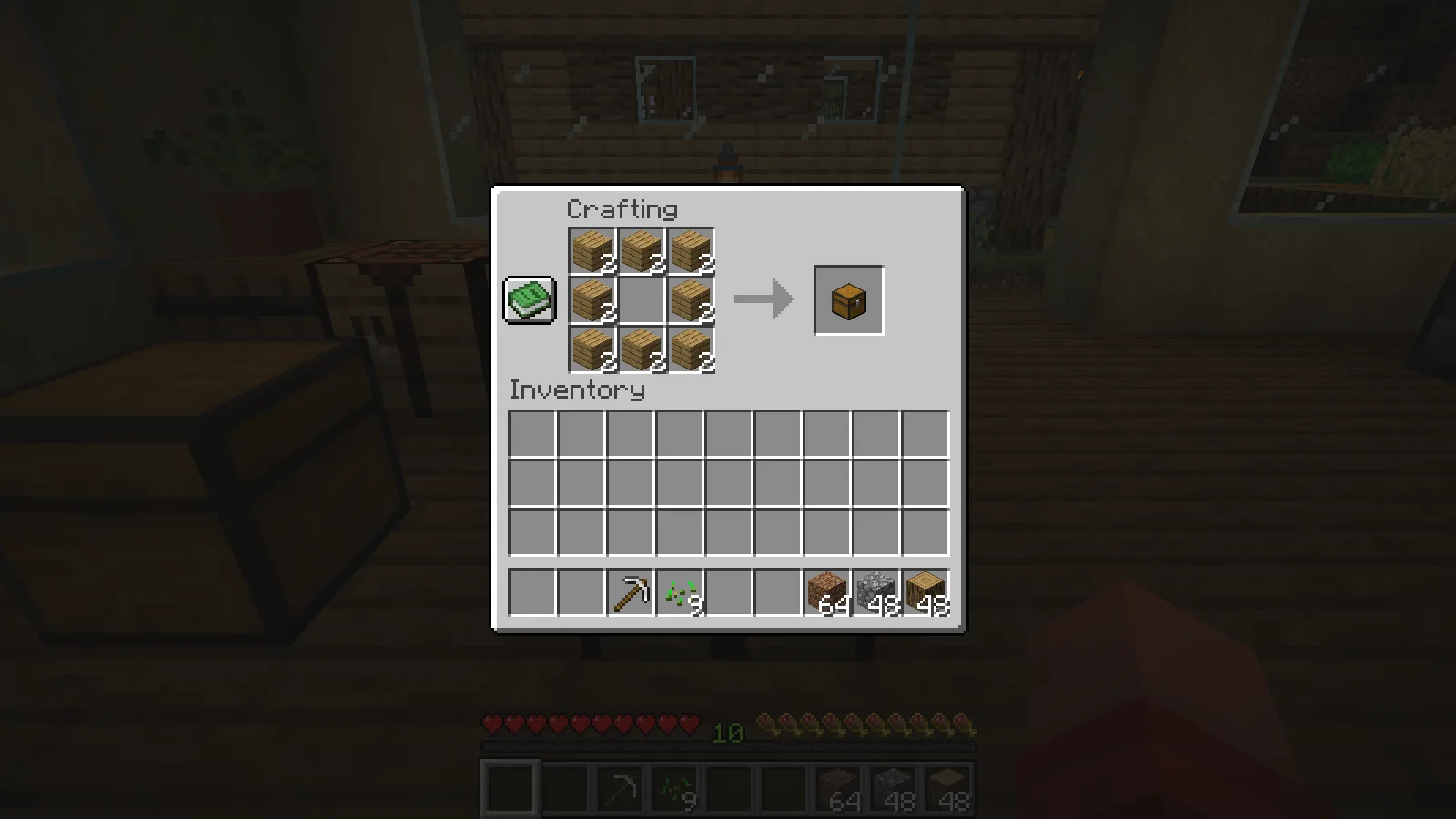
Klicke mit gedrückter Shift-Taste auf die Ausgabe, um beide Truhen zu nehmen. Das Handwerksraster wird leer und im Inventar erscheint ein Stapel aus zwei Truhen.
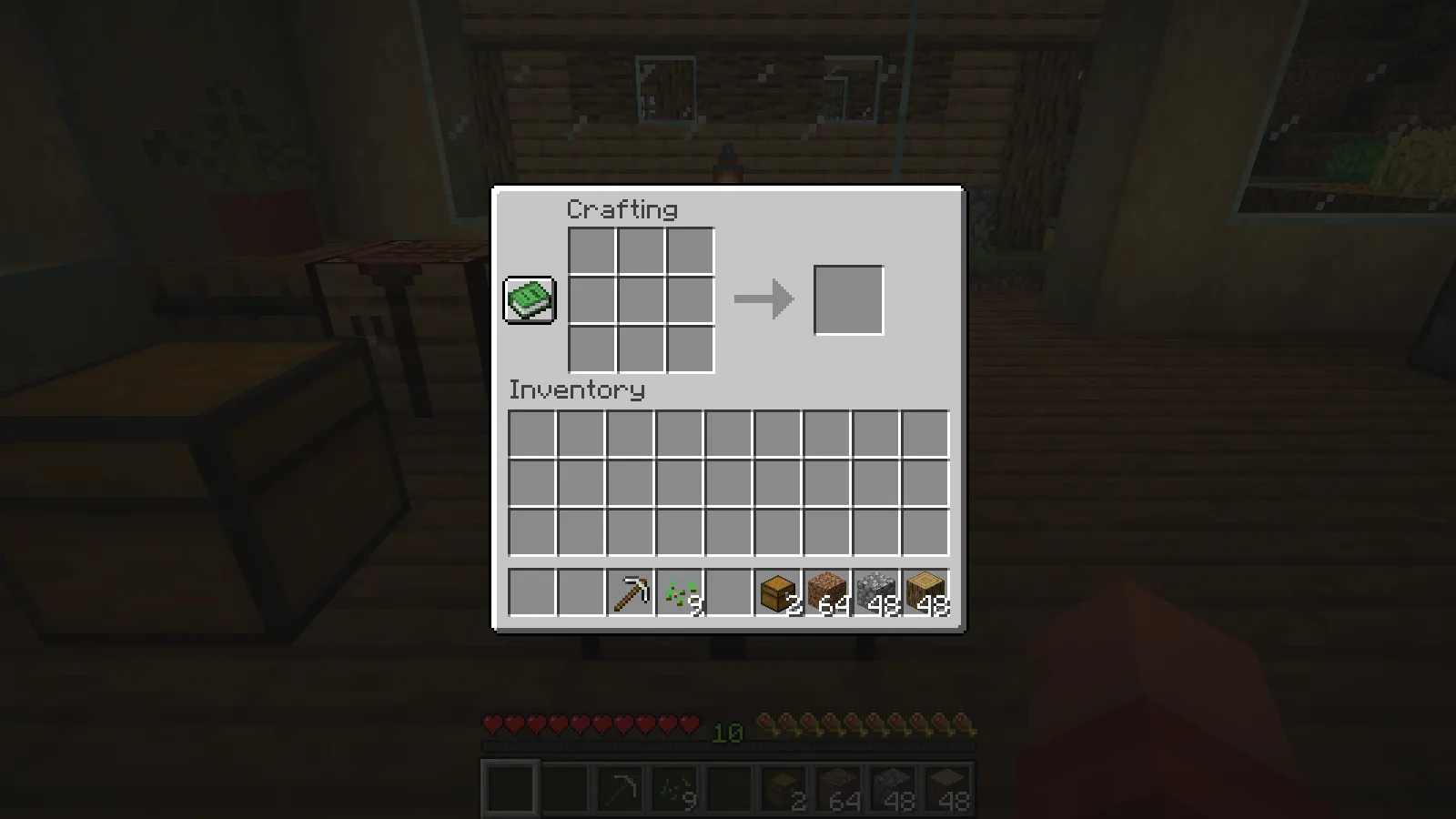
Das eignet sich, wenn du ein kleines Rezept bereits kennst und mehrere Wiederholungen vorbereiten möchtest. Achte auf die Menge im aufgenommenen Stapel: Das Ziehen kann keine Materialien ergänzen, die du nicht hast.
Vermeide sich überschneidende Mausradaktionen
Die gezeigte Zusammenstellung verwendet Mouse Tweaks 2.31 für Fabric und Minecraft Java 26.2 mit Fabric API. Inventory Profiles Next war für diese Mausradbeispiele deaktiviert. Wenn ein anderer Inventarmod ebenfalls auf Scrollen reagiert, entscheide, welcher Mod diese Bewegung steuern soll, und passe seine Einstellungen an, bevor du dich auf Übertragungen in Einzelschritten verlässt.
Kommentare 0
Teile, was funktioniert hat, stelle eine Frage oder antworte einem anderen Spieler.
Nutze dein Modonix-Konto, um mitzudiskutieren und deine Kommentare zu verwalten.
Zum Kommentieren anmeldenNoch keine Kommentare. Erzähle, was bei dir funktioniert hat.