
Uma máquina de fliperama com pernas é um visual divertido para uma noite de minijogos. As três skins de DrgnFireYellow mantêm uma silhueta preta simples e colocam a tela colorida do jogo na frente do personagem. Escolha uma atividade favorita ou dê a cada amigo um desenho diferente para o grupo parecer um pequeno fliperama ambulante.
Três visuais, três downloads separados
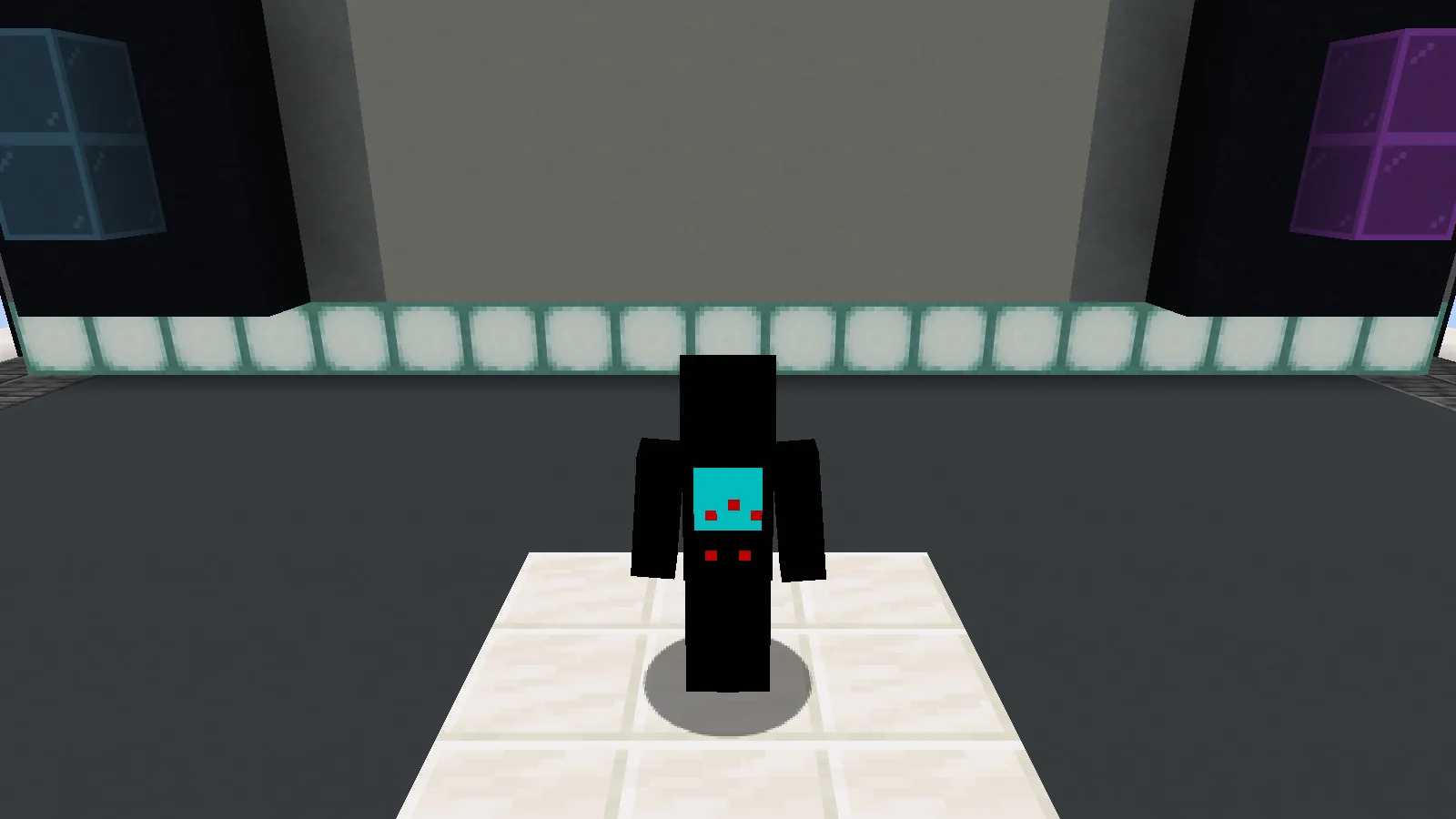
Parkour em um personagem Java com modelo Classic, fotografado no nosso próprio cenário Criativo.
Parkour tem pequenas plataformas vermelhas sobre uma tela ciano. É a escolha mais evidente se a próxima noite envolver saltos por telhados ou uma pista de obstáculos feita por vocês. Os pequenos controles vermelhos abaixo completam a ideia de máquina de fliperama.
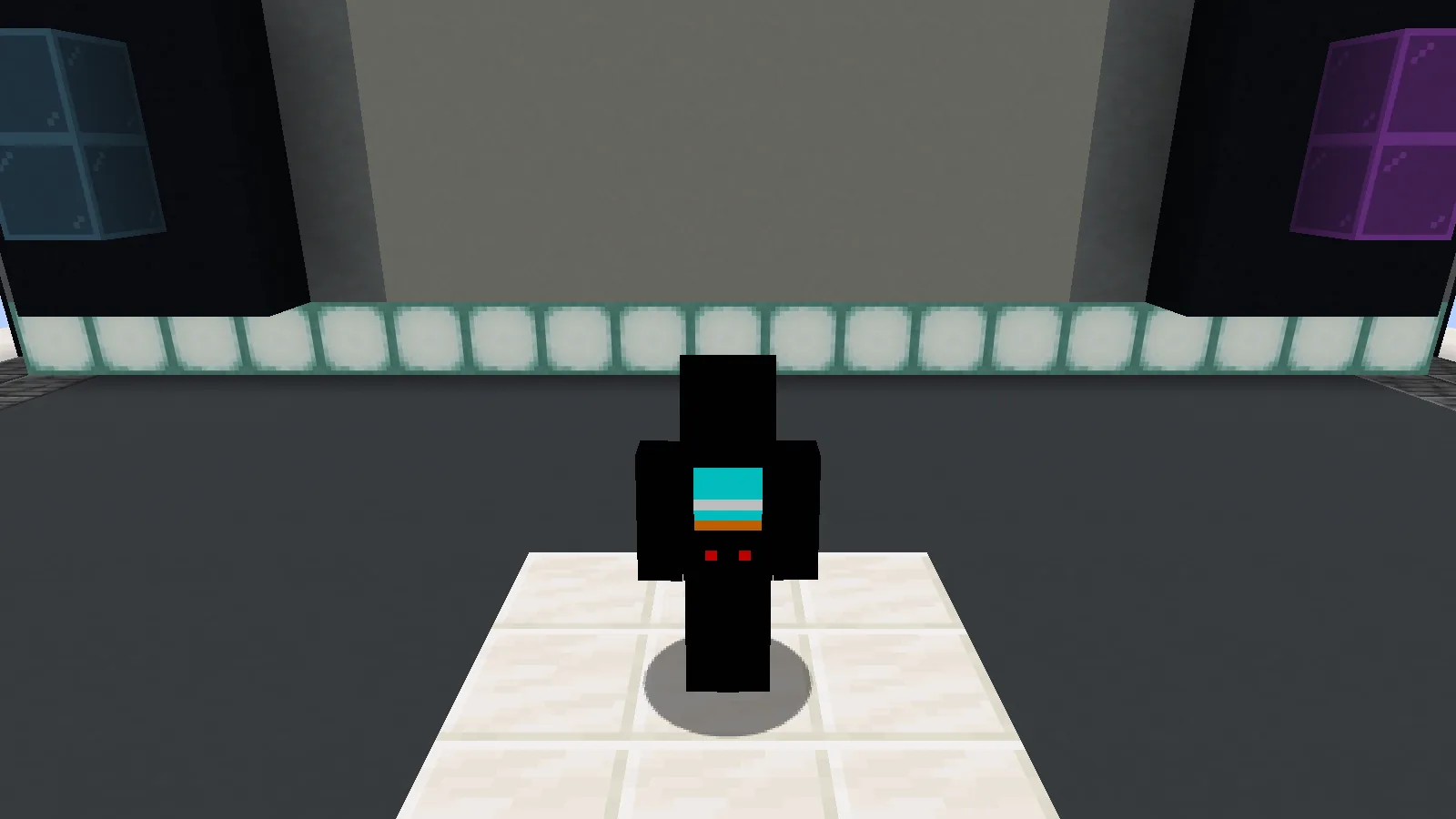
Spleef muda o desenho da pequena tela; não adiciona um minijogo.
Spleef usa outra pequena cena na frente, com camadas horizontais claras sobre o azul. A mudança está na arte; ela não instala uma arena de Spleef nem muda como os blocos quebram.
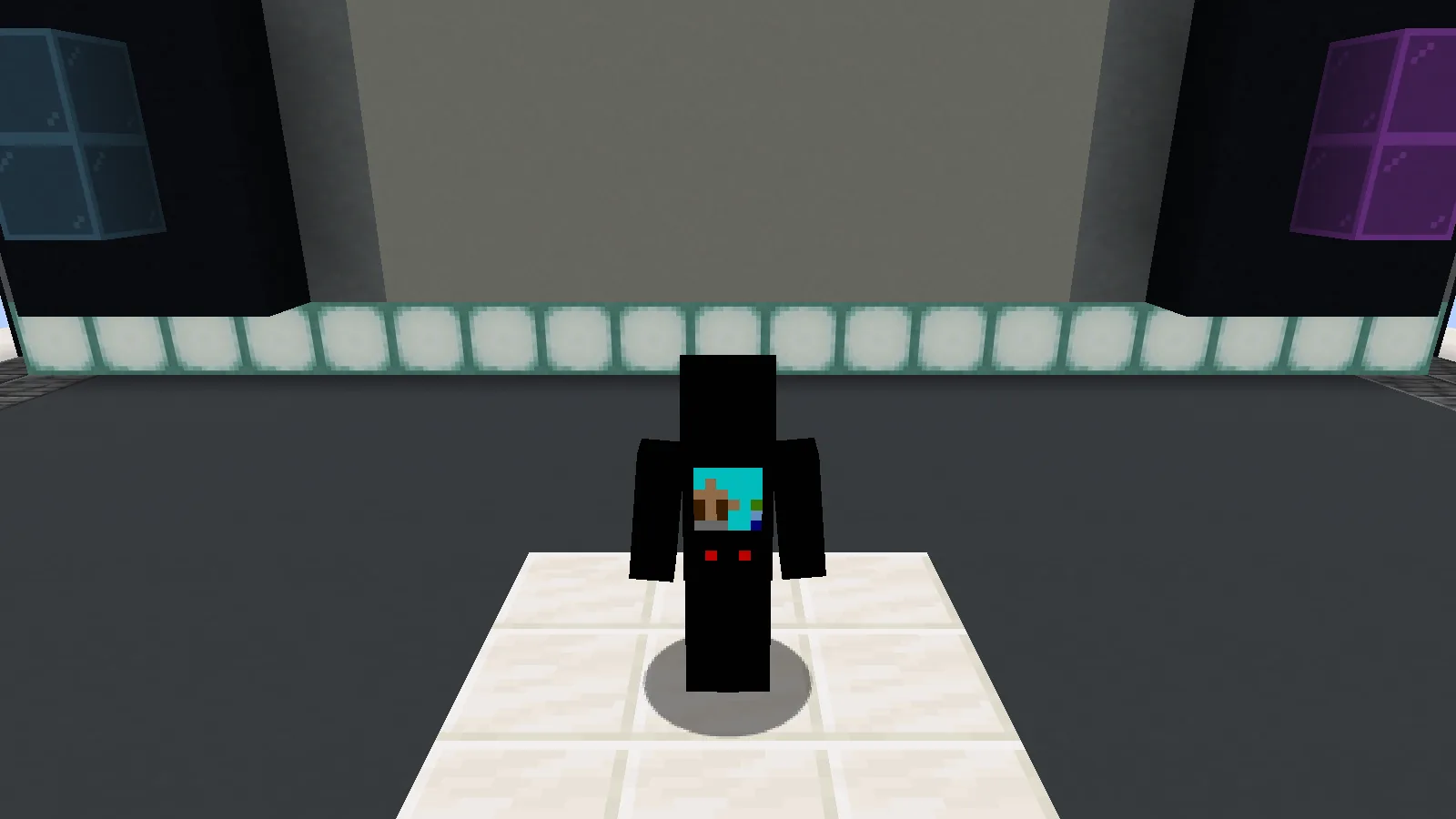
Village Defense na mesma cena, para facilitar a comparação dos três desenhos.
Village Defense é a terceira alternativa. Compare o desenho da tela frontal antes de escolher: de longe, os três visuais compartilham boa parte do mesmo contorno escuro. Para uma foto de equipe, fique de frente para a câmera e use um fundo claro para os corpos não desaparecerem contra uma parede escura.
São skins cosméticas. Você mantém a forma, o movimento e as habilidades comuns do jogador de Minecraft. O cenário das imagens é uma pequena cena que construímos para a comparação; ele não está incluído nos downloads PNG.
Coloque uma no seu personagem Java
- Abra Arquivos e escolha Parkour, Spleef ou Village Defense. São alternativas, não atualizações que precisam ser instaladas em ordem.
- Salve o PNG original. Não tire uma captura da prévia nem renomeie a imagem para JAR.
- No Minecraft Launcher, abra Minecraft: Java Edition → Skins → New skin. Procure o PNG e escolha o modelo de jogador Classic.
- Dê um nome à skin, confira a prévia giratória e salve para usar. Inicie Java com essa conta para ver seu personagem no jogo.
Se os braços parecerem errados, confira primeiro a escolha do modelo Classic/Wide. Se o jogo ainda mostrar o visual anterior, reinicie com a conta cuja skin você mudou. Uma pasta de pacotes de recursos não é onde se instala a skin de uma conta.
Faça a pequena tela aparecer na foto
Use a visão em terceira pessoa para conferir o visual inteiro. Um lobby de fliperama iluminado, uma parede clara ou um pátio de dia dão contraste suficiente à moldura preta. Para uma foto de grupo, deixem todos de frente; uma vista distante de costas esconde os detalhes que diferenciam cada variante. Guarde sua skin habitual para voltar a ela depois do evento.
Vai jogar em um dispositivo Bedrock? A página de skins para Bedrock explica seu caminho separado de importação.
Comentários 0
Compartilhe o que funcionou, peça ajuda ou responda a outro jogador.
Use sua conta Modonix para participar da conversa e gerenciar seus comentários.
Entre para comentarAinda não há comentários. Compartilhe o que funcionou para você.