

O Better Leaves de Motschen deixa árvores e cercas vivas mais cheias, mantendo o estilo familiar do Minecraft. A maior diferença está nas bordas: uma parede plana de folhas ganha um contorno folhoso, e a copa de uma árvore pequena parece menos uma pilha de quadrados. Você pode usá-lo em uma construção existente sem refazer o jardim.
A comparação na costa usa carvalhos e bétulas existentes, com uma vila nevada ao fundo. O ponto de vista, a luz do dia e o clima continuam iguais; ativar Better Leaves muda os contornos sem reconstruir as árvores ou a margem.
Better Leaves é um pacote de recursos do cliente e não exige um carregador de mods. Para outra versão do jogo, escolha um arquivo compatível em Arquivos.
Compare os contornos das folhas em um só lugar
Escolha uma árvore ou uma área de vegetação conhecida e mantenha a câmera na mesma posição ao desativar e ativar o pacote. Observe as bordas contra o céu e os espaços entre as folhas, em vez de avaliar a paisagem inteira por dois ângulos diferentes.
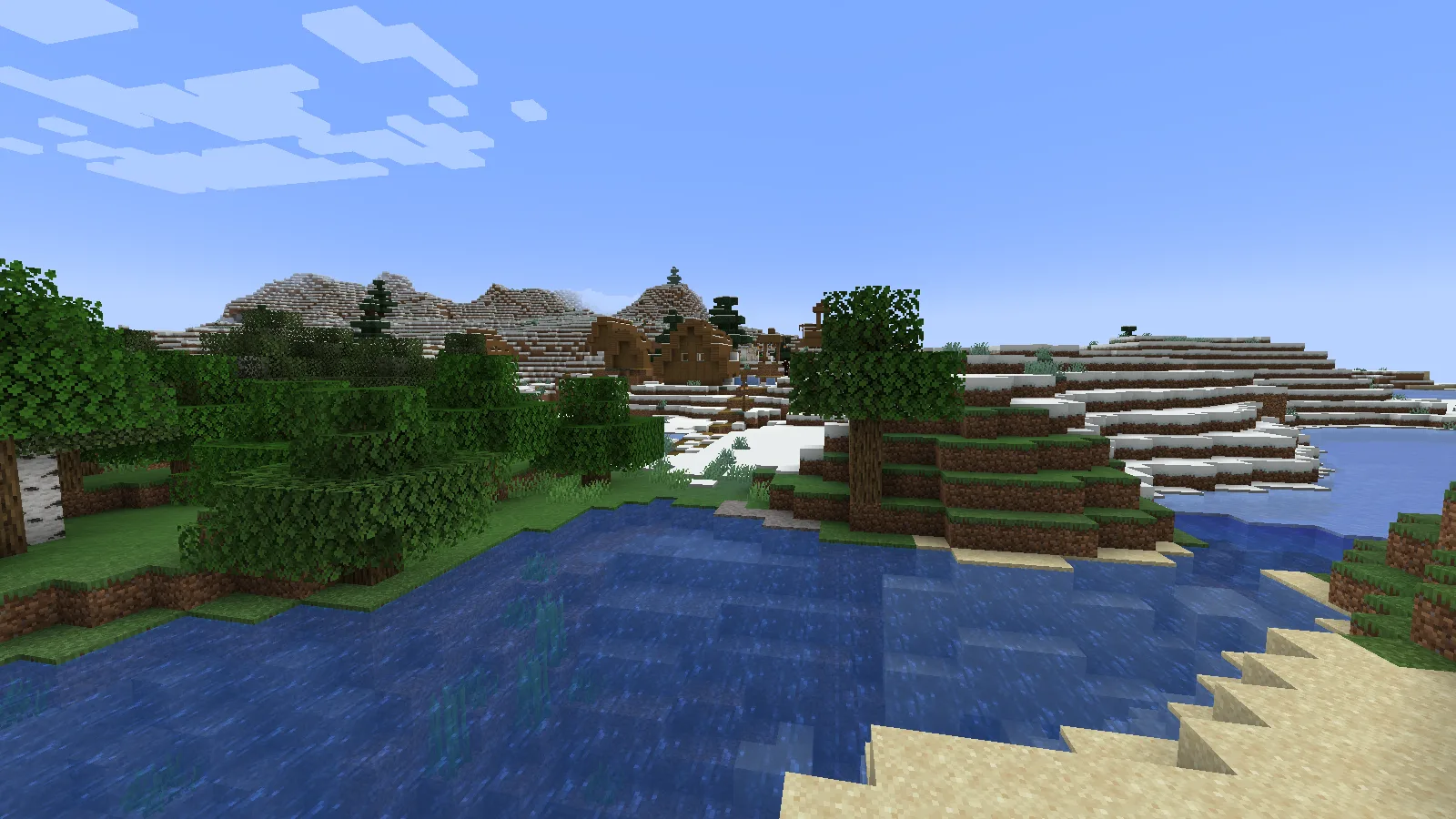
Antes: modelos de folhas padrão junto à enseada.
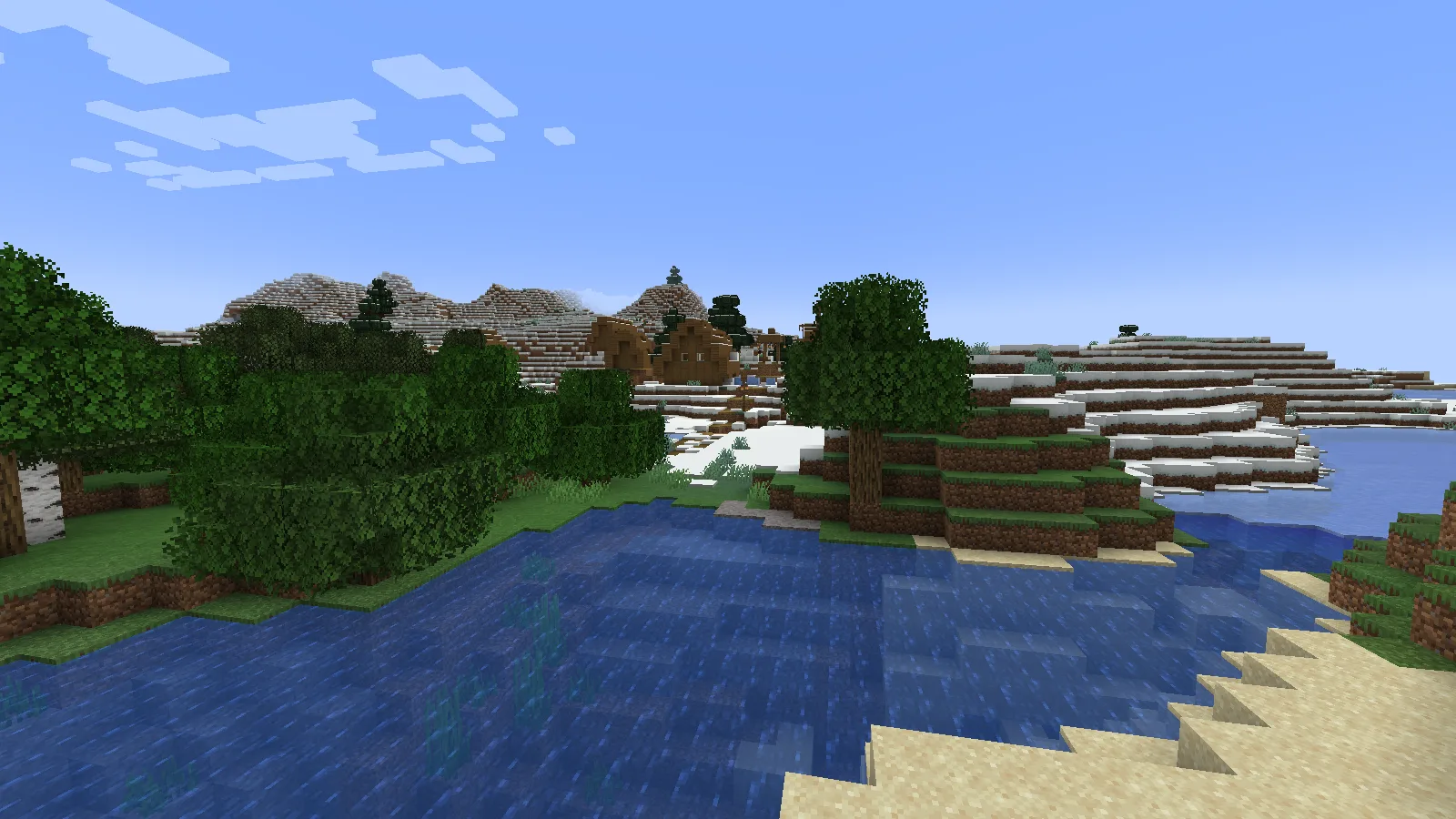
Depois: bordas de folhas mais cheias do mesmo ponto de vista.
Compare as folhas baixas à esquerda e a copa do carvalho à direita. O pacote dá às duas uma borda mais cheia e irregular, enquanto os troncos e a margem mantêm suas posições. Nuvens e água continuam se animando entre as capturas.
O pacote muda a aparência das folhas existentes, então você não precisa cultivar novas árvores para experimentá-lo. Mantenha o horário, os outros pacotes de recursos e as configurações gráficas iguais para uma comparação útil.
Leve a mesma ideia para um jardim
Um contorno mais cheio pode combinar com o jardim de uma cabana ou um caminho tomado pela vegetação. Deixe espaço ao redor de uma entrada estreita e confira a vista à altura de quem caminha: os detalhes extras das folhas podem deixar a cena mais carregada, mesmo sem mover os blocos. Em um pátio formal, talvez você prefira o contorno bem definido do visual padrão.
- Uma borda de caminho: comece com uma cerca viva curta ao lado do caminho de uma cabana. Deixe uma abertura na entrada em vez de envolver toda superfície com folhas.
- Uma árvore perto de um descanso: coloque uma copa perto de um banco, lago ou cruzamento de caminhos. Deixe espaço aberto suficiente para ver seu contorno contra o céu.
- Um canto tomado pela vegetação: use alguns blocos de folhas ao redor de um muro antigo, depois recue e confira se ele continua fácil de distinguir. Mais folhagem nem sempre melhora a composição.
Instale Better Leaves no Java Edition
- Abra Arquivos, escolha o ZIP do pacote de recursos correspondente e baixe-o.
- No Minecraft, abra Options → Resource Packs → Open Pack Folder. Isso abre a pasta certa da instância em que você está jogando.
- Coloque o ZIP nessa pasta sem extrair e volte ao Minecraft.
- Mova Better Leaves de Available para Selected. Com as texturas padrão, ele deve ficar acima de Default.
- Clique em Done, espere os recursos recarregarem e observe uma árvore próxima ou alguns blocos de folhas colocados.
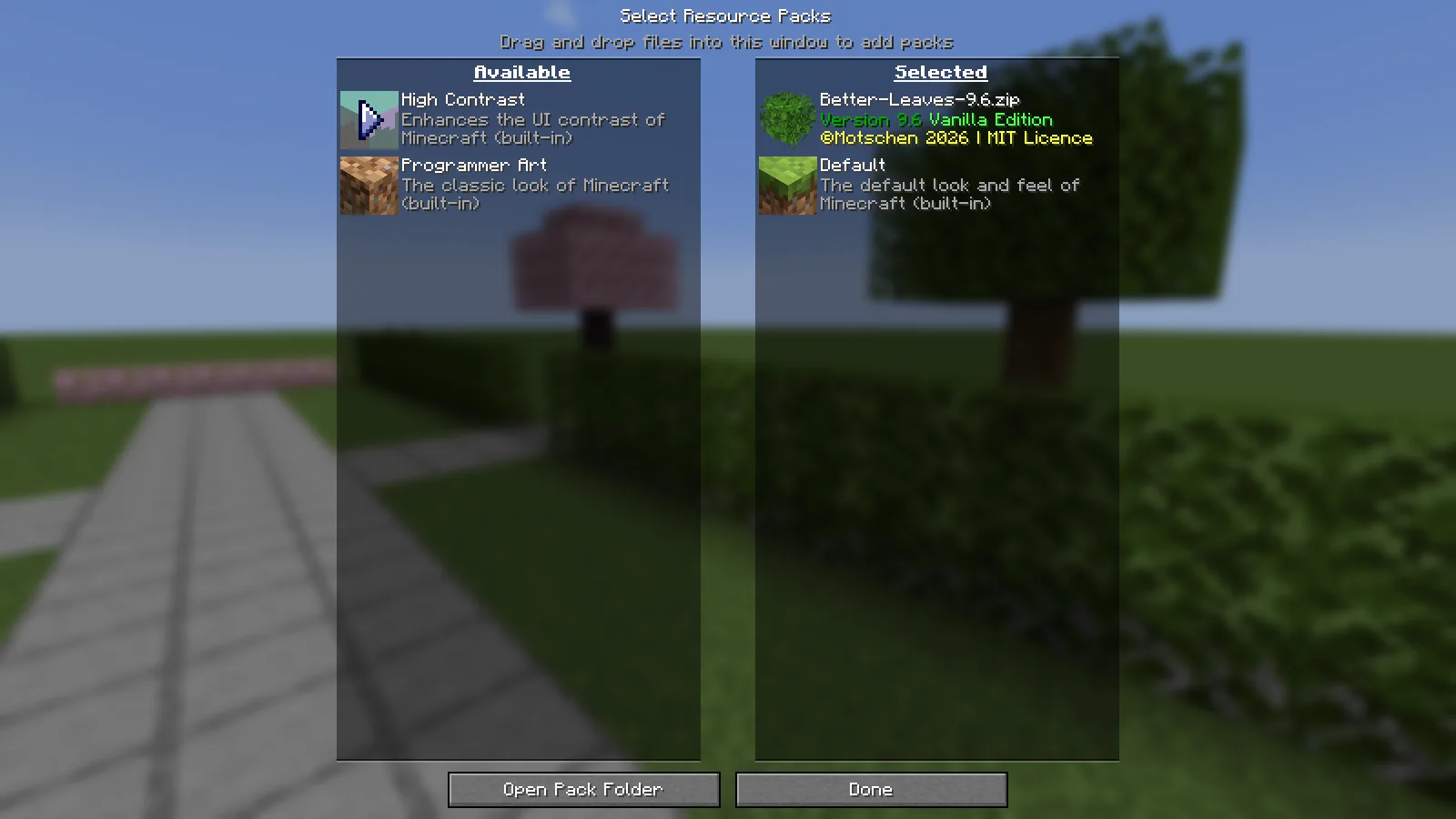
Selecione o pacote, clique em Done e deixe o Minecraft terminar de recarregar as texturas.
Não coloque este ZIP na pasta mods nem na pasta datapacks de um mundo. Ele muda a seleção de pacotes de recursos do seu cliente, então você pode experimentá-lo em um mundo existente.
Usa outro pacote de texturas?
A 9.x Vanilla Edition usa suas próprias texturas de folhas preparadas. Ela não copia automaticamente o estilo das folhas de qualquer outro pacote de texturas abaixo dela. Subir sua posição na lista pode tornar as folhas dela visíveis, mas isso não garante que combinem com o restante do seu pacote.
Para uma primeira comparação clara, selecione apenas Better Leaves e Default. Se funcionar, adicione novamente seu pacote de texturas habitual e observe as folhas de perto. Se quiser o estilo exato de folhas do outro pacote, você precisa de uma variante correspondente do Better Leaves; mudar a ordem não cria essa variante.
Versões antigas podem se comportar de outra maneira. Escolha pela informação de versão do jogo e pelas notas de lançamento em Arquivos, sem presumir que todo ZIP antigo tem o mesmo design com menos versões compatíveis.
Nada mudou ou o resultado parece errado?
- O ZIP aparece, mas nada acontece: confira se está no lado Selected e clique em Done. Estar na pasta é apenas o primeiro passo.
- As folhas continuam quadradas com vários pacotes ativados: experimente Better Leaves apenas com Default. Outro pacote de recursos pode estar fornecendo os modelos de folhas que você vê.
- As cores não combinam com outro pacote: use o visual vanilla ou encontre uma variante feita para esse pacote. A 9.x Vanilla Edition não é um conversor automático de texturas.
- Minecraft mostra um aviso de versão: compare as versões listadas no arquivo com seu jogo. Não presuma que um ZIP mais novo seja a escolha certa para uma instância antiga.
- Você prefere o visual anterior: mova Better Leaves de volta para Available e clique em Done.
Este pacote muda como a folhagem é desenhada; não promete uma taxa de quadros maior. Se a cena parecer mais pesada na sua configuração, compare a mesma vista com o pacote desativado antes de decidir mantê-lo.
Comentários 0
Compartilhe o que funcionou, peça ajuda ou responda a outro jogador.
Use sua conta Modonix para participar da conversa e gerenciar seus comentários.
Entre para comentarAinda não há comentários. Compartilhe o que funcionou para você.