

Fabulously Optimized é para quem quer uma instalação Java preparada, com recursos de desempenho e qualidade visual, mantendo a jogabilidade familiar do Minecraft. Você não começa com um livro de missões, uma nova árvore tecnológica ou centenas de receitas desconhecidas. Começa com Minecraft e depois decide quanto quer ajustar a aparência.
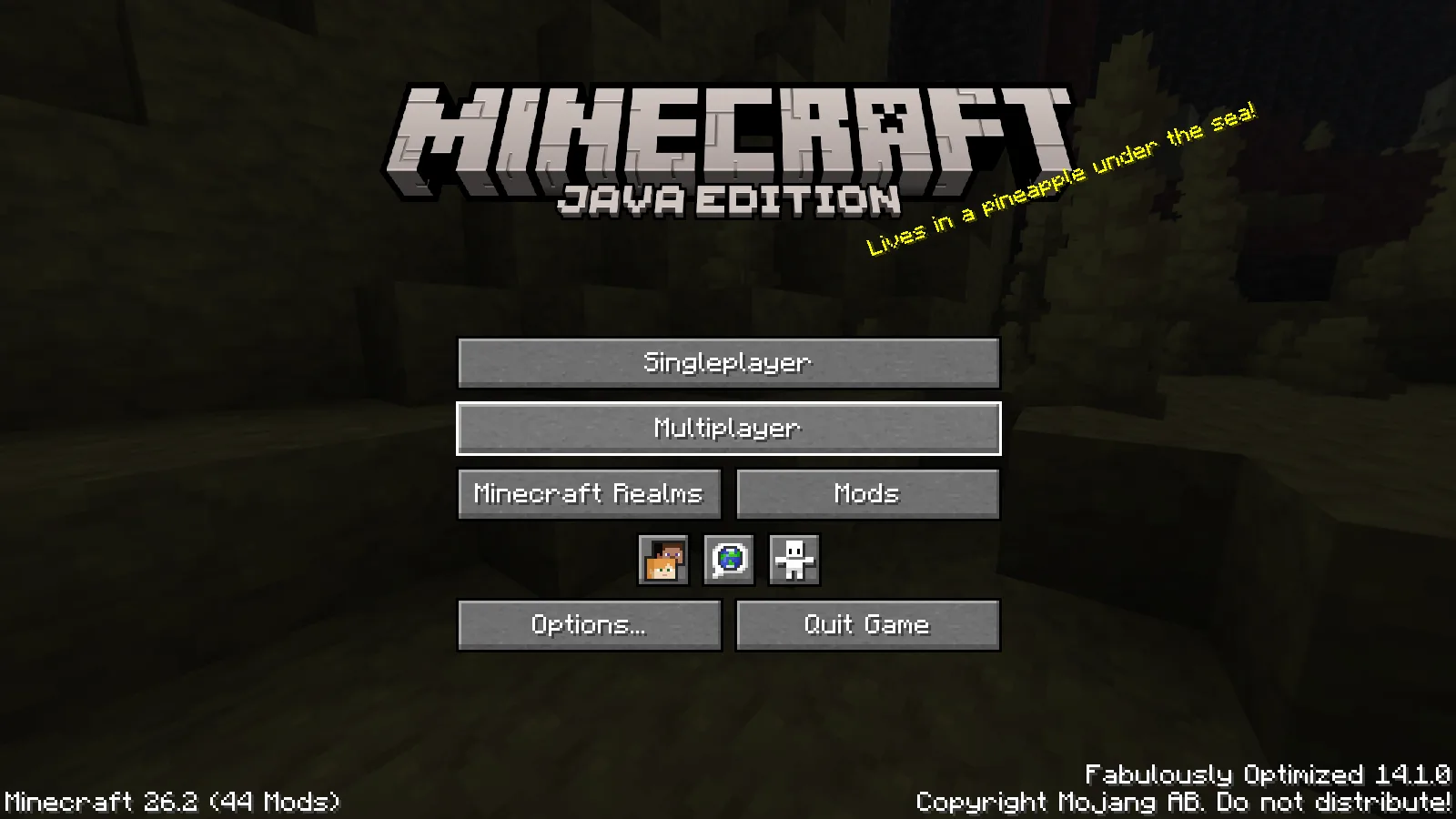
A tela de título identifica o pacote e a versão do jogo antes de você abrir um mundo.
Este é o Fabulously Optimized 14.1.0 no Java 26.2. Trate o pacote como uma instalação completa: os mods e as configurações incluídos foram escolhidos para funcionar juntos. Colocar o download na pasta mods de outro modpack não é a maneira de instalá-lo.
Comece pelo mundo que você conhece
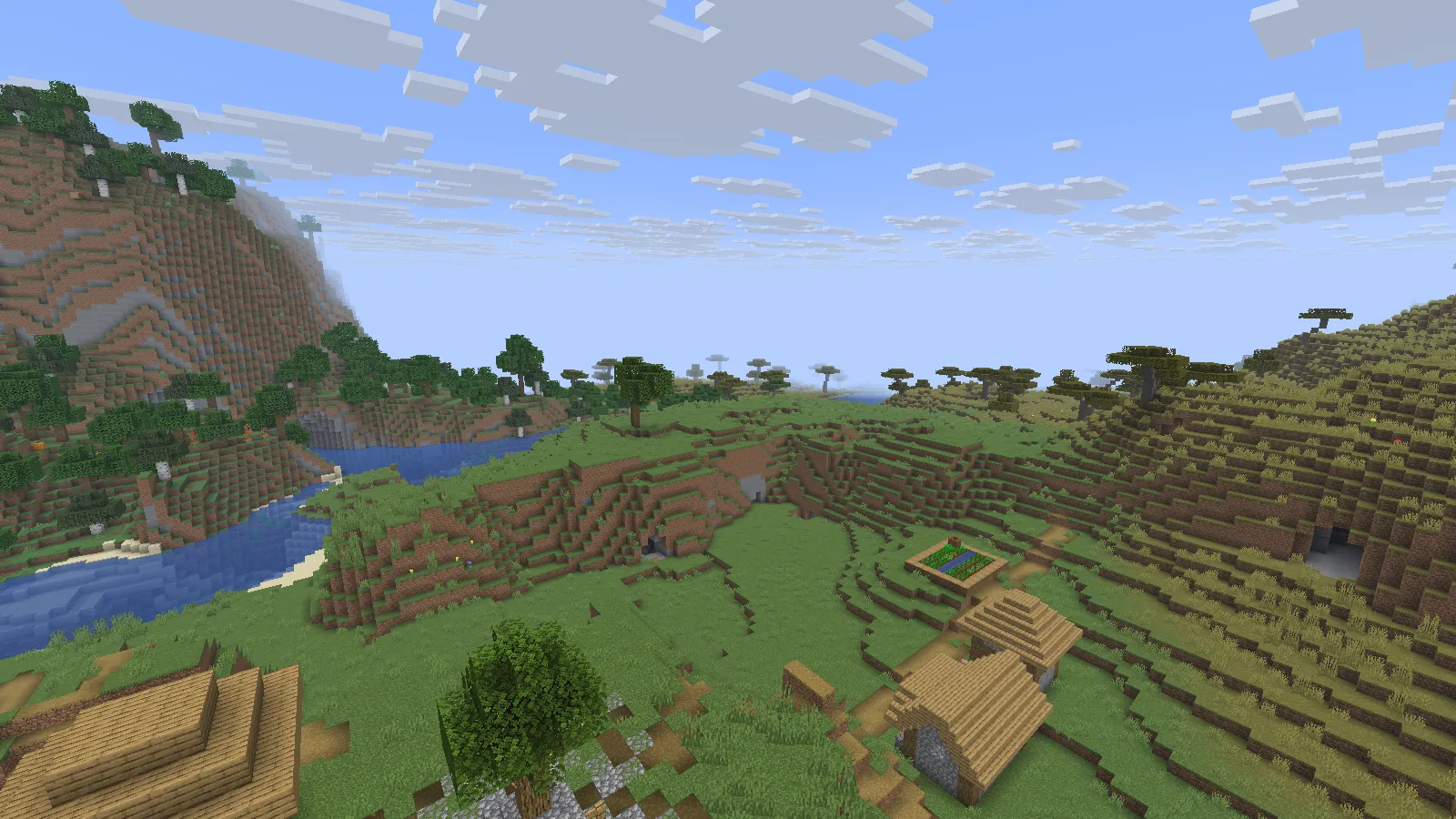
Comece com a paisagem familiar do Minecraft e adicione extras visuais se quiser.
Nossa vila mantém os blocos, as árvores e o rio comuns do Minecraft. Nenhum shader está ativado nesta imagem. É um bom ponto de partida: acostume-se com o pacote antes de adicionar extras visuais, para perceber qual mudança afeta a aparência ou a sensação de jogar.
Também entramos em um servidor Paper local separado com esse cliente. O servidor não precisou dos mods de cliente do pacote. Para entrar em um servidor público, confira antes as regras sobre recursos do cliente; permitir um recurso é uma decisão do servidor.
Instale o pacote baixado
O arquivo em Arquivos é um MRPACK. Importe-o com um launcher compatível com esse formato. Por exemplo, no Prism Launcher, escolha Add Instance → Import, selecione o arquivo baixado e deixe o launcher terminar de obter os arquivos necessários para o pacote. Você ainda precisa da sua própria conta de Minecraft Java para jogar normalmente.
Dê à instância um nome que inclua a versão do jogo. Mantenha a instalação antiga ao lado dela até ficar satisfeito com a nova. O arquivo do pacote descreve a instalação; ele não é um jogo independente nem um único mod JAR.
Antes de levar um mundo importante para a nova instalação, faça um backup separado. Copie o mundo para a nova instância em vez de mover seu único save. Abrir um save antigo em uma versão mais recente do Minecraft pode atualizá-lo, então preserve a cópia intacta para a versão anterior.
Três configurações para conferir primeiro
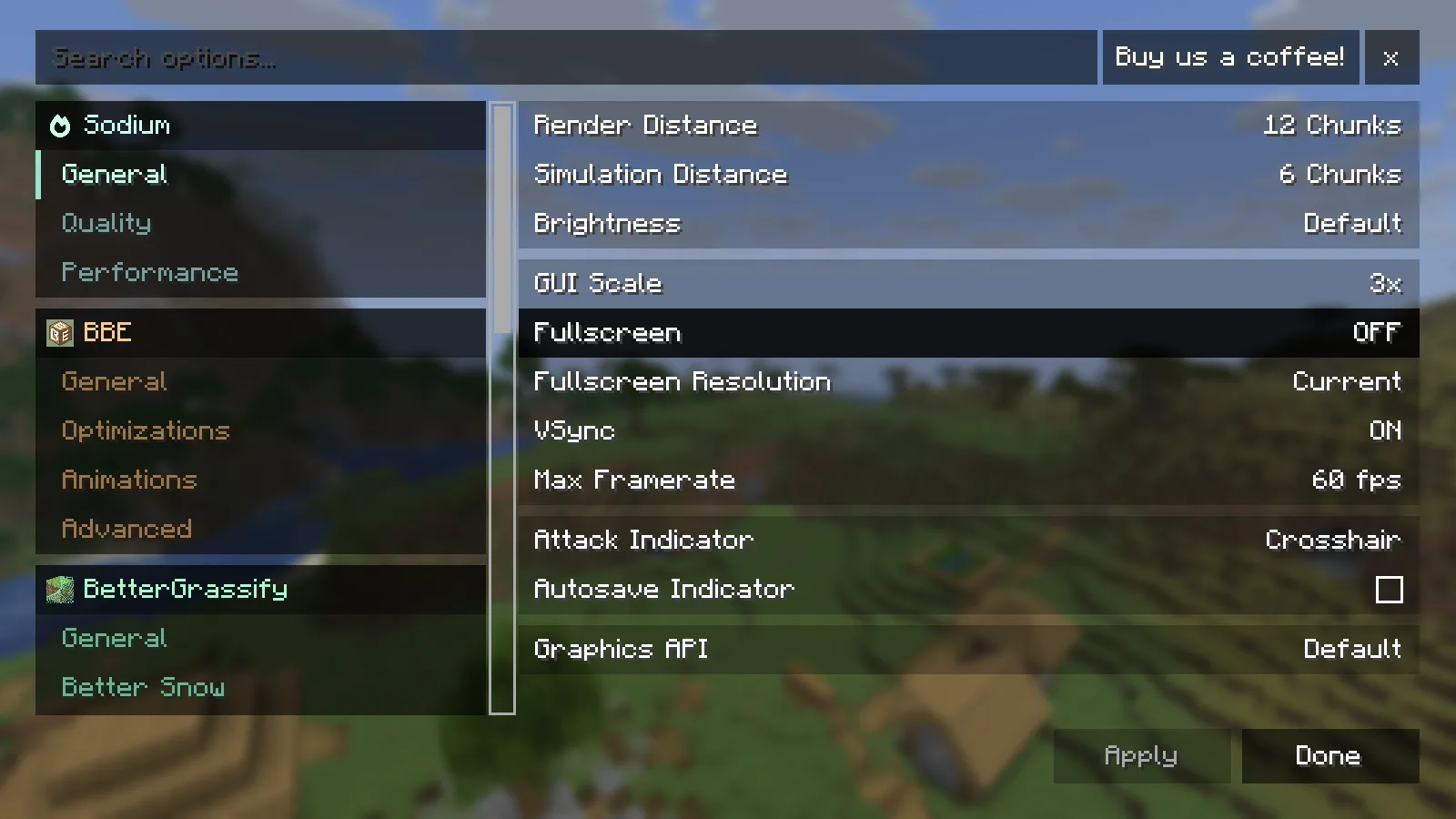
Ajuste uma configuração e depois volte ao mesmo lugar do seu mundo.
No menu de vídeo, comece por mudanças que você consegue reconhecer durante o jogo:
- Render Distance: até onde você enxerga. Uma distância menor pode compensar mais do que manter um horizonte enorme que torna a movimentação desconfortável.
- Simulation Distance: até onde o mundo continua ativo ao seu redor. Alterá-la afeta mais do que a paisagem, então leve em conta as fazendas e os mobs próximos.
- Limite de quadros: escolha uma meta confortável em vez de pedir ao computador que gere o máximo possível de quadros o tempo todo.
Mude uma coisa, volte à mesma cena e se movimente por um tempo. Uma margem tranquila e uma base movimentada podem se comportar de maneiras diferentes. Nossa captura mostra uma configuração, não ajustes universais para todos os computadores.
Quer shaders ou recursos conhecidos do OptiFine?
O pacote reúne alternativas a muitos recursos conhecidos do OptiFine. Não adicione OptiFine por cima como mais um mod de desempenho. Primeiro, confira as opções de vídeo e de pacotes de recursos já existentes.
Para uma mudança visual suave, nosso guia do Miniature Shader mostra um rio com o shader ativado e desativado da mesma posição. Experimente um shader depois que o jogo comum estiver confortável; reflexos e efeitos de iluminação trazem sua própria carga de processamento.
Nem todo pacote de recursos usa exatamente o mesmo conjunto de funções. Se a aparência personalizada de um pacote não aparecer, veja o que ele exige antes de adicionar mais mods aleatoriamente.
Atualize sem perder uma configuração confortável
Use a versão do Minecraft indicada no arquivo como primeiro filtro. Um pacote mais antigo pode ser a escolha certa quando um mundo ou servidor ainda usa aquela versão. Mantenha a instância existente, importe a nova versão separadamente e leve uma cópia do mundo somente quando a versão do jogo corresponder ao seu plano.
Se personalizar o pacote, anote quais mods adicionou. Quando surgir um problema novo, volte a uma cópia limpa do pacote e adicione os extras aos poucos. Isso é muito mais fácil do que tentar adivinhar qual de várias mudanças simultâneas causou o problema.
Problemas comuns na primeira inicialização
- O MRPACK está na pasta mods: importe-o como uma nova instância.
- A tela de título mostra outra versão do Minecraft: confira qual instância você iniciou.
- O importador ainda precisa fazer downloads: deixe-o terminar; o arquivo não contém todos os mods.
- Seu mundo não aparece: cada instância tem sua própria pasta saves. Confira a instância antiga antes de criar ou substituir qualquer coisa.
Comentários 0
Compartilhe o que funcionou, peça ajuda ou responda a outro jogador.
Use sua conta Modonix para participar da conversa e gerenciar seus comentários.
Entre para comentarAinda não há comentários. Compartilhe o que funcionou para você.