
Fetchr dá a uma sessão comum de sobrevivência no Minecraft uma pergunta clara: quais cinco itens você consegue conectar primeiro? Uma cartela de 5 × 5 substitui a lista habitual de tarefas sem fim. Você continua explorando e juntando recursos, mas uma caverna promissora, um animal ou um grupo de árvores agora importam por causa da linha que está tentando completar.
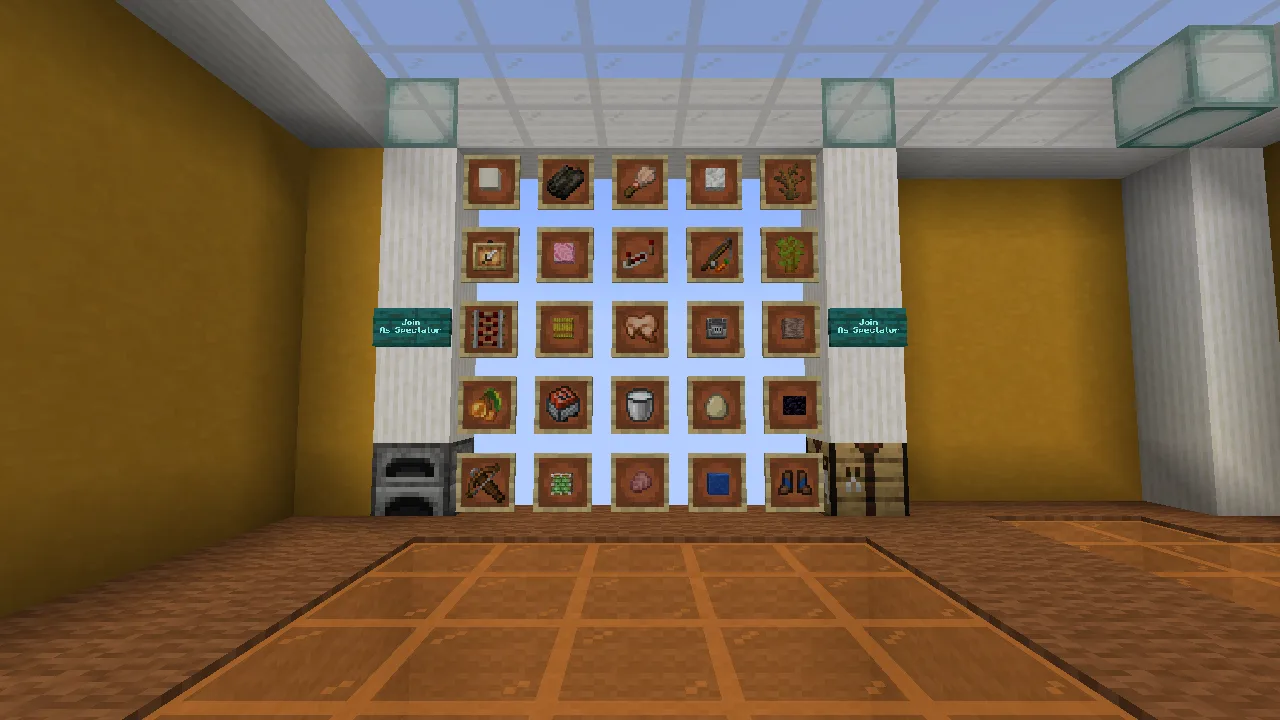
Leia as linhas, as colunas e as diagonais antes de escolher uma rota.
Comece com uma linha e depois decida até onde ir
Um Bingo é uma linha, coluna ou diagonal completa. Se quiser um desafio mais longo, Blackout significa preencher todos os 25 espaços. Você não precisa sair assim que Bingo aparecer: a cartela continua aceitando novos itens, então uma meta curta pode virar uma aventura mais longa.
Na primeira sessão, procure uma linha que você entende em vez de correr atrás de qualquer ícone que chamar sua atenção. Uma linha com um requisito complicado pode exigir mais planejamento do que vários itens fáceis espalhados. Esse equilíbrio é a graça: você escolhe uma rota, não apenas risca uma lista de compras.
Leia a nova cartela antes de sair do lobby
Gere uma cartela e compare suas linhas antes de se comprometer com uma rota. As vistas do lobby abaixo mostram ramos mais novos; o passo a passo da partida usa Fetchr 5.2.1. Escolha seu mundo completo e leia as notas de migração em Arquivos.
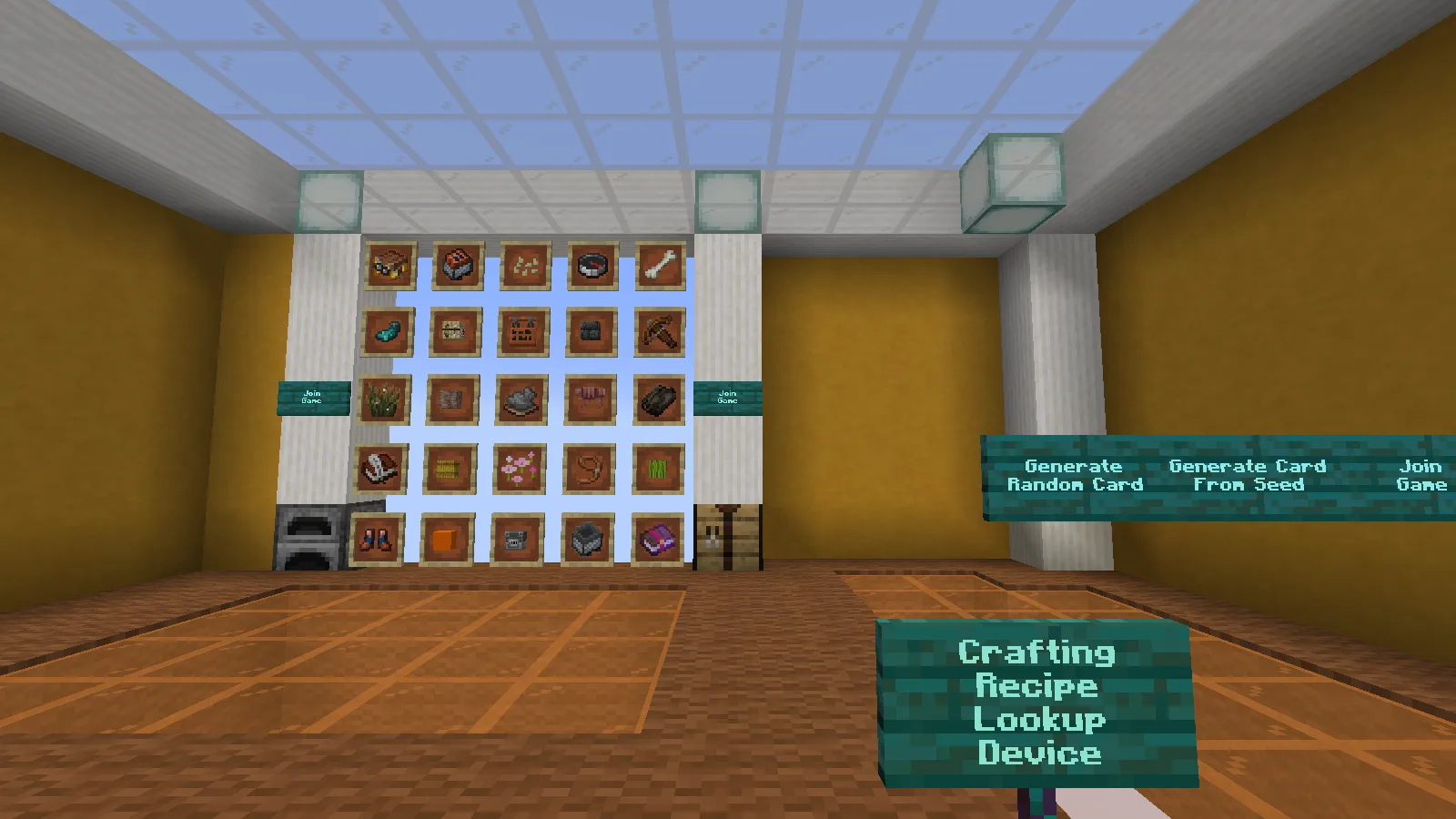
O lobby da versão estável 5.3.3 após gerar uma cartela. Os exemplos de sobrevivência mais adiante nesta página usam 5.2.1.
Reconheça os alvos exatos antes de sair. Uma linha que parece fácil pode esconder um item cujo bioma ou receita leva você muito mais longe que os outros.
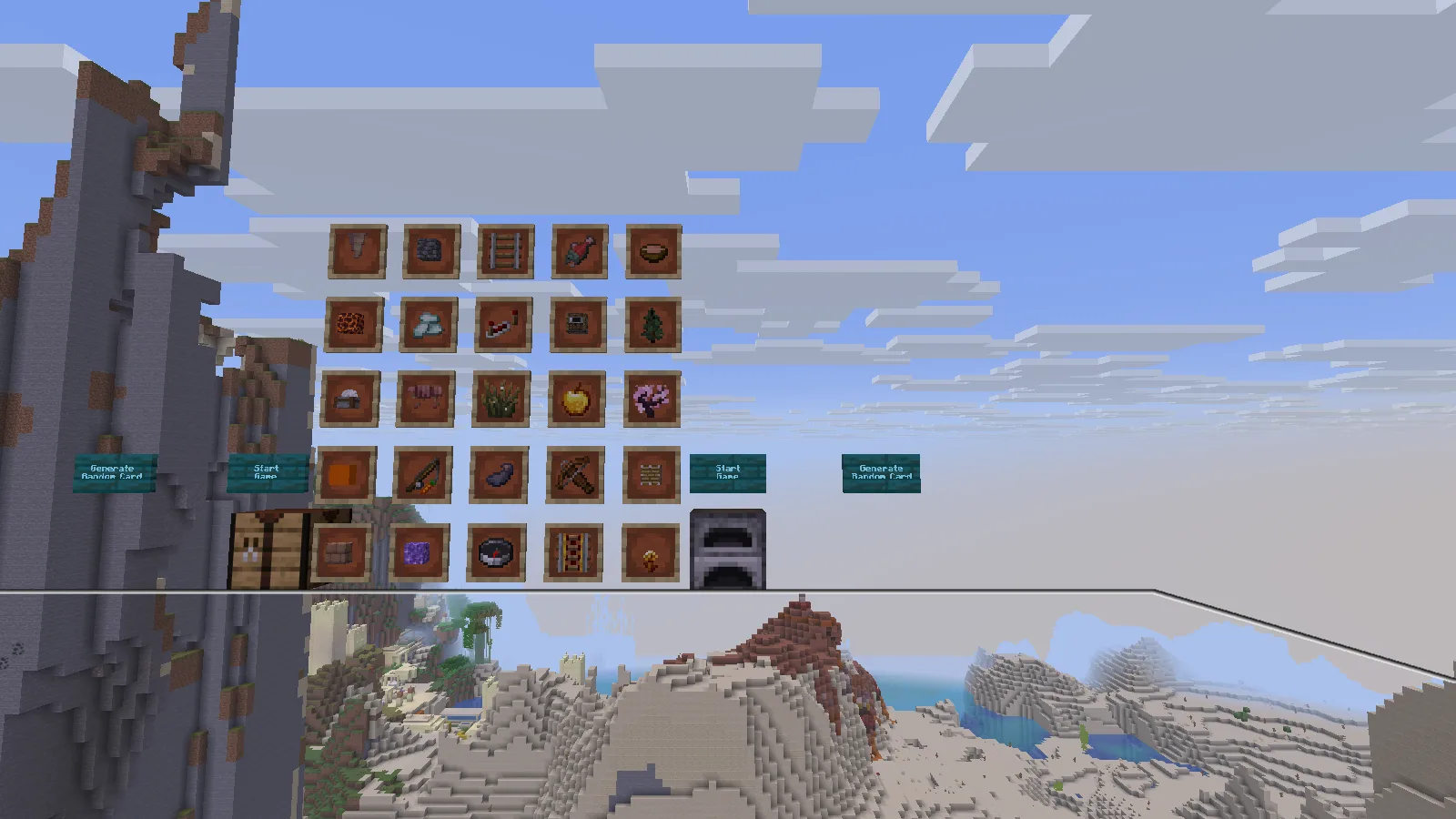
O ramo beta separado 26.x no Java 26.2. Compare os alvos com o terreno antes de iniciar sua rota.
A prévia da paisagem no lobby beta ajuda com a primeira rota: uma floresta, uma encosta nevada e uma planície aberta sugerem prioridades diferentes mesmo quando a cartela tem alvos conhecidos.
Do download à sua primeira cartela
Este passo a passo usa o mundo Fetchr 5.2.1 no Java 1.21.1. Abra Arquivos e escolha o ZIP do mundo completo para essa configuração. Veja como colocá-lo no jogo:
- Feche Minecraft e extraia o ZIP. Encontre a pasta Fetchr-5.2.1: ela contém level.dat e os recursos incluídos.
- Abra o diretório do jogo da instalação selecionada. No launcher oficial, encontre Installations → Edit → More Options → Game Directory. Se estiver vazio, o Windows normalmente usa
%APPDATA%\.minecraft. Um launcher com instâncias separadas tem seu próprio botão para abrir a pasta. - Coloque Fetchr-5.2.1 dentro da pasta saves desse diretório. O resultado deve ser saves/Fetchr-5.2.1/level.dat, não outro ZIP ou uma camada extra de pastas.
- Mantenha resources.zip dentro da pasta do mundo. Inicie a mesma instalação Java, escolha Singleplayer e abra Fetchr. Se o mapa não aparecer na lista, confira a organização das pastas antes de extrair novamente.
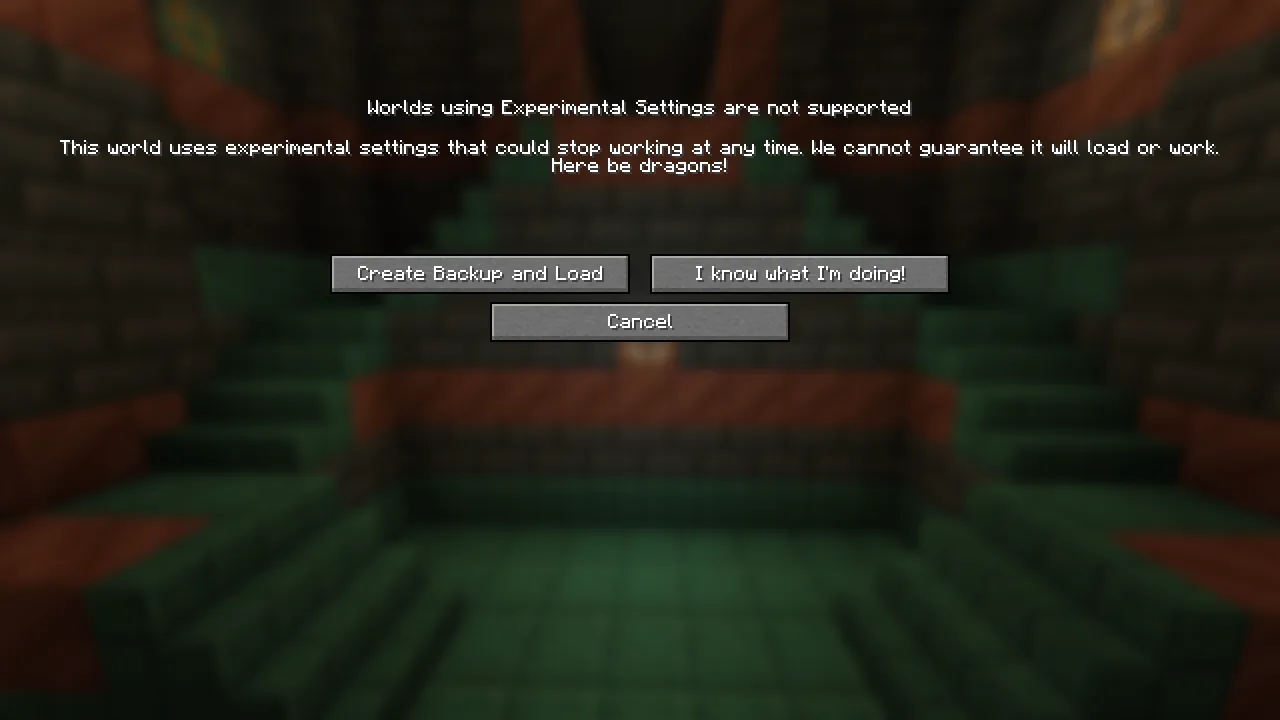
Minecraft pode mostrar um aviso de configurações experimentais para esse mundo. Faça um backup antes de carregar; o jogo oferece Create Backup and Load. Não abra sua única cópia em outra versão do jogo só para ver o que acontece.
No lobby, Generate Random Card cria um novo desafio. Generate Card From Seed é a alternativa para quem quer uma configuração reproduzível. Depois de gerar nossa cartela, chegamos à plataforma de preparação com o tabuleiro e os controles Start Game.
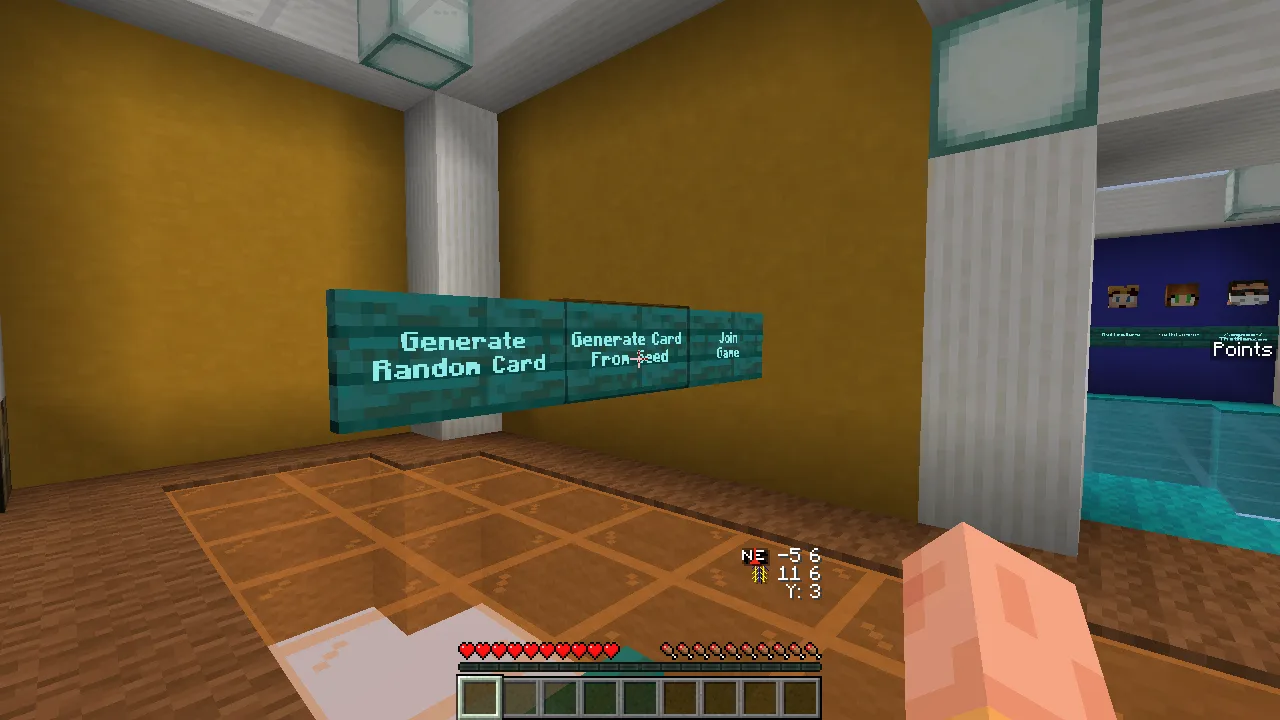
O lobby reúne cartelas aleatórias, seeds reproduzíveis e a entrada na partida.
Reserve um momento na plataforma para conferir os alvos. Depois use Start Game. A contagem regressiva leva ao mundo com o inventário vazio; a cartela pequena permanece na tela durante o jogo. A seed mostrada nestas capturas é -443169938 no Fetchr 5.2.1. Trate-a como exemplo para esta versão, não como promessa sobre outras versões.
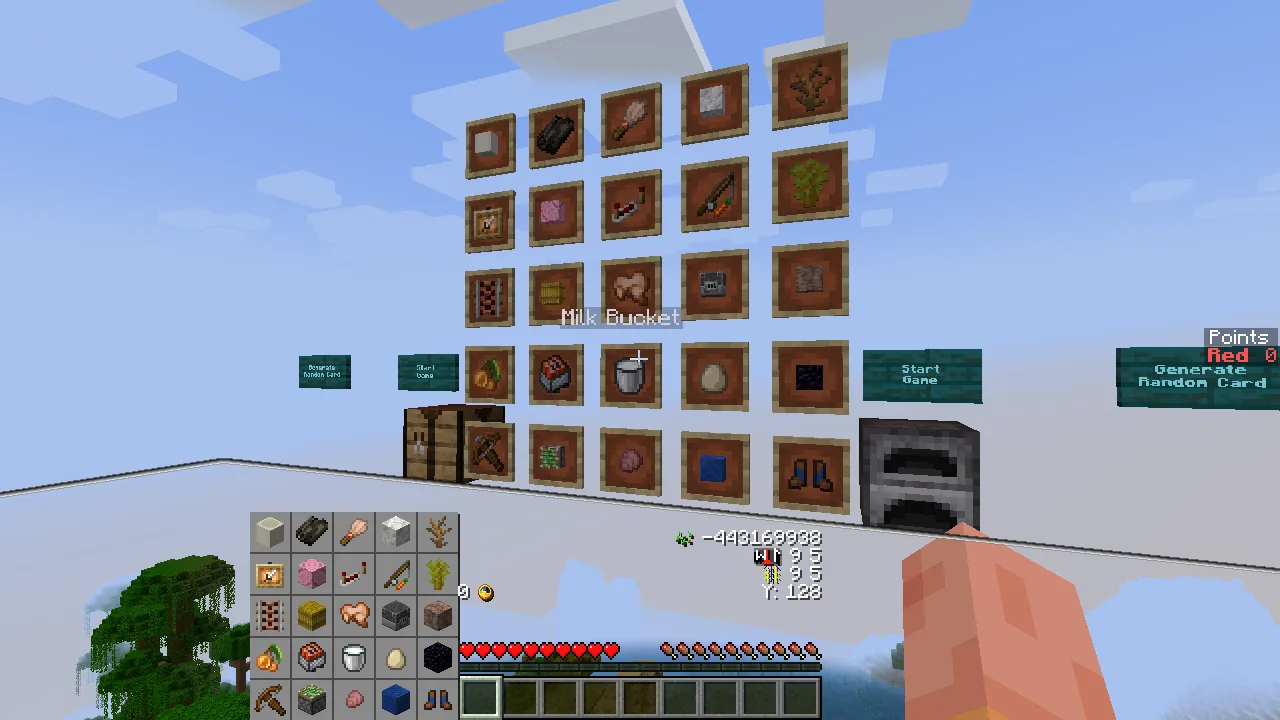
Use a plataforma de preparação para revisar a cartela antes de começar a partida.
Planeje com o que o mundo realmente oferece
Nossa cartela incluía uma muda de acácia, um balde de leite, algas secas e vários alvos fabricados. Do começo na floresta, uma acácia era visível além de um lago. Isso sugeriu logo uma direção inicial, mas chegar à árvore ainda exigia escolher uma travessia segura.
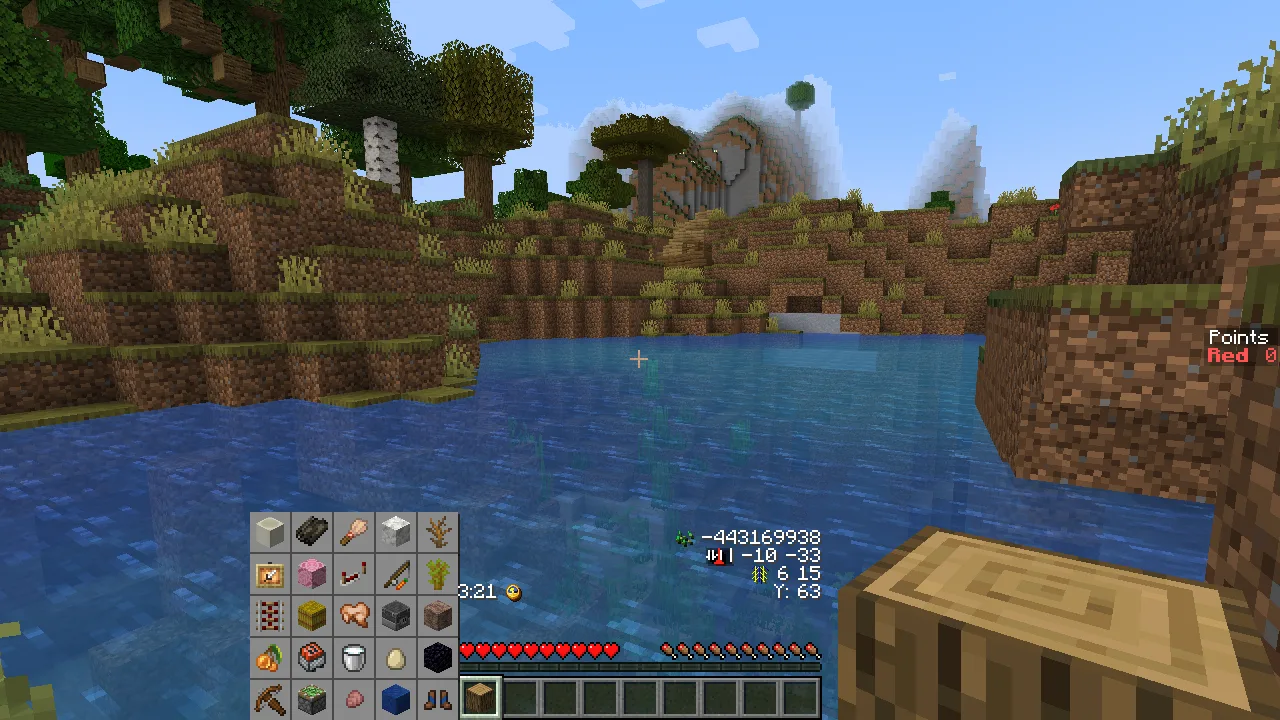
A acácia era fácil de avistar, mas o lago mudou a rota. Planeje como chegar a um item, não só onde ele está.
Experimente montar um pequeno plano de rota antes de se comprometer com uma linha inteira:
- Procure oportunidades próximas. Uma espécie de árvore ou um animal visível pode ser mais útil que uma receita teoricamente fácil cujos ingredientes não aparecem por perto.
- Observe materiais compartilhados. Vários alvos podem exigir a mesma viagem de mineração ou parada para fabricar. Colete pensando no próximo item.
- Reconsidere um requisito complicado. Você pode mudar a linha planejada em vez de passar a sessão inteira procurando um ingrediente ausente.
Não é necessário levar itens prontos de volta ao lobby para entregá-los. Um item correspondente que entra no inventário é registrado na cartela. O primeiro item correspondente é consumido, então não presuma que o item usado para pontuar ainda estará disponível para a próxima receita. Uma duplicata não rende outro ponto.
Leia o alvo: itens parecidos podem pedir tarefas diferentes
Um espaço do nosso tabuleiro parecia mostrar botas de couro. O nome era Blue Trimmed Leather Boots. O alvo exige botas com um adorno de armadura de lápis-lazúli; botas de couro comuns não correspondem. Couro tingido de azul é diferente de um adorno de lápis-lazúli.
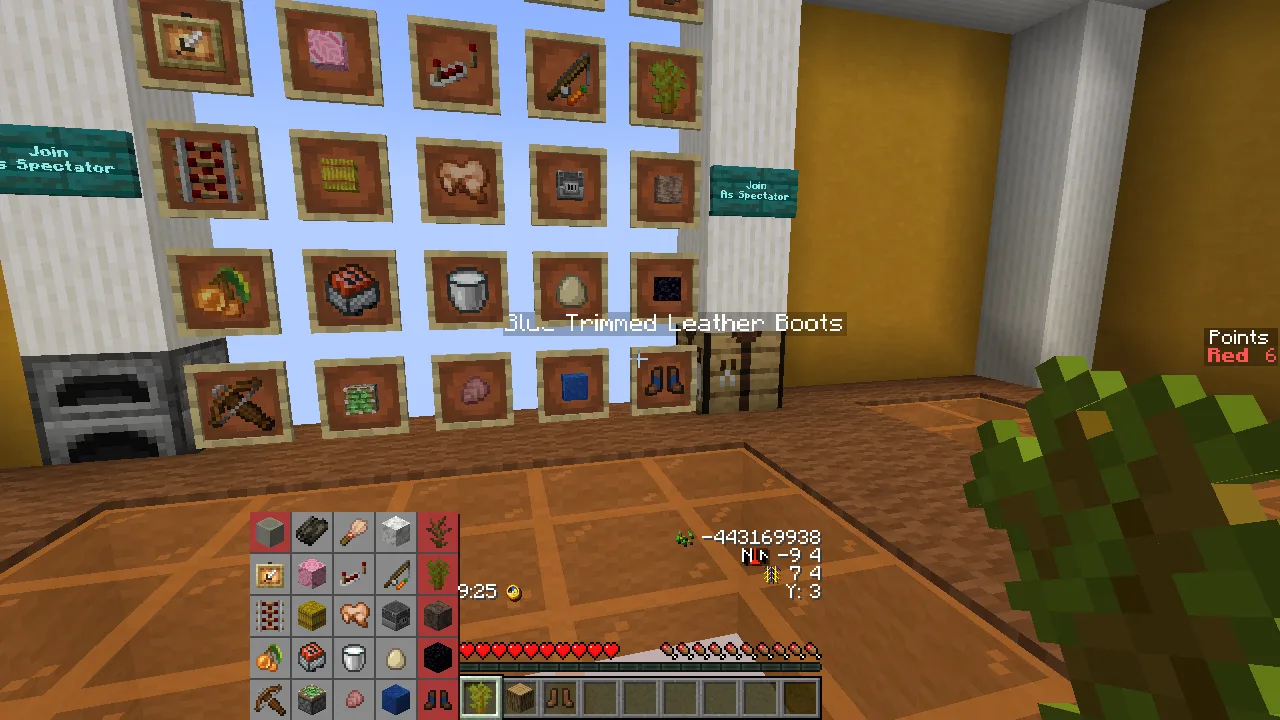
O nome exato do item importa: essas botas precisam de um adorno de armadura de lápis-lazúli, não de corante azul.
Mire em um alvo no tabuleiro grande para ver seu nome antes de planejar a coleta. Esse pequeno hábito pode evitar um desvio longo: confira se a meta pede um item pronto, um ingrediente cozido ou uma variante específica, em vez de adivinhar pelo ícone.
Adapte à sessão que você quer
Para uma noite solo, comece com uma linha de Bingo e continue só se o tabuleiro ainda parecer interessante. Para uma sessão mais longa de exploração, mire em Blackout desde o início e pense quais recursos podem atender a vários alvos.
Com amigos, Fetchr também oferece partidas cooperativas e competitivas. Em Lockout, reivindicar um item impede outra equipe de pontuar com ele. Decidam se querem trabalhar juntos ou buscar linhas separadas antes de começar; o lobby é o lugar para escolher equipes e o tipo de rodada.
Para voltar durante uma partida, abra o chat e use /trigger fetchr.menu, depois Go to Lobby. Isso coloca os controles ao alcance novamente sem procurar uma saída pelo mundo.
Jogue em um servidor com amigos
Para Fetchr 5.2.1, use um servidor Vanilla Java 1.21.1 ou um servidor Fabric compatível com Lithium. Paper e Spigot não são compatíveis com este mapa. Estes passos partem de um servidor que você já consegue iniciar, parar e acessar.
- Pare o servidor. Guarde um backup do mundo e das configurações existentes, depois extraia o mundo completo de Fetchr ao lado do JAR do servidor. Confira se Fetchr-5.2.1/level.dat está diretamente dentro dessa pasta.
- Abra server.properties e defina os valores abaixo. Altere as linhas existentes em vez de adicionar duplicatas. O endereço do pacote de recursos permite que o jogo entregue automaticamente a exibição de Bingo correspondente a cada jogador.
level-seed=91
level-name=Fetchr-5.2.1
require-resource-pack=true
resource-pack=https://github.com/NeunEinser/bingo/releases/download/5.2.1/Fetchr-5.2.1-resourcepack.zip
resource-pack-sha1=BE1935DEEE6ADBA85F5F600357DE86F119658882
pvp=false
function-permission-level=2
generate-structures=true
spawn-npcs=true
spawn-animals=true
spawn-monsters=true
max-world-size=29999984
- Salve o arquivo e reinicie o servidor. Todos devem entrar com Java 1.21.1 e aceitar o pacote de recursos do servidor. Na tela Edit da entrada do servidor, defina Server Resource Packs como Enabled se estava desativado.
- Reúnam-se no lobby, escolham equipes, gerem uma cartela e usem Start Game quando todos estiverem prontos.
Se você aparecer em um mundo novo comum, pare o servidor e compare level-name com o nome exato da pasta do mundo extraído. Se a cartela aparecer com símbolos estranhos, reconecte com o pacote de recursos ativado. Não reutilize estas configurações específicas de versão em outro lançamento de Fetchr.
Comentários 0
Compartilhe o que funcionou, peça ajuda ou responda a outro jogador.
Use sua conta Modonix para participar da conversa e gerenciar seus comentários.
Entre para comentarAinda não há comentários. Compartilhe o que funcionou para você.