

Miniature Shader encaja en un mundo que ya te gusta. Los bloques familiares siguen siendo fáciles de reconocer, mientras el agua y la iluminación dan otro ambiente a un paseo junto al río o una construcción al atardecer. La mejor forma de elegirlo es observar una escena cotidiana en la que realmente podrías jugar.
Las vistas de abajo usan el ajuste Normal con las texturas predeterminadas de Minecraft. Es un buen punto de partida antes de añadir otros cambios visuales.
El mismo río, con el shader desactivado y activado
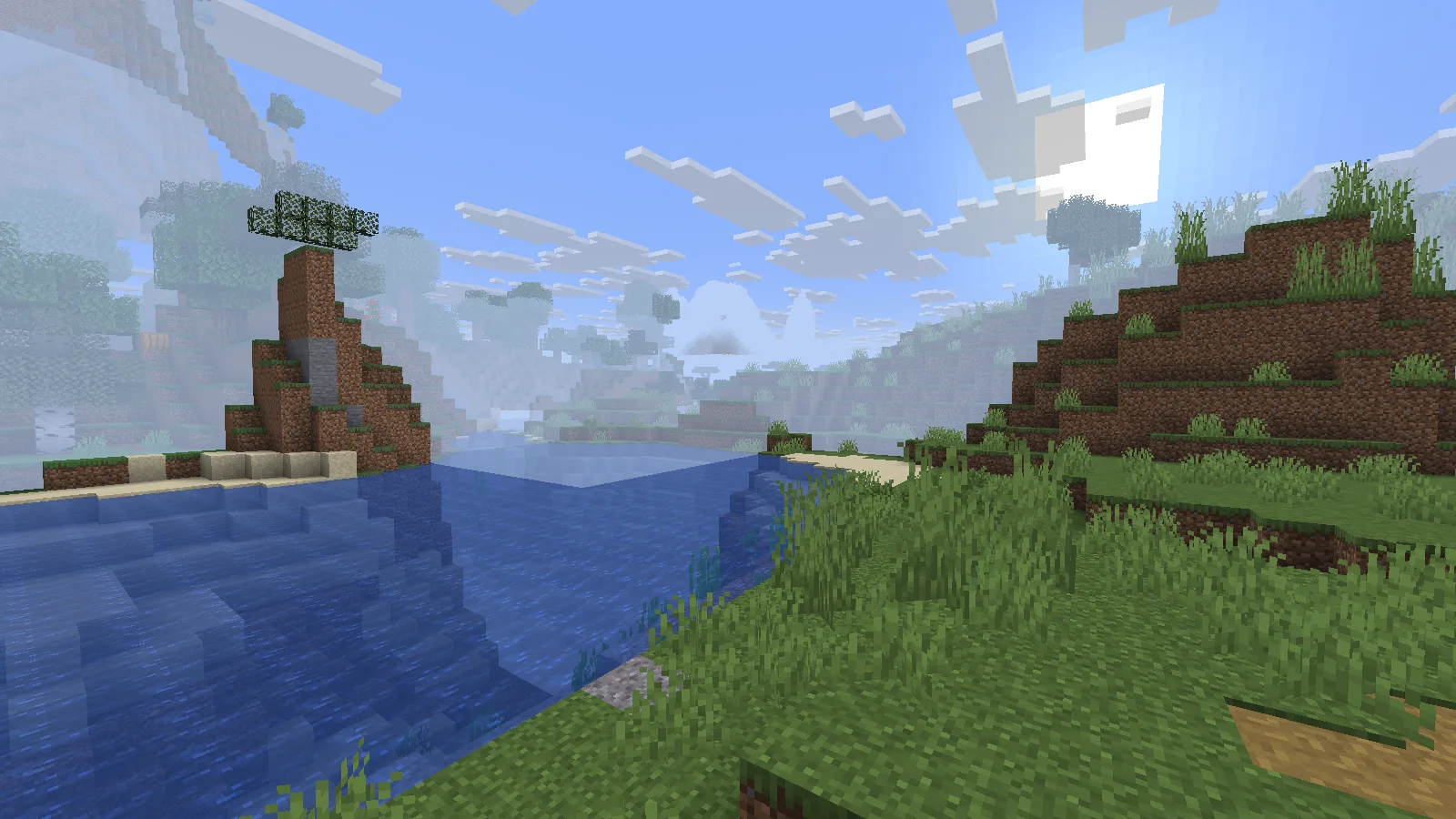
Shader desactivado: la vista de referencia, con la misma cámara y hora que la siguiente imagen.
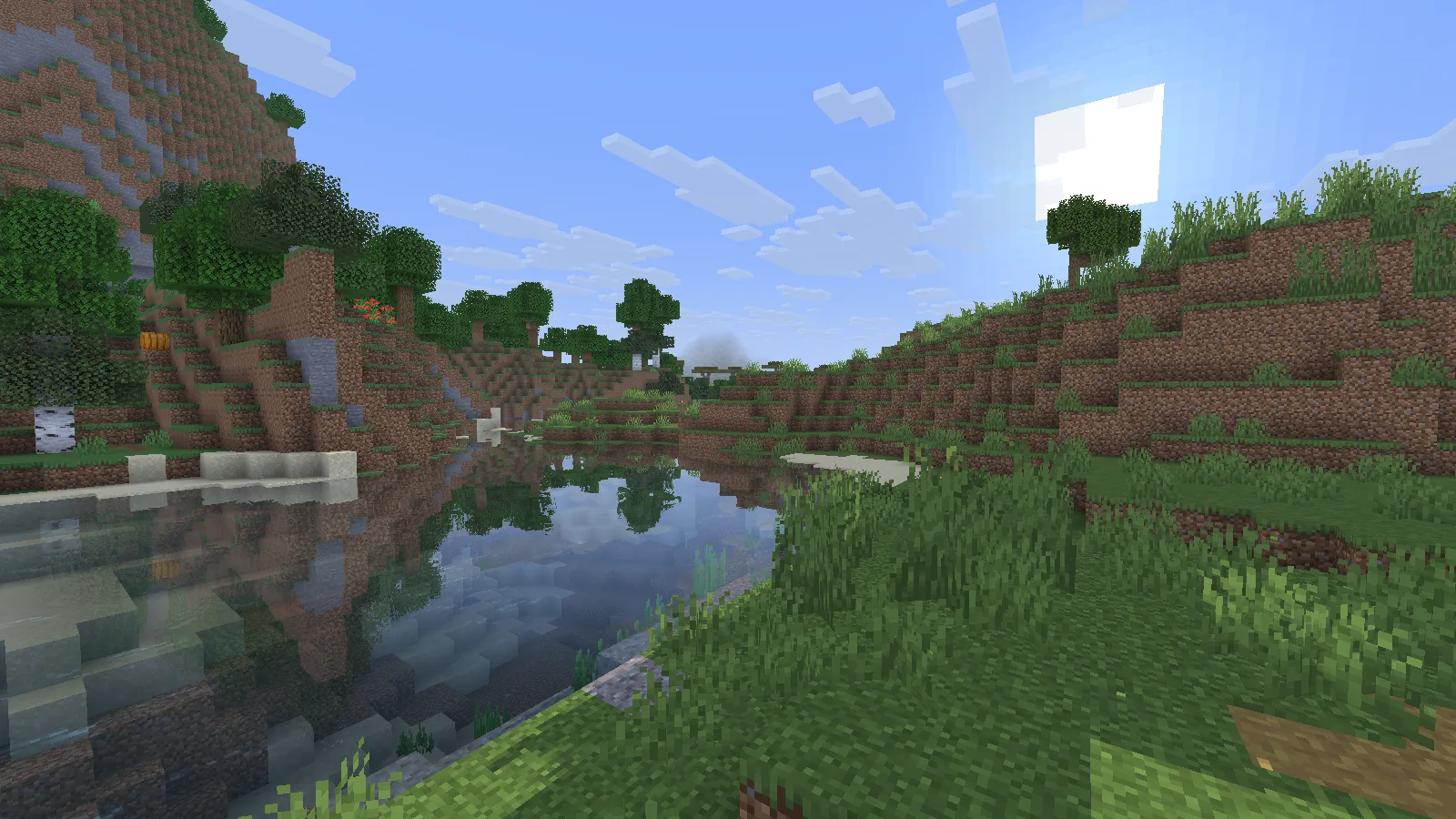
Shader activado: compara la superficie del agua y la luz sobre la orilla.
Estas vistas usan la misma posición de cámara y hora del día. Mira el agua: los reflejos y la forma en que la luz se posa sobre la superficie marcan la mayor diferencia. Cerca de la orilla todavía puedes distinguir los bloques bajo el agua. Los árboles siguen siendo reconocibles como Minecraft, sin convertirse en fotografías realistas.
Esto hace que una sencilla curva del río merezca una construcción a su alrededor. Un embarcadero, un puente corto o un pequeño punto de desembarco pueden darte un lugar donde detenerte a mirar el agua. Deja una vista abierta entre los edificios en lugar de cubrir todas las orillas con muros.
Una casa cambia de carácter después del atardecer
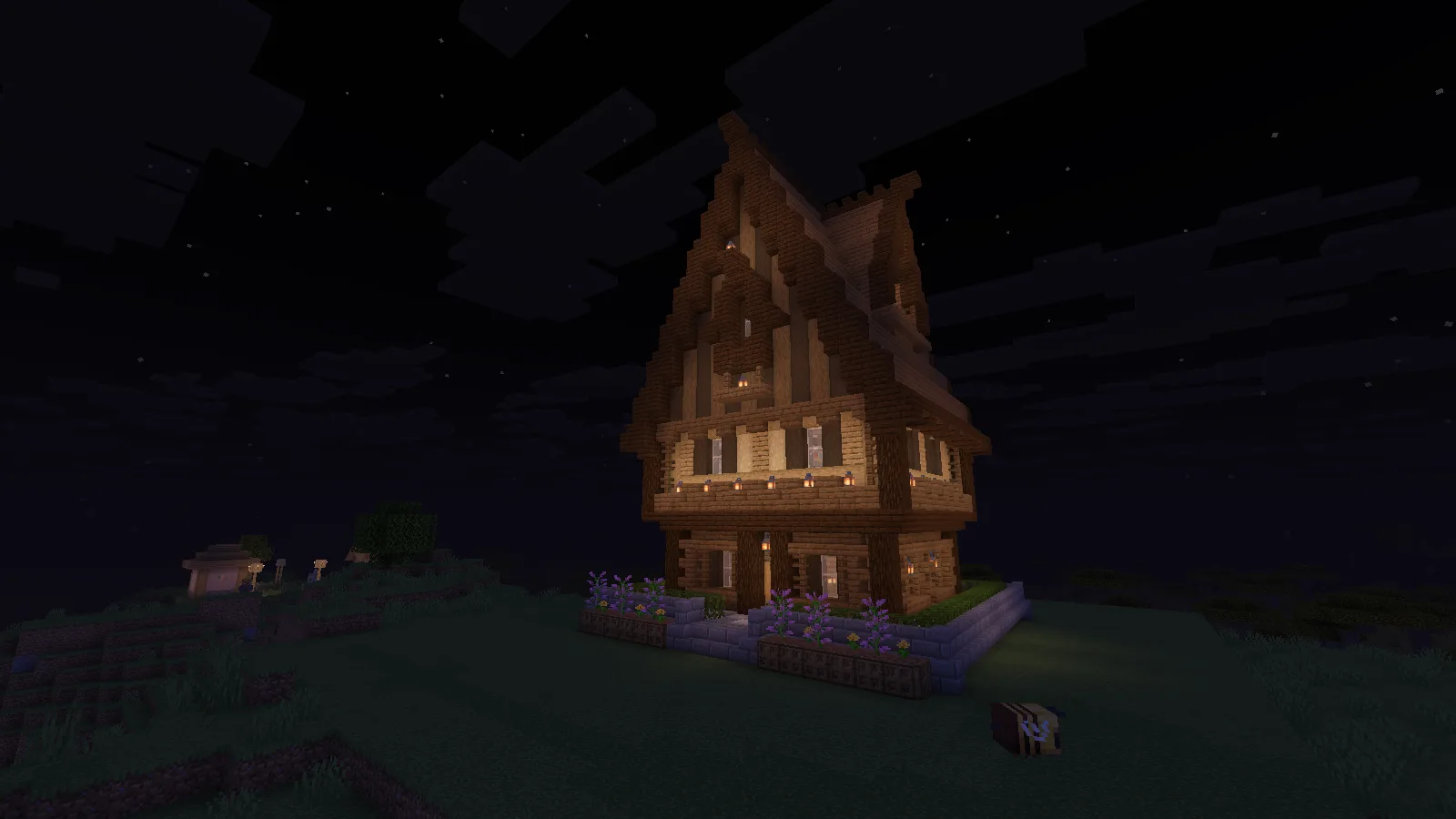
Unas pocas luces bien situadas dan un punto de atención claro al camino a casa.
De noche, los faroles de esta casa se convierten en el centro de atención. El tejado oscuro y el cielo enmarcan la luz más cálida junto a la entrada. Si disfrutas decorando, es un motivo para colocar la iluminación con intención: alrededor de una puerta, por el camino a casa y junto a los lugares donde te detienes a trabajar.
La casa procede de los ejemplos de esquemas para Java de nuestra guía de construcción. El shader cambia su aspecto; no incluye la casa ni coloca lámparas adicionales por ti.
Instala con Iris
- Elige un ZIP del shader compatible en Archivos. Comprueba tus versiones de Minecraft y del cargador de shaders.
- Inicia tu instalación de Java con Iris. Si usas un modpack, comprueba si ya incluye Iris antes de añadir otra copia.
- Abre Video Settings → Shader Packs y después la carpeta de packs de shaders.
- Pon el ZIP de Miniature Shader en esa carpeta sin extraerlo.
- Selecciona el ZIP en la lista, activa los shaders y aplica el cambio.
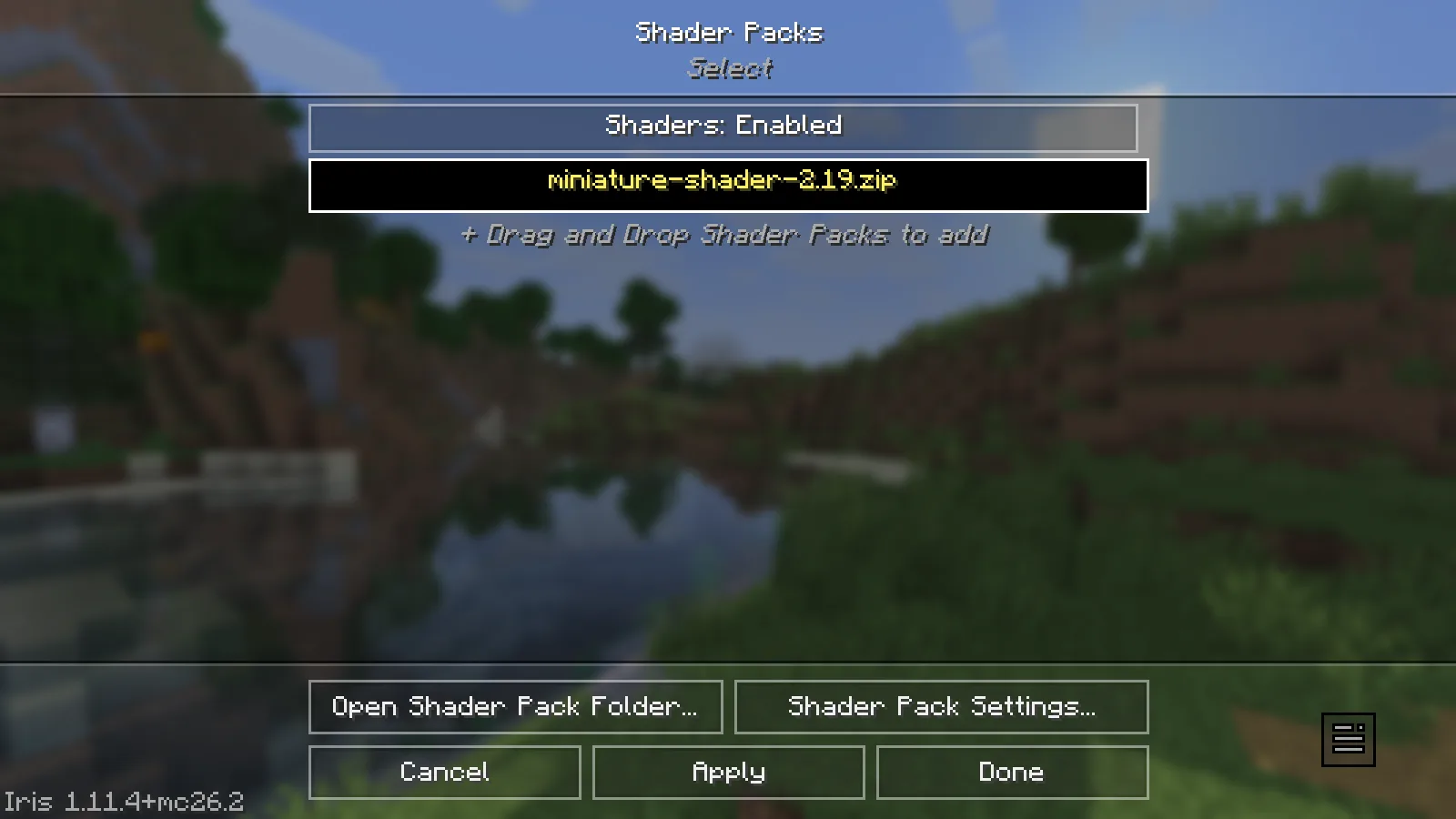
Selecciona el ZIP y activa el shader en la instancia de Iris que estás usando.
Haz sencilla la primera comparación: usa el mismo mundo, las texturas predeterminadas y el ajuste Normal. Cuando conozcas lo que aporta el shader, prueba otro pack de texturas o ajusta opciones individuales.
Es un shader de Java. Vibrant Visuals y los packs de recursos de Bedrock son un sistema aparte; poner este ZIP en un mundo de Bedrock no reproducirá estas vistas.
Haz que resulte cómodo jugar
Ponte junto al agua y gira después hacia los árboles o una construcción concurrida. Si moverse resulta incómodo, reduce la distancia de renderizado o elige un ajuste del shader más ligero antes de sacrificar el resto de tu configuración. Para una comparación más clara, desactiva el shader y vuelve a la misma vista de cámara.
De día, busca caminos y entradas que se distingan bien, además de un cielo atractivo. De noche, recorre el camino de entrada a tu base en vez de juzgar solo una imagen fija. Una captura bonita sirve de menos si te cuesta ver las escaleras que usas cada noche.
Si el shader no aparece o no carga
- No hay menú Shader Packs: probablemente has iniciado una instalación sin Iris ni otro cargador de shaders compatible.
- El ZIP no aparece en la lista: abre la carpeta desde el menú de shaders del juego activo. Otra instancia puede tener su propia carpeta shaderpacks.
- El juego indica un error del shader: comprueba las versiones exactas del cargador de shaders y de Minecraft; después prueba sin otros packs visuales.
- Un archivo más reciente se comporta de otra manera: el archivo histórico mantiene disponibles las versiones anteriores. Elige por compatibilidad, no solo por el mayor número de versión.
Comentarios 0
Comparte lo que funcionó, pide ayuda o responde a otro jugador.
Usa tu cuenta de Modonix para participar en la conversación y gestionar tus comentarios.
Inicia sesión para comentarAún no hay comentarios. Comparte lo que te funcionó.