
Default Dark Mode cambia los grandes paneles de la interfaz que ves al ordenar provisiones y fabricar objetos. La distribución del cofre y de fabricación sigue siendo la habitual, pero sus fondos claros pasan a ser gris oscuro. Es una preferencia visual que puedes valorar con las pantallas que más abres.
Empieza con un cofre
Abre un cofre después de seleccionar el paquete. El panel, las casillas vacías y la zona del inventario usan fondos más oscuros, mientras los iconos y los nombres de los objetos siguen siendo visibles. En este ejemplo, las pilas de diamantes y hierro destacan sobre las casillas oscuras.
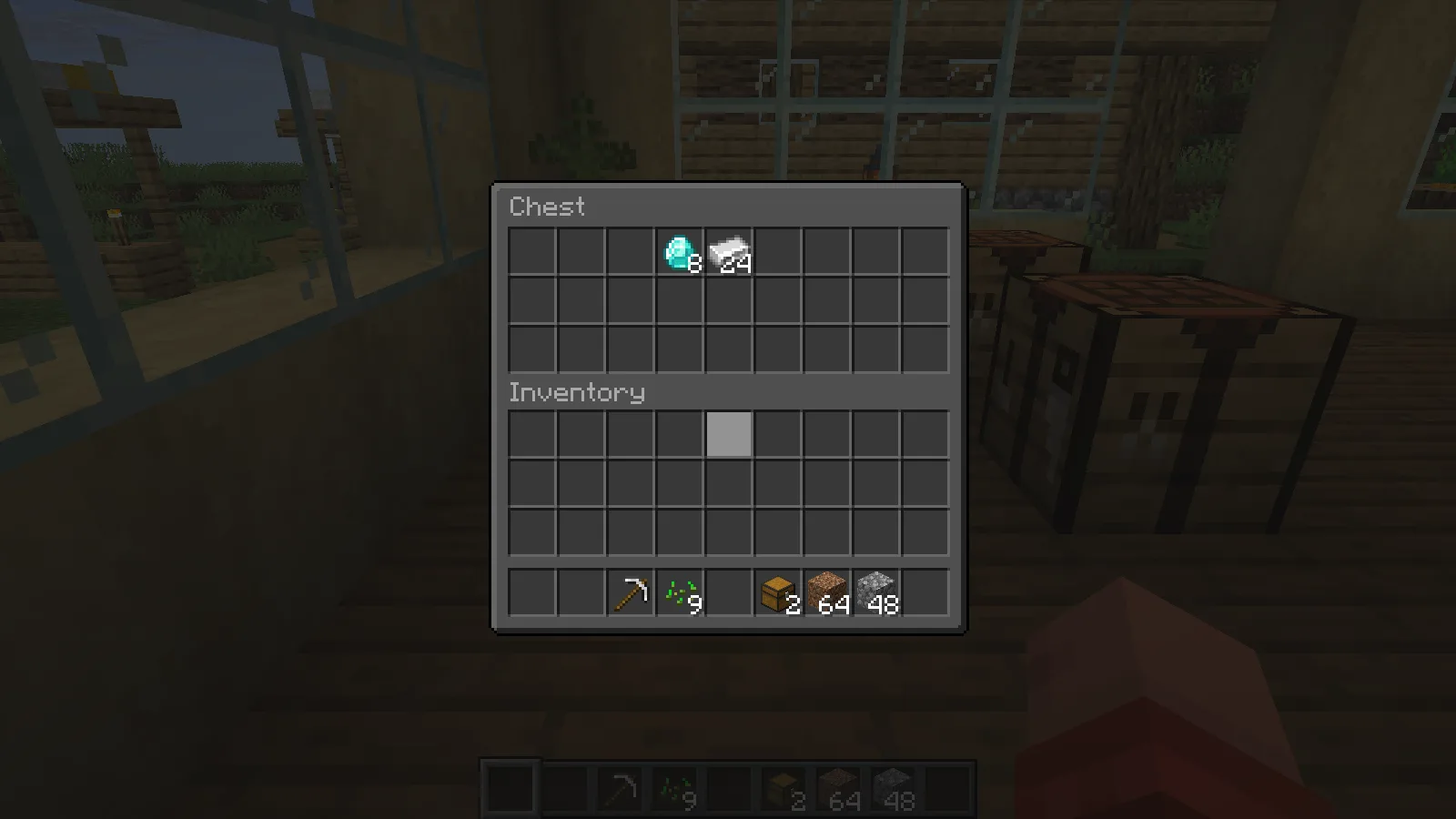
Pasa el puntero sobre algunos objetos y revisa la casilla resaltada y la información emergente con tu escala de interfaz habitual. Esos detalles importan más durante el uso diario que el aspecto de un menú vacío. Si cuesta distinguir el texto o los bordes en tu pantalla, elige la interfaz que te resulte más fácil de leer.
Abre también la mesa de trabajo
La pantalla de fabricación recibe el mismo tratamiento oscuro. Su cuadrícula de tres por tres, el botón del libro de recetas y la casilla de resultado siguen en sus lugares habituales, así que el cambio no exige aprender una distribución nueva.
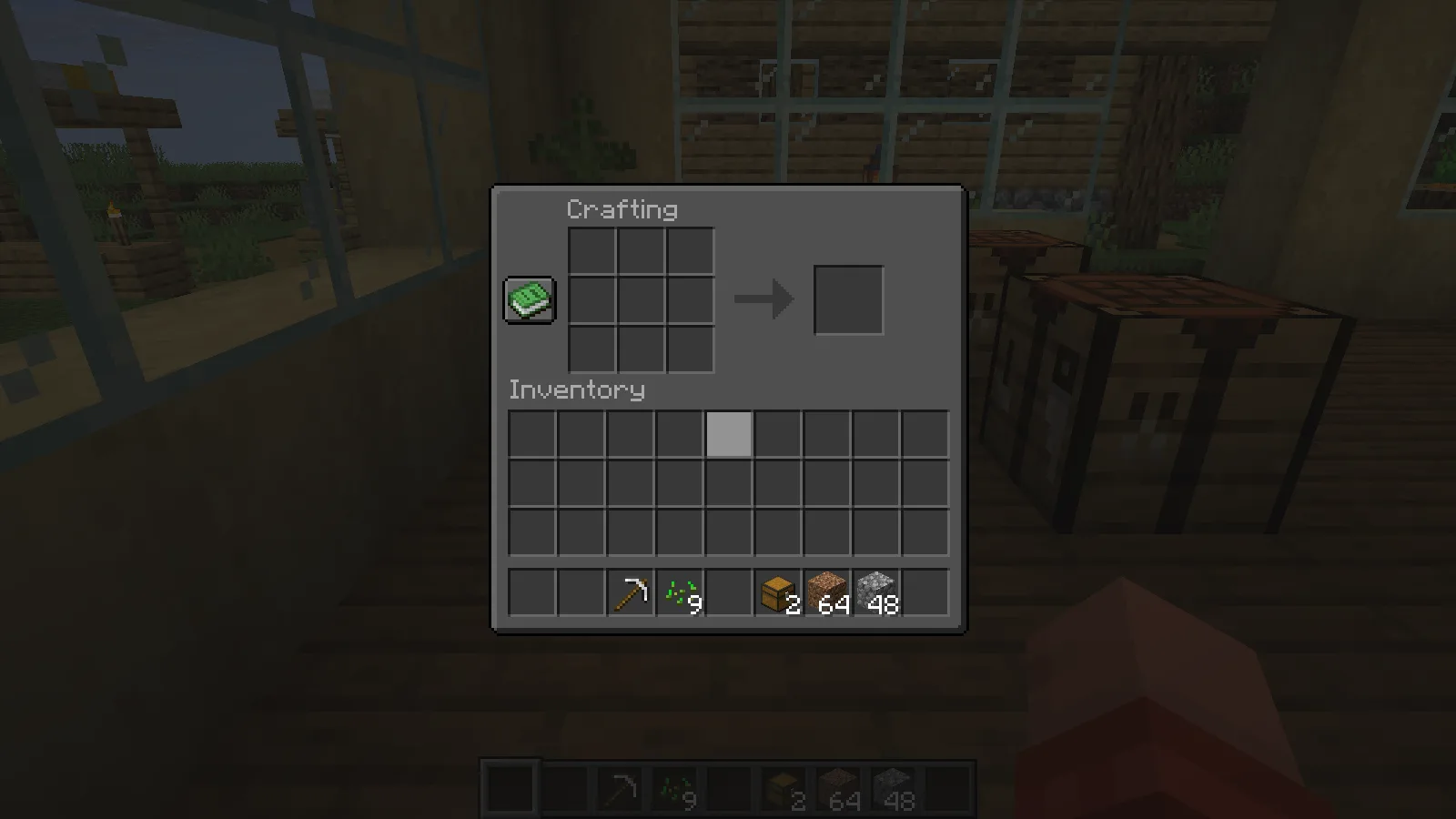
Es útil cuando quieres cambiar los menús sin sustituir la paleta de bloques del taller. Revisa tanto el almacenamiento como la fabricación antes de dejar el paquete activado, sobre todo si normalmente usas una escala de interfaz distinta de la mostrada aquí.
Selecciona el paquete correspondiente
Conserva intacto el ZIP del paquete de recursos y colócalo en la carpeta resourcepacks. Abre Options → Resource Packs, pásalo al lado de los paquetes seleccionados y elige Done. Déjalo por encima de otro paquete si quieres que sus texturas de interfaz tengan prioridad.
Si un menú concreto sigue siendo claro, comprueba si un paquete con mayor prioridad sustituye esa pantalla. Las interfaces de los mods pueden usar sus propias texturas, así que el aspecto de estas pantallas de vanilla no garantiza que cambien todos los menús de mods.
Comentarios 0
Comparte lo que funcionó, pide ayuda o responde a otro jugador.
Usa tu cuenta de Modonix para participar en la conversación y gestionar tus comentarios.
Inicia sesión para comentarAún no hay comentarios. Comparte lo que te funcionó.