
Sophisticated Backpacks convierte un espacio del inventario en un equipo portátil de suministros. Empieza con una mochila de 27 espacios, amplíala a una Iron Backpack de 54 espacios y añade una Pickup Upgrade para recoger los materiales que quieras llevar. Esta guía crea desde cero ese conjunto pequeño y útil y muestra qué ocurre con los objetos que ya están dentro.
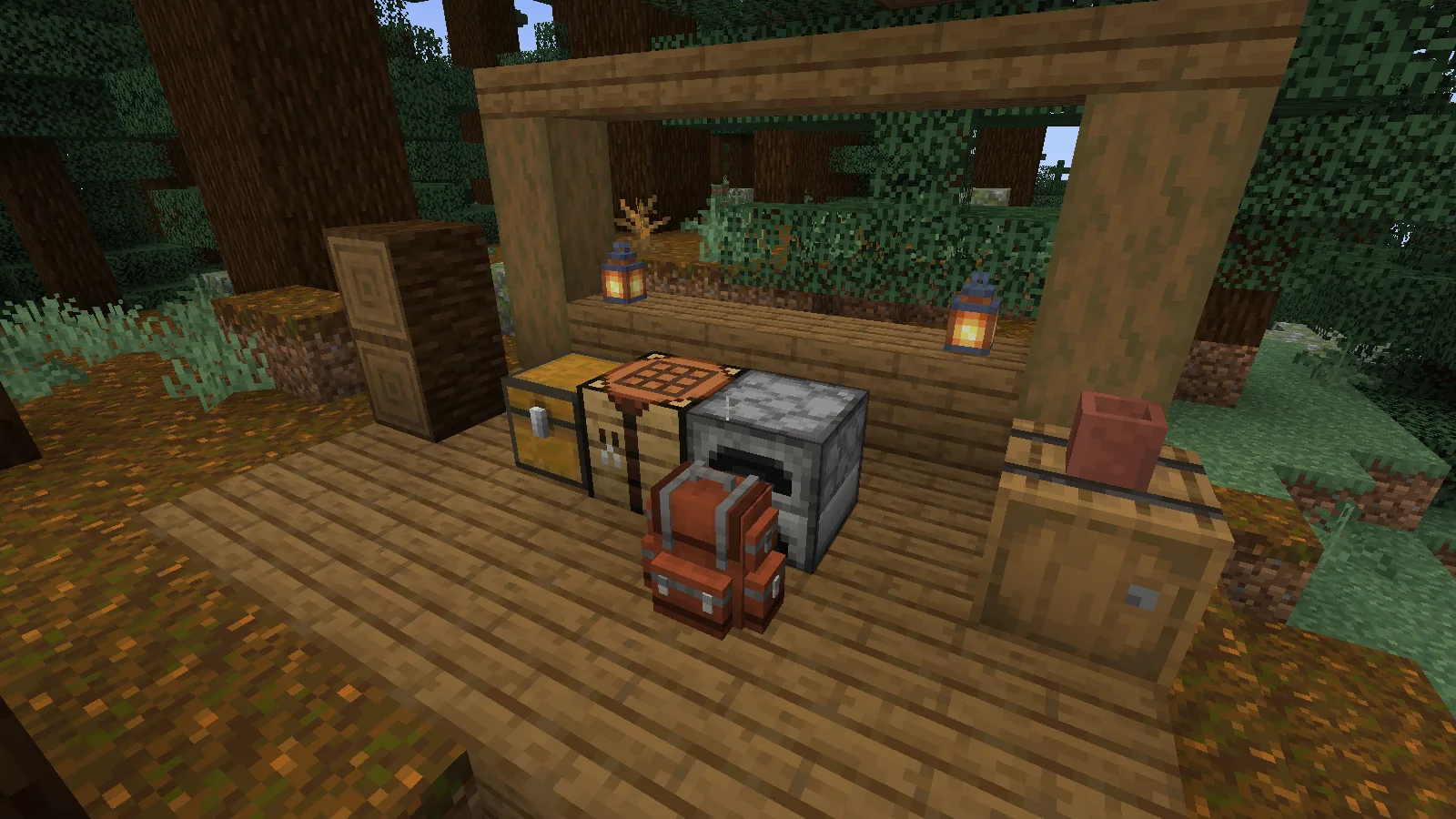
Fabrica una mochila y ábrela
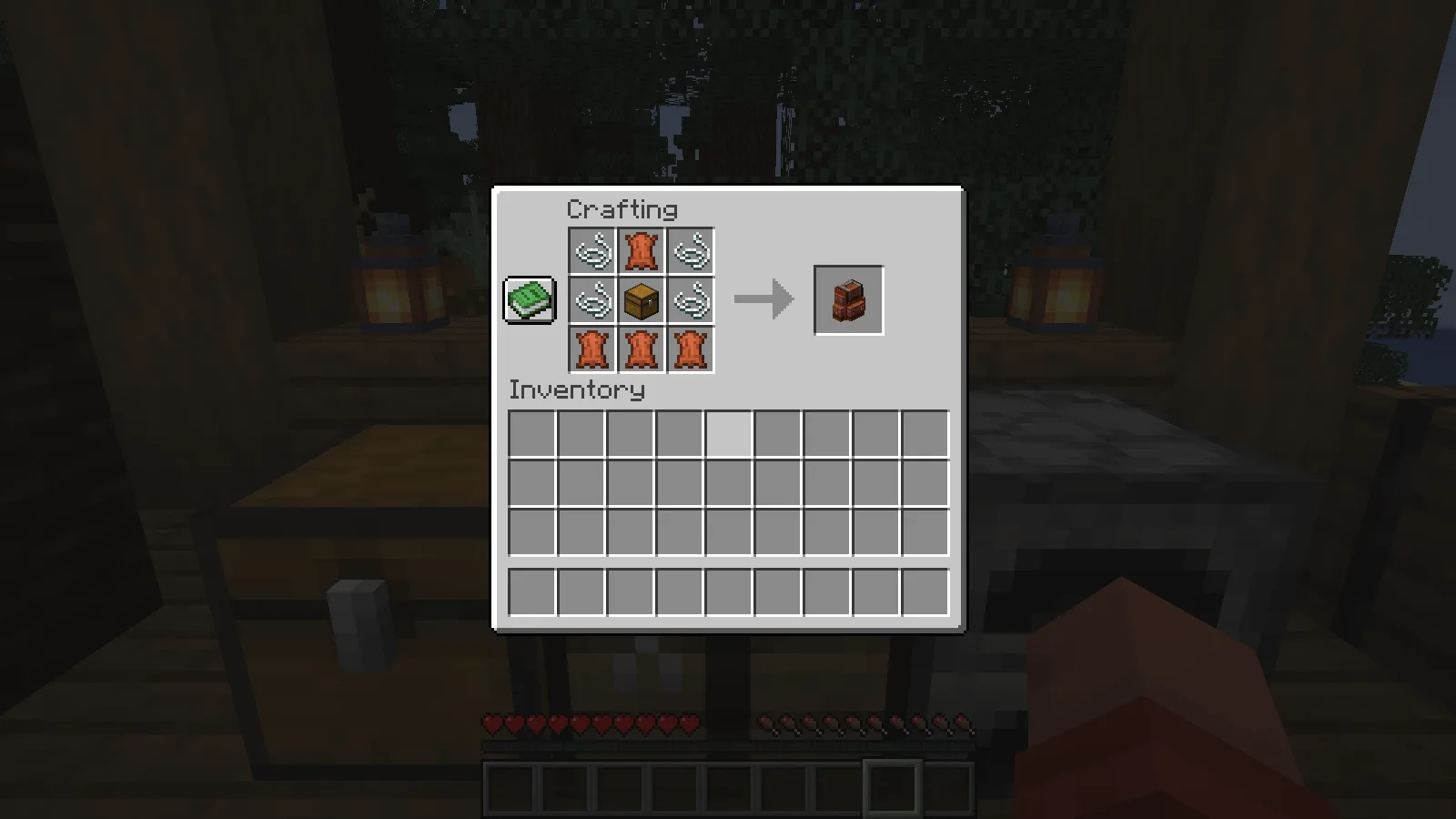
La receta inicial lleva cuatro hilos, cuatro cueros y un cofre. Ponlos en una mesa de trabajo como se muestra abajo. El resultado es la Backpack normal, con tres filas de almacenamiento.
Llévala en el inventario y pulsa B para abrirla con la asignación de tecla predeterminada. Si B no hace nada en un modpack, revisa los controles de Minecraft para comprobar la tecla de la mochila y posibles conflictos. Mueve los suministros a su cuadrícula como harías con un cofre. Mantén el pico y la comida que usas a menudo en la barra rápida; guarda los suministros de reserva y los recursos recogidos en la mochila.
Duplica el espacio con hierro
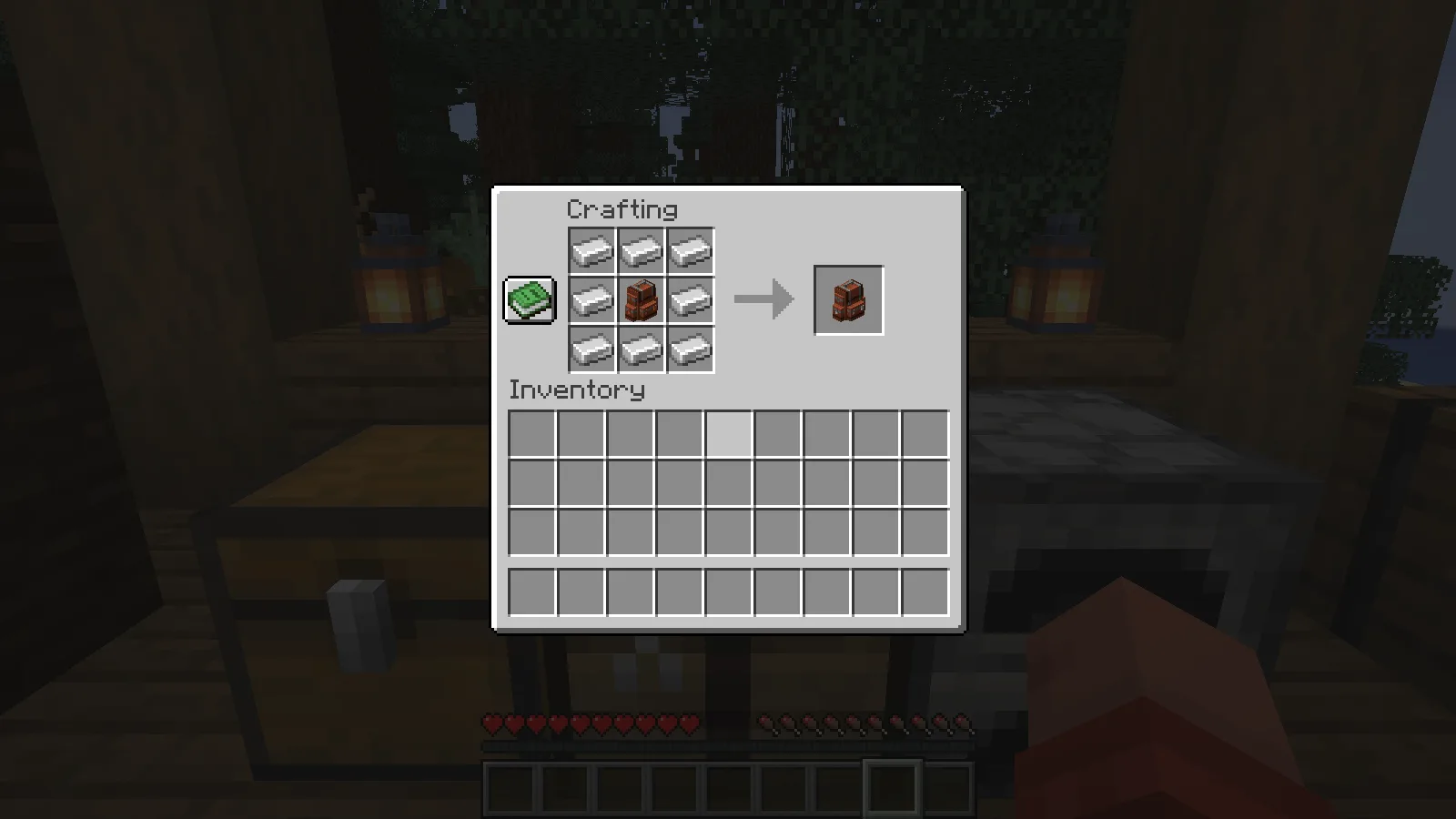
En la versión de Minecraft 1.21.1 probada, rodea la Backpack normal con ocho lingotes de hierro. Así obtienes una Iron Backpack con 54 espacios de almacenamiento. Esta receta pasa directamente de la mochila básica a la de hierro.
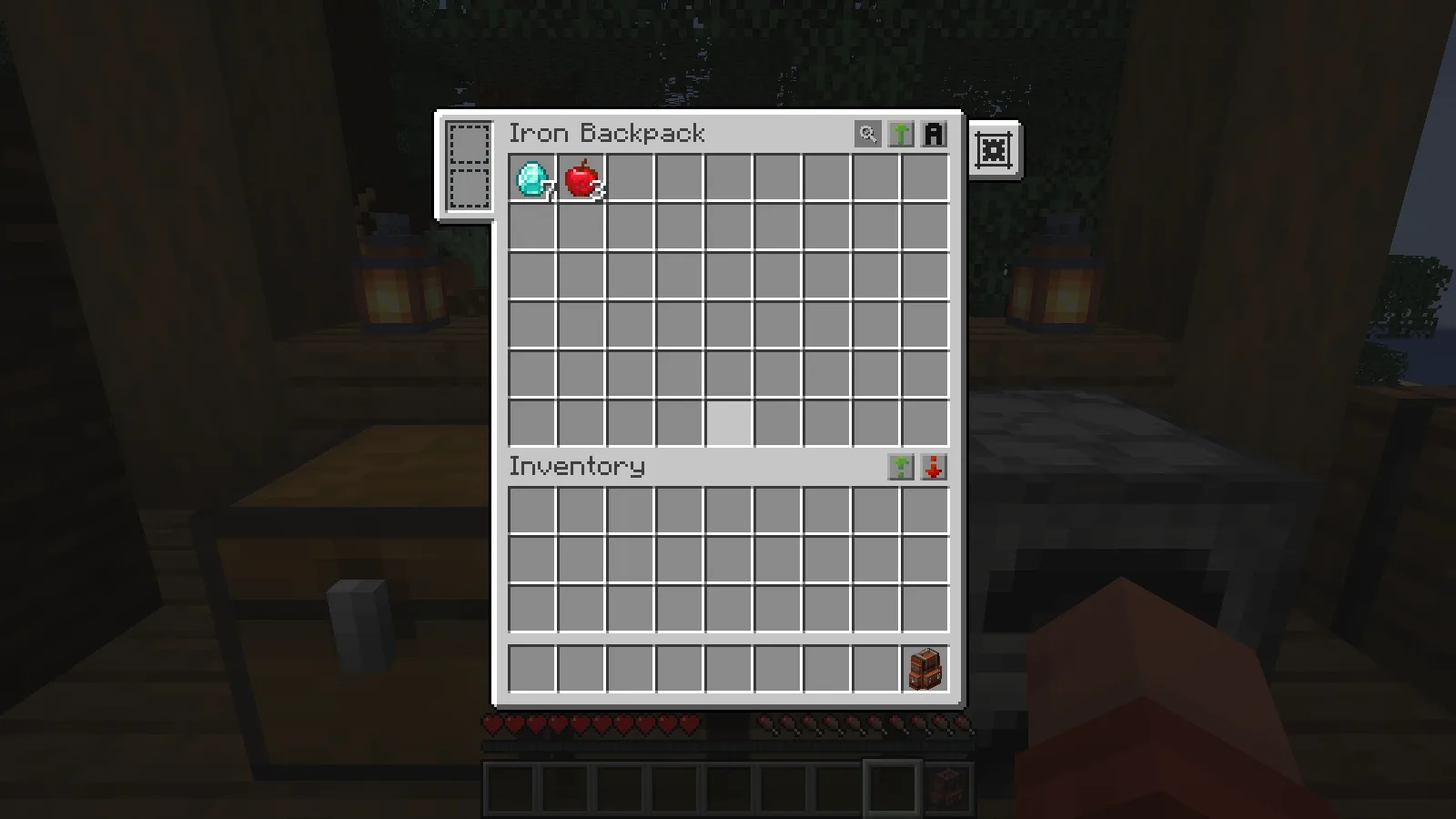
Mejoramos una mochila que contenía siete diamantes y tres manzanas. Ambas pilas permanecieron dentro de la Iron Backpack, en los mismos espacios. Abajo se ve el resultado lleno: en esta versión, la mejora amplía el contenedor sin obligarte a vaciarlo primero. Conserva una copia de seguridad del mundo antes de cambiar la versión del mod, sobre todo si guardas suministros valiosos dentro.
Añade recogida automática
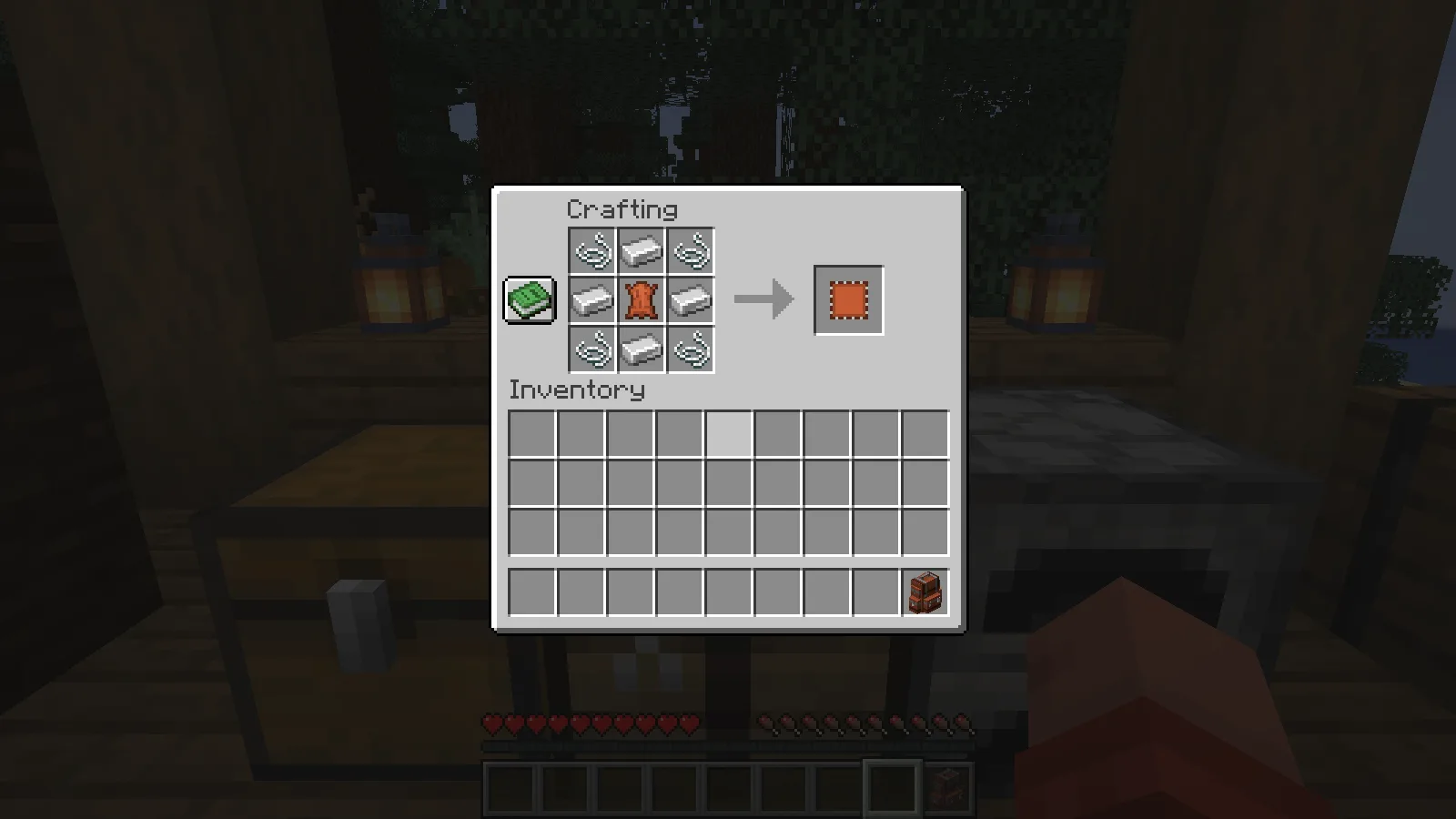
Una Pickup Upgrade puede enviar los objetos recogidos directamente a la mochila. Primero fabrica una Upgrade Base con cuatro hilos, cuatro lingotes de hierro y un cuero. La base es un ingrediente de la mejora funcional; por sí sola no recoge objetos.
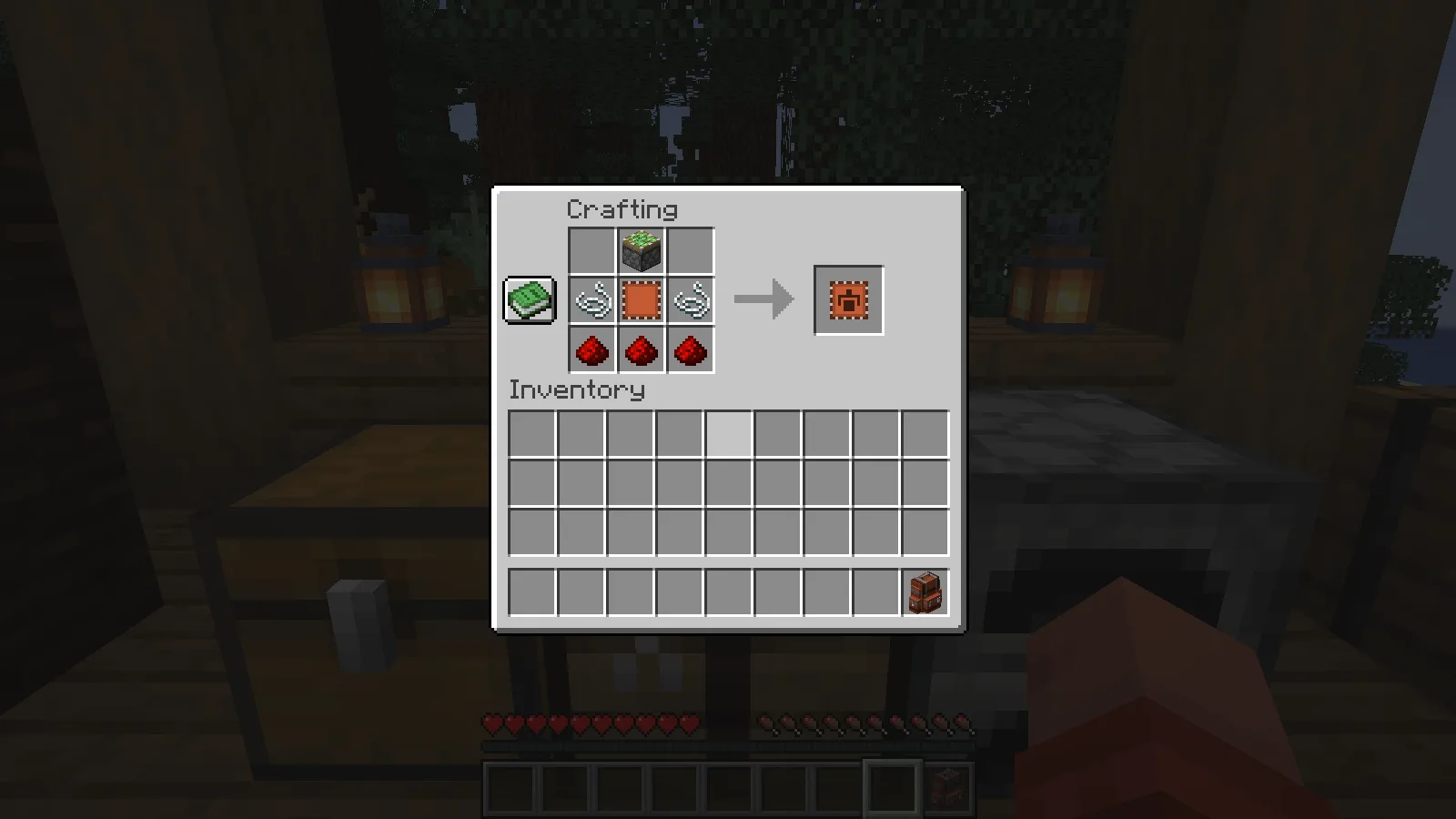
Después combina la Upgrade Base con un pistón pegajoso, dos hilos y tres polvos de redstone. La captura muestra la receta completa de Pickup Upgrade.
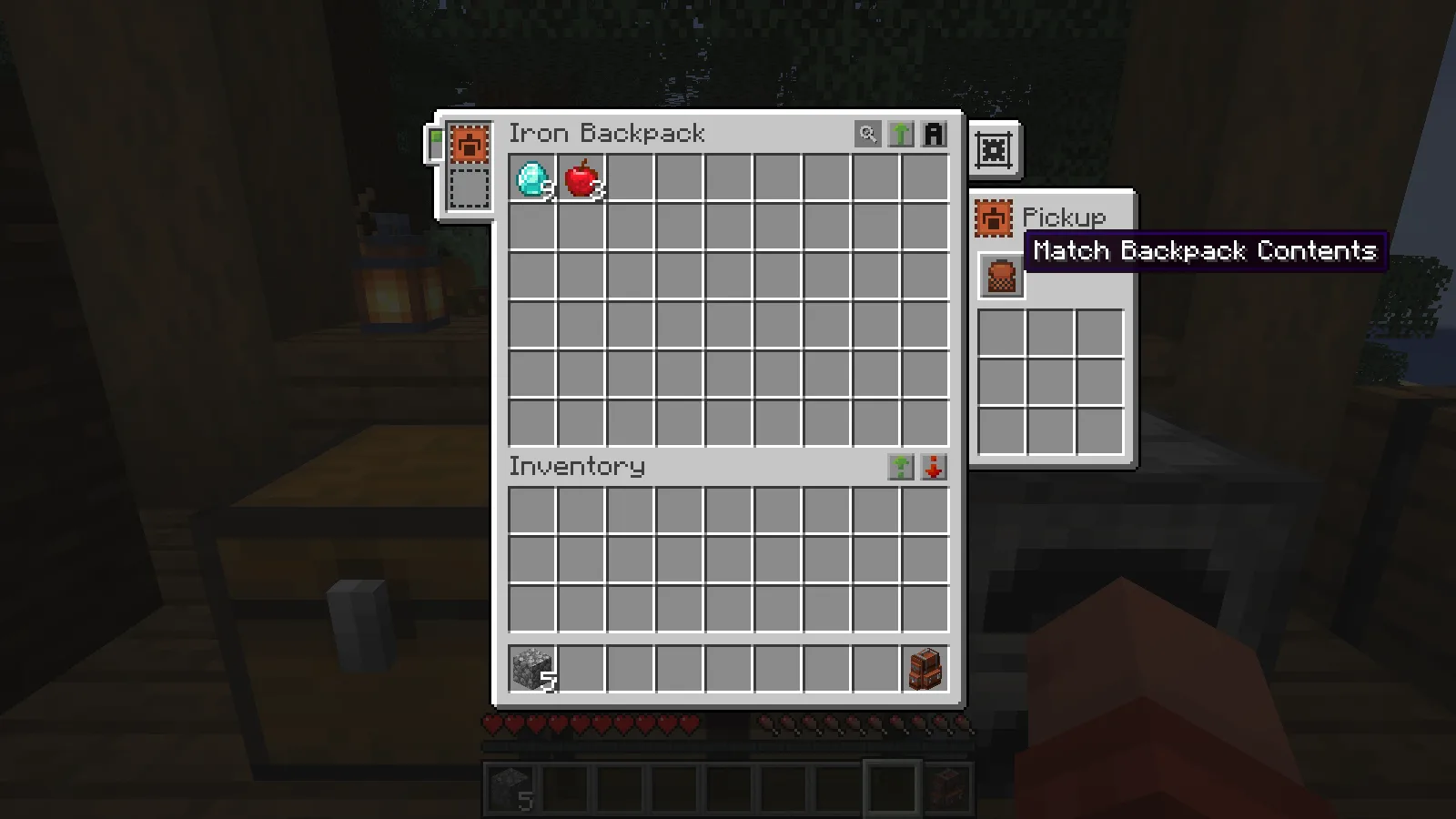
Abre la mochila y coloca la Pickup Upgrade terminada en un espacio de mejora a la izquierda. Abre su pestaña de ajustes a la derecha. Para preparar un equipo sencillo de minería, elige Match Backpack Contents y pon dentro de la mochila una muestra de cada material que quieras recoger. Este modo usa el contenido almacenado como lista, así que dale algo con lo que comparar antes de salir.
Nuestra mochila empezó con siete diamantes y tres manzanas. Con ese modo elegido, recoger otros dos diamantes aumentó la pila de la mochila a nueve. En cambio, cinco bloques de roca fueron al inventario normal del jugador. Abajo se ven juntos la descripción emergente del ajuste, los diamantes almacenados y la roca en la barra rápida.
El filtro controla lo que entra en la mochila. No impide que los objetos no deseados llenen tu inventario normal. Si quieres dejar atrás la roca, este ajuste por sí solo no lo hará. Sirve para reunir ciertos suministros mientras decides qué guardar o descartar en otro lugar.
Monta un campamento temporal
Para dejar la mochila en el suelo, selecciónala, agáchate y úsala sobre un bloque. Interactúa con la mochila colocada para abrir su almacenamiento. Para volver a llevarla, agáchate y úsala con la mano vacía. Después podrás abrirla con B desde el inventario.
La mochila llena conserva su carga al colocarla, abrirla en el suelo y recogerla de nuevo. También mantiene ese almacenamiento entre sesiones, así que sirve tanto como equipo portátil como contenedor para un campamento temporal.
Elige el archivo correcto
Instala Sophisticated Backpacks y su dependencia obligatoria Sophisticated Core juntos en la carpeta mods de tu instancia. Elige sus archivos compatibles en Archivos y vuelve a abrir Minecraft. El bloque del creador incluye el recurso oficial de la dependencia.
Para jugar en compañía, instala archivos compatibles en el cliente y en el servidor.
Esta guía cubre el almacenamiento normal, la mejora de hierro y Pickup Upgrade. Las demás mejoras quedan fuera de su alcance.
Comentarios 0
Comparte lo que funcionó, pide ayuda o responde a otro jugador.
Usa tu cuenta de Modonix para participar en la conversación y gestionar tus comentarios.
Inicia sesión para comentarAún no hay comentarios. Comparte lo que te funcionó.