
NoBlock te da un primer recurso extraño: un huevo flotando en un cielo por lo demás vacío. Úsalo en el lugar correcto y aparecerá una pequeña porción del mundo. El inicio consiste en aprender ese intercambio y después decidir qué conservar de cada nueva zona de tierra.
Este inicio en el mapa de IJAMinecraft llega a dos zonas contiguas de la superficie: una isla con un roble, un cofre y una gallina, seguida de una zona con más árboles y arbustos de bayas. Basta para ver cómo funcionan las primeras decisiones antes de avanzar hacia capas más profundas.
Golpea, recoge y coloca
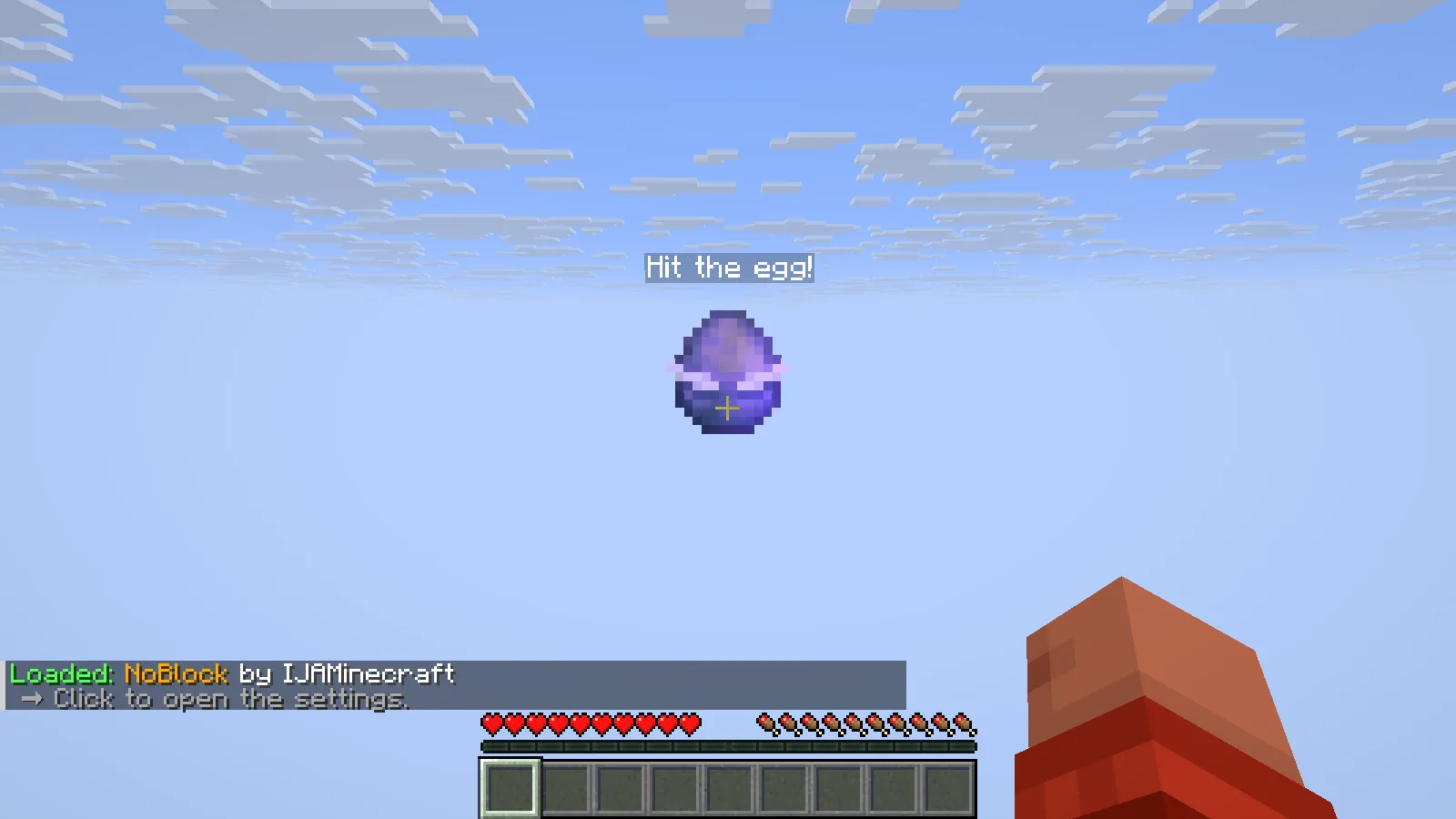
El primer mensaje dice Hit the egg! Apunta al huevo flotante y usa tu control habitual de ataque. Camina hacia el objeto que cae para recogerlo; golpearlo no lo coloca directamente en la barra de acceso rápido.
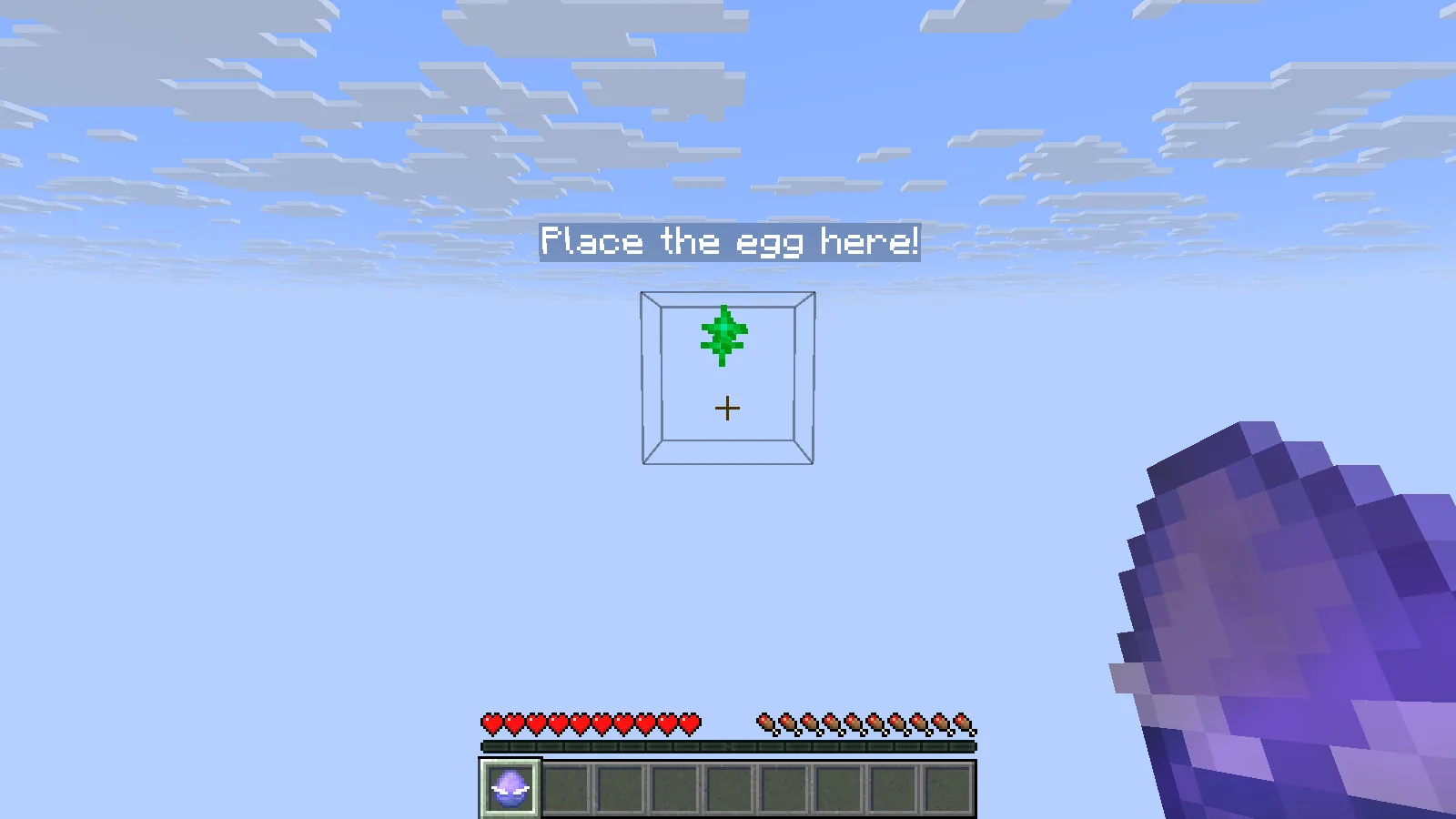
Una vez seleccionado el Mysterious Egg, sigue la siguiente señal. El cuadrado resaltado bajo Place the egg here! es el objetivo del tutorial. Apunta a ese cuadrado y usa tu control habitual de colocar/usar: clic derecho con los controles de ratón predeterminados.
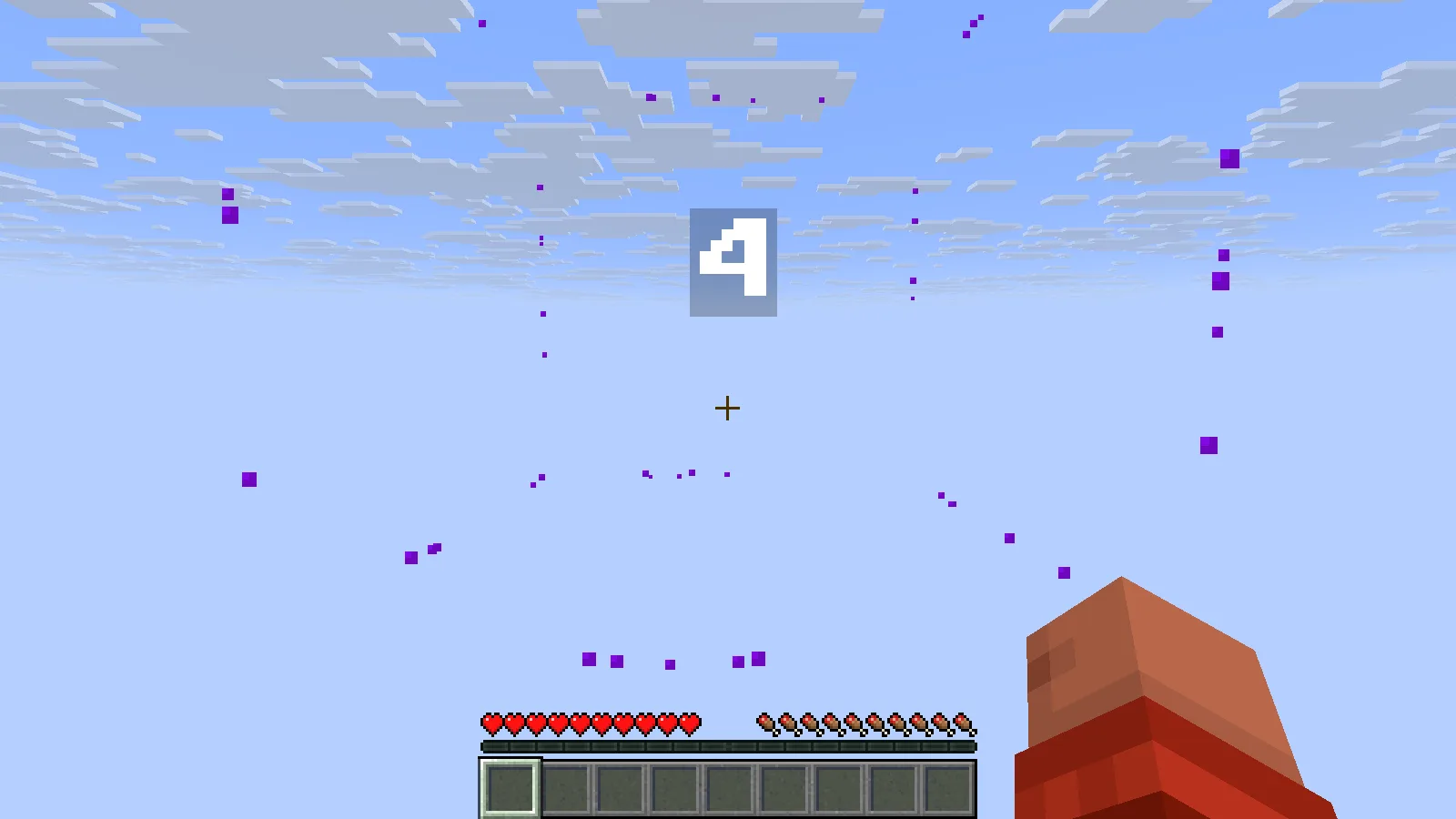
Una colocación correcta inicia una cuenta atrás. En esta secuencia aparece el número 4 y la isla llega cuando termina la cuenta. Dale tiempo a completarse antes de intentar otra interacción. El tutorial cambia automáticamente al jugador de Aventura a Supervivencia al aparecer esta primera estructura.
Observa la primera isla antes de desmontarla
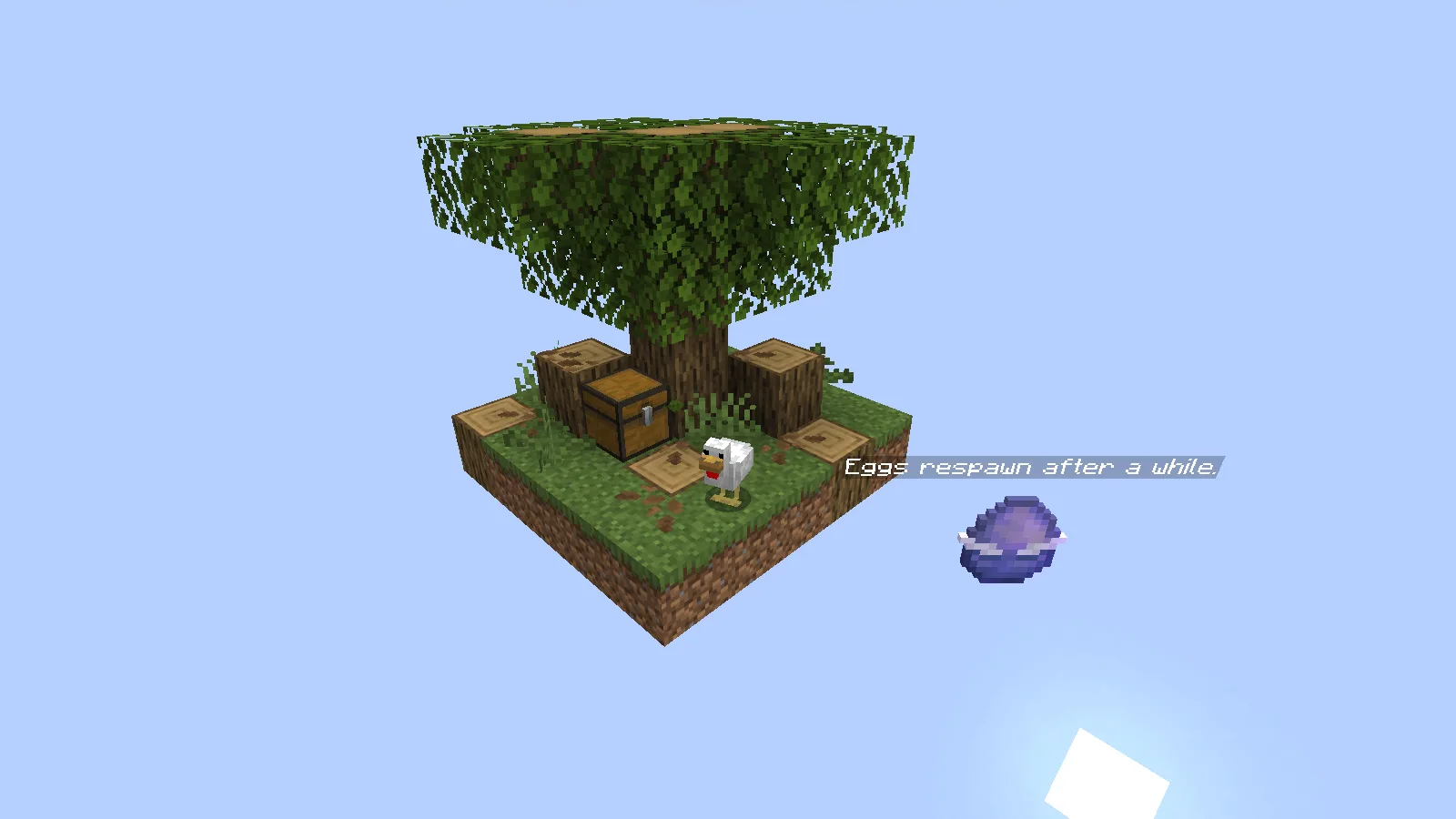
La primera isla mostrada tiene un roble, varios troncos expuestos, un cofre y una gallina sobre una pequeña plataforma de césped. Ya ofrece más recursos de lo que sugiere el comienzo vacío. Detente a localizar el cofre y el espacio para caminar alrededor del árbol antes de retirar troncos o cambiar el suelo.
El cofre de este intento contenía cuatro manzanas y una antorcha. Siguen dentro del cofre en la captura. Revisa tu propio cofre antes de hacer planes basados en su contenido: esto es un ejemplo de lo que apareció aquí, no una lista de provisiones garantizada para cada inicio.
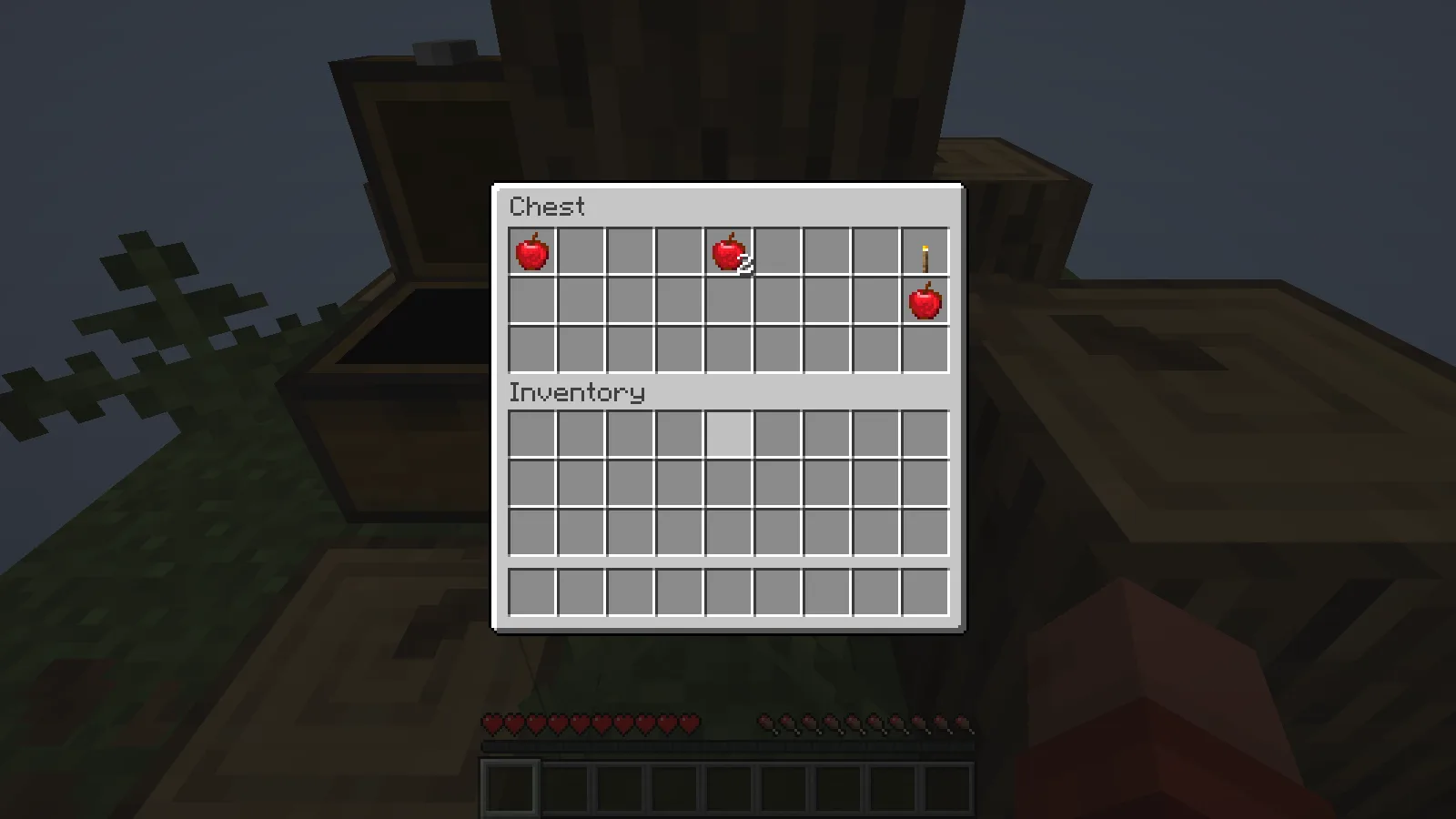
La comida, la madera y un poco de almacenamiento sugieren un primer objetivo útil: hacer una pequeña zona de trabajo con el cofre fácil de alcanzar. Conserva algo de espacio para estar de pie mientras reúnes material. Puedes decidir dónde poner una mesa de trabajo cuando sepas qué lado será la siguiente ampliación.
Amplía hacia los lados antes de preocuparte por la profundidad
Apareció otro huevo cerca del punto inicial. Golpearlo y caminar hacia él añadió un segundo Mysterious Egg a la barra. Ese huevo se usó en una posición de barrera contigua y añadió la zona de árboles y bayas junto a la isla original.
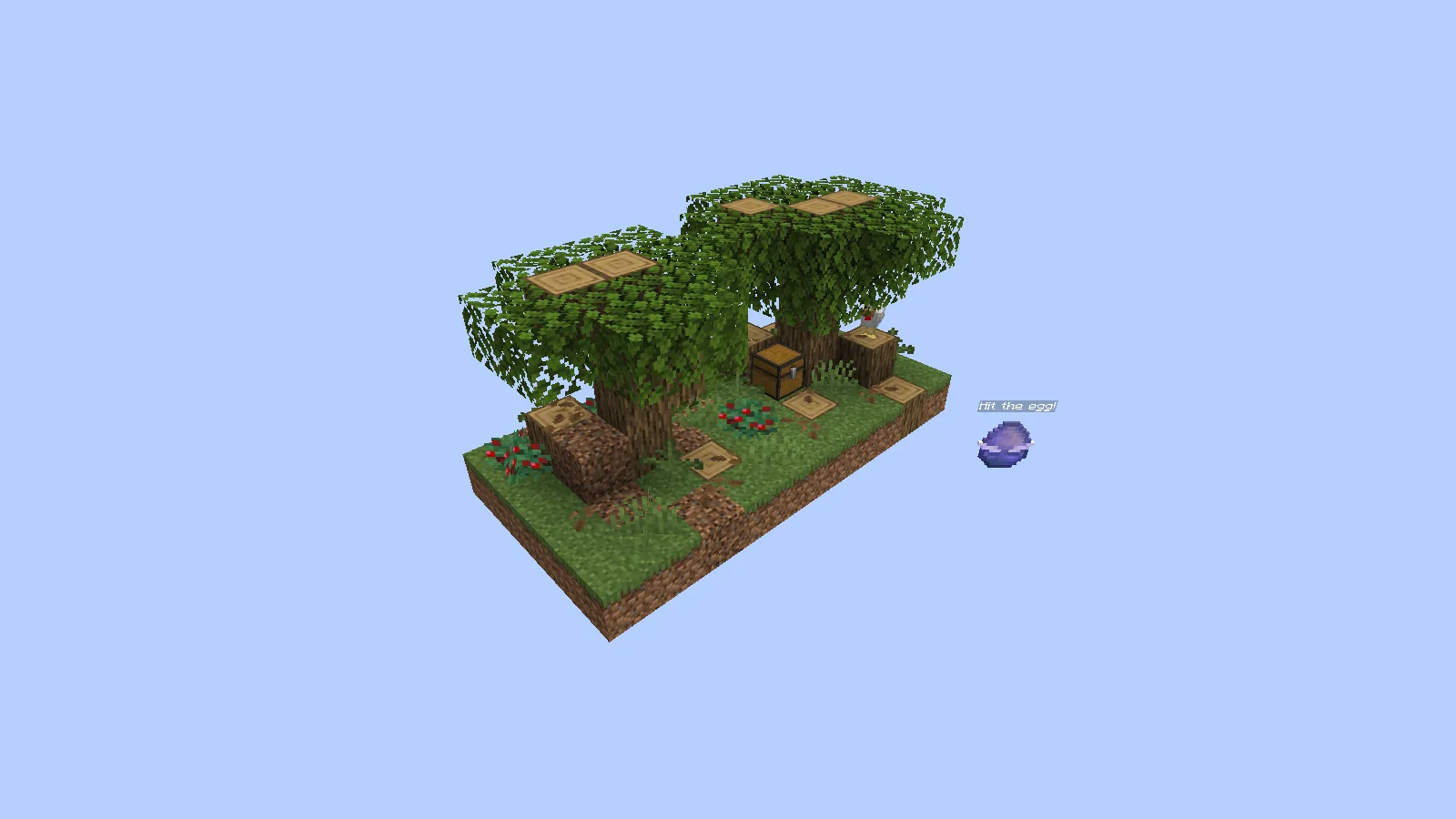
Las dos partes forman ahora una zona de tierra más amplia. Antes de recogerlo todo, observa la conexión entre ellas: deja un camino despejado al cofre y recuerda el punto donde reaparece el huevo. Los arbustos de bayas también dan una distribución distinta a la nueva zona, así que elige por dónde caminar antes de convertirla en un lugar de trabajo.
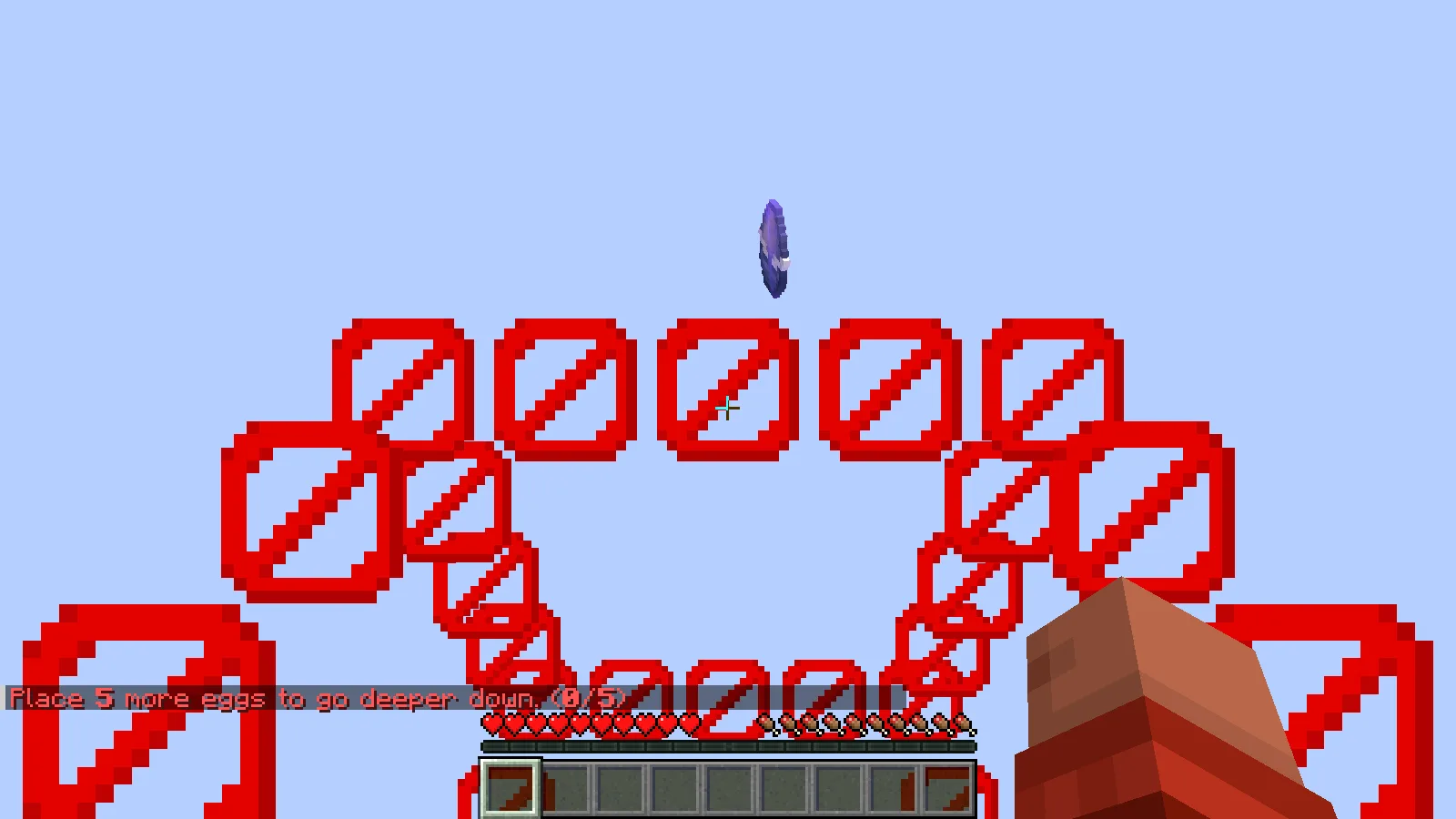
Un intento inicial de colocación apuntó demasiado abajo y produjo Place 5 more eggs to go deeper down! (0/5). El huevo se devolvió. Ese mensaje indica que la capa inferior todavía está bloqueada; vuelve al objetivo señalado del tutorial y sigue ampliando a la altura permitida. Es una razón para continuar expandiéndote, no para hacer clic repetidamente en la misma posición inferior.
IJAMinecraft describe 20 capas, incluida la superficie, con estructuras distintas y progresión posterior hacia el Nether y el End. Las dos zonas anteriores son el comienzo, así que considera la exploración profunda un objetivo posterior, no algo que este inicio ya haya completado.
Instala el mundo guardado completo
Este ejemplo usa NoBlock 2.4.2 para Minecraft Java 26.1. Extrae el ZIP descargado y coloca la carpeta completa NoBlock by IJAMinecraft (26.1) en la carpeta saves de tu instalación. level.dat debe estar directamente dentro de esa carpeta. Conserva datapacks/NoBlock-by-IJAMinecraft.zip y resourcepacks/resources.zip en sus lugares originales.
Inicia Java 26.1, abre Singleplayer y elige NoBlock. El archivo exterior contiene un mundo guardado, así que no corresponde al menú Data Packs. Si no aparece, comprueba si hay una carpeta envolvente adicional alrededor de la que contiene level.dat. Haz una copia de seguridad del progreso antes de cambiar el mapa o la versión de Minecraft.
Comentarios 0
Comparte lo que funcionó, pide ayuda o responde a otro jugador.
Usa tu cuenta de Modonix para participar en la conversación y gestionar tus comentarios.
Inicia sesión para comentarAún no hay comentarios. Comparte lo que te funcionó.