
Esta guía usa el proyecto Glassworks incluido y sus ocho proyectos de arte editables. Está pensado para Java Fabric 1.21.1, indicado junto a la descarga. Un paquete de recursos cambia texturas que Minecraft ya incluye; un mod puede añadir bloques y recetas. El ZIP fuente sirve para editar en herramientas Modonix. El JAR instalable se descarga aparte. Ninguno es un invernadero terminado.
1. Guarda el trabajo y abre el kit
Guarda primero el proyecto abierto en cualquiera de los editores. Descarga y extrae el ZIP fuente. La carpeta constructor/ contiene el JSON para el constructor; artwork/ contiene ocho proyectos JSON editables para el editor de texturas. También hay README e inventario. No es un mod instalable, un ZIP de recursos ni un proyecto Gradle.
Ambos editores usan .modonix.json para formatos distintos. Importa cada archivo en el editor correspondiente. El JSON de arte conserva capas; Download PNG las aplana. Usa Download editable project para conservar las capas; Download PNG crea una textura aplanada. Guarda el original para futuras ediciones.
2. Importa y revisa los bloques
En el constructor, elige Project → Import project JSON y abre el archivo de constructor/. Selecciona Java Fabric 1.21.1 y revisa las listas: hay ocho bloques y ocho recetas shapeless — Clear Bronze Glass, Reeded Bronze Glass, Smoke Bronze Glass, Bronze Lattice, Terracotta Brick, Limestone Ashlar, Dark Bronze Profile y Opal Lantern Block. 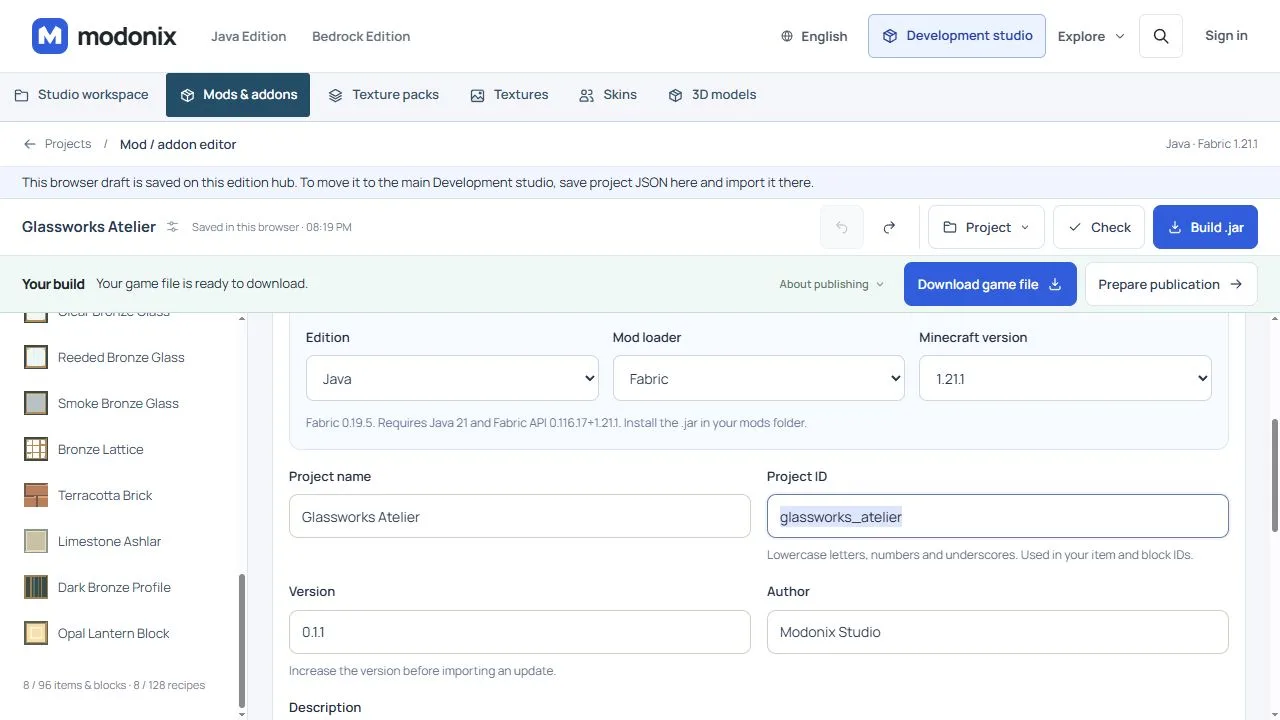
El proyecto del constructor está configurado para Java Fabric 1.21.1 y la versión 0.1.1.
Todos son cubos completos; los píxeles transparentes no reducen la colisión. En esta build, Bronze Lattice tiene huecos visibles pero colisión de cubo. Úsala como pantalla decorativa, no como valla que se atraviesa. El vidrio ahumado dejó ver el suelo tras el tinte. Opal Lantern Block emite nivel 10 y la luz del bloque contiguo fue de nivel 9.
3. Edita el arte conservando las capas
En el editor de texturas, elige Import PNG / project y abre un archivo de artwork/, por ejemplo Glassworks-Clear-Bronze.modonix.json. Es arte por capas, no JSON del constructor, aunque la extensión coincida.
Clear Bronze tiene Glass tint y Bronze frame. Para cambiar el borde, edita solo la capa Bronze frame y deja Glass tint intacta. Reeded y Smoke separan el tinte del marco. Siete de los ocho dibujos tienen varias capas; Bronze Lattice tiene una capa Bronze frame. Guarda el proyecto por capas. Download PNG crea una copia aplanada sin capas. 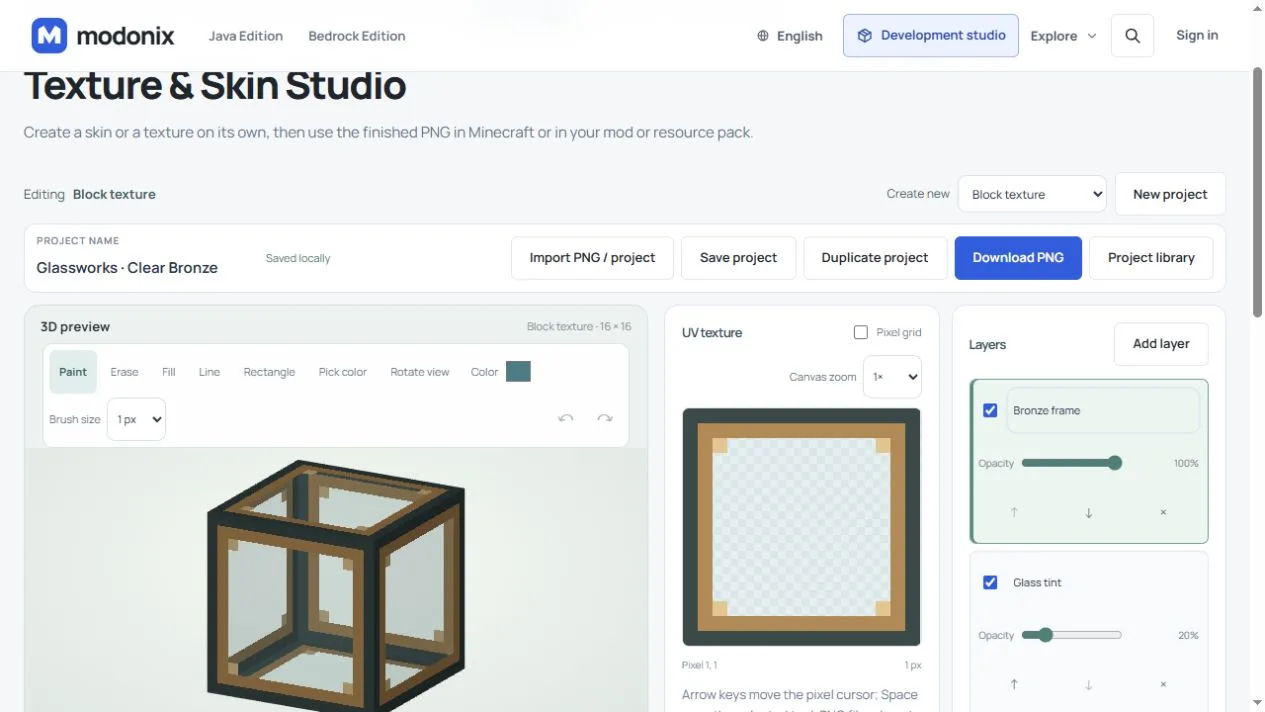
El editor de Clear Bronze muestra un cubo de vidrio en 3D y su textura UV; Bronze frame está al 100 % de opacidad y Glass tint al 20 %.
El alfa define el aspecto: píxeles opacos cubren, transparencia total crea huecos visuales y alfa parcial puede teñir vidrio translúcido. El material se elige aparte; editar alfa no selecciona automáticamente Cutout o Translucent.
4. Aplica textura y configura material y luz
Selecciona el bloque y aplica su PNG en el constructor. La imagen se copia al proyecto: no hay sincronización en vivo. Tras editar, descarga o exporta el PNG actualizado y aplícalo otra vez. Comprueba la copia guardada. 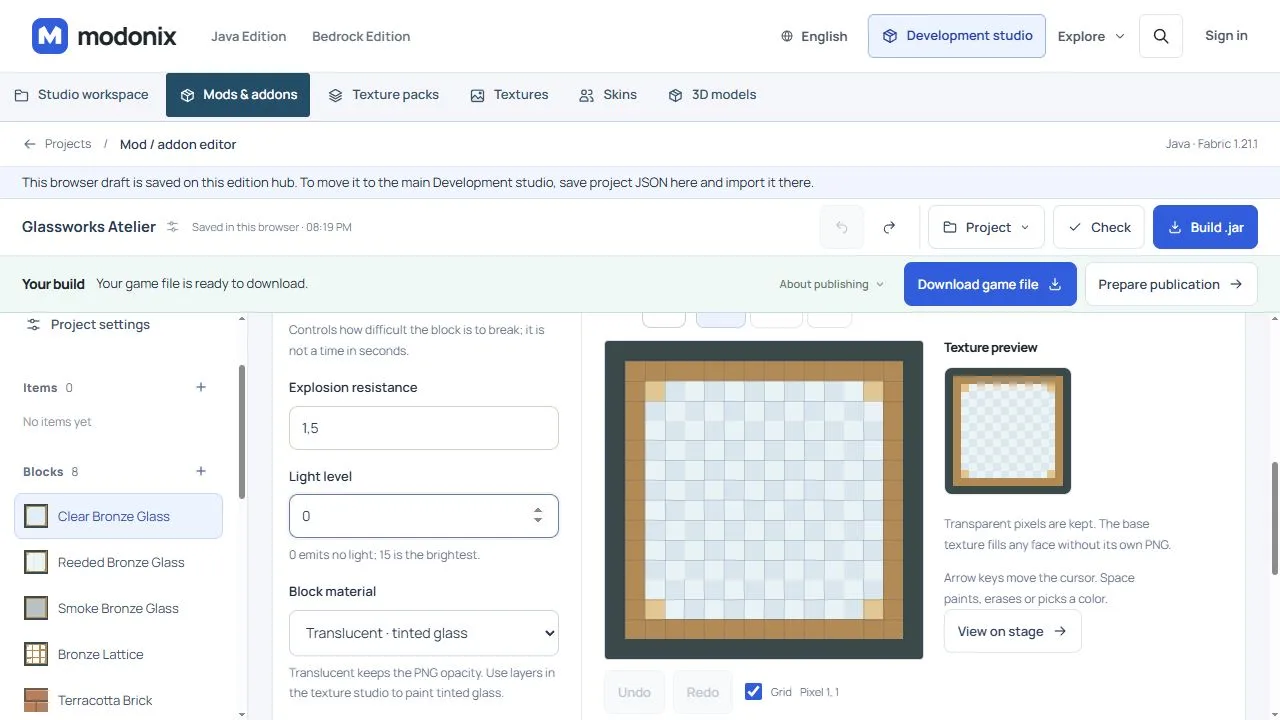
El bloque Clear Bronze Glass usa el material Translucent, conserva la transparencia del PNG y tiene nivel de luz 0.
Usa Opaque para mampostería y perfiles, Cutout para huecos nítidos y Translucent para vidrio tintado con alfa parcial. La geometría Java no permite cambiar formas: todos son cubos. Bronze Lattice tiene huecos visuales pero colisión sólida.
Configura Light blocking separado de Light level. El bloqueo va de 0, deja pasar luz, a 15, bloquea; no hace brillar al bloque. Opal Lantern Block emite nivel 10. Usa Clear Bronze en el ventanal, Reeded en un lateral y Smoke arriba o en una división privada.
5. Verifica recetas e identificadores
Las recetas son shapeless; la posición de los ingredientes no importa. Revisa ingredientes, ID del resultado y cantidad:
- 4 minecraft:glass + 1 minecraft:copper_ingot → 4 Clear Bronze Glass.
- 1 Clear Bronze Glass + 1 minecraft:quartz → 1 Reeded Bronze Glass.
- 1 Clear Bronze Glass + 1 minecraft:coal → 1 Smoke Bronze Glass.
- 2 minecraft:copper_ingot + 1 minecraft:iron_ingot → 4 Bronze Lattice.
- 4 minecraft:brick + 1 minecraft:clay_ball → 4 Terracotta Brick.
- 4 minecraft:calcite + 1 minecraft:quartz → 4 Limestone Ashlar.
- 2 minecraft:copper_ingot + 1 minecraft:coal → 4 Dark Bronze Profile.
- 4 minecraft:glass + 1 minecraft:glowstone_dust + 1 minecraft:quartz → 4 Opal Lantern Block.
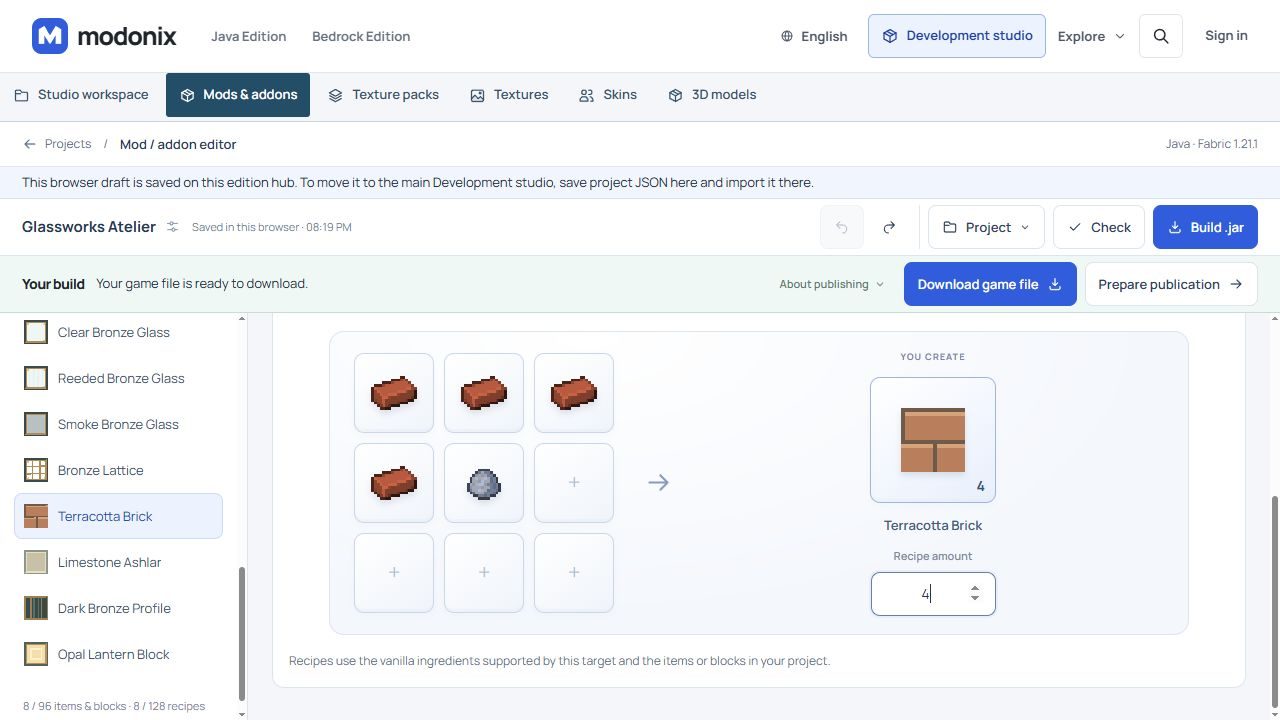
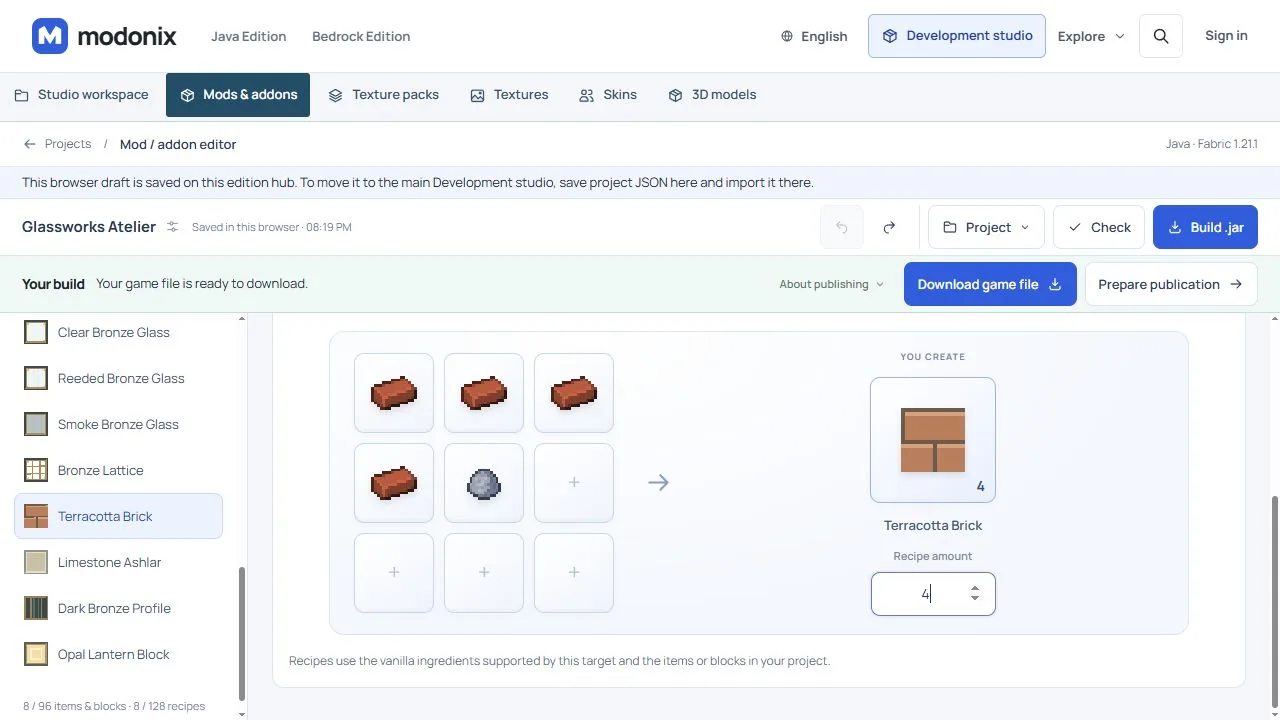
La receta de Terracotta Brick usa cuatro Brick y una bola de arcilla para crear cuatro bloques.
La bola de arcilla es intencional: la receta vanilla 2×2 ya convierte cuatro Brick en un bloque Bricks. El ingrediente adicional mantiene disponible ese crafteo conocido. No elimines la receta vanilla para resolver la coincidencia.
Mantén únicos los IDs. Antes de duplicar, revisa IDs y referencias; no supongas que Duplicate project cambia todos. Cada receta debe apuntar al bloque correcto. Vuelve a revisar después de copiar o renombrar.
6. Guarda, exporta y prueba poco a poco
Guarda el JSON del constructor como original editable con Project → Save project JSON. No es el mod instalado. Pulsa Check para validar el proyecto y después Build .jar para crear el JAR. Renombrar el ZIP fuente o un .mcaddon no lo convierte en mod Java.
Para instalar, descarga el JAR y sigue los requisitos junto al archivo. Coloca el JAR y sus dependencias en mods del mismo perfil Fabric compatible. 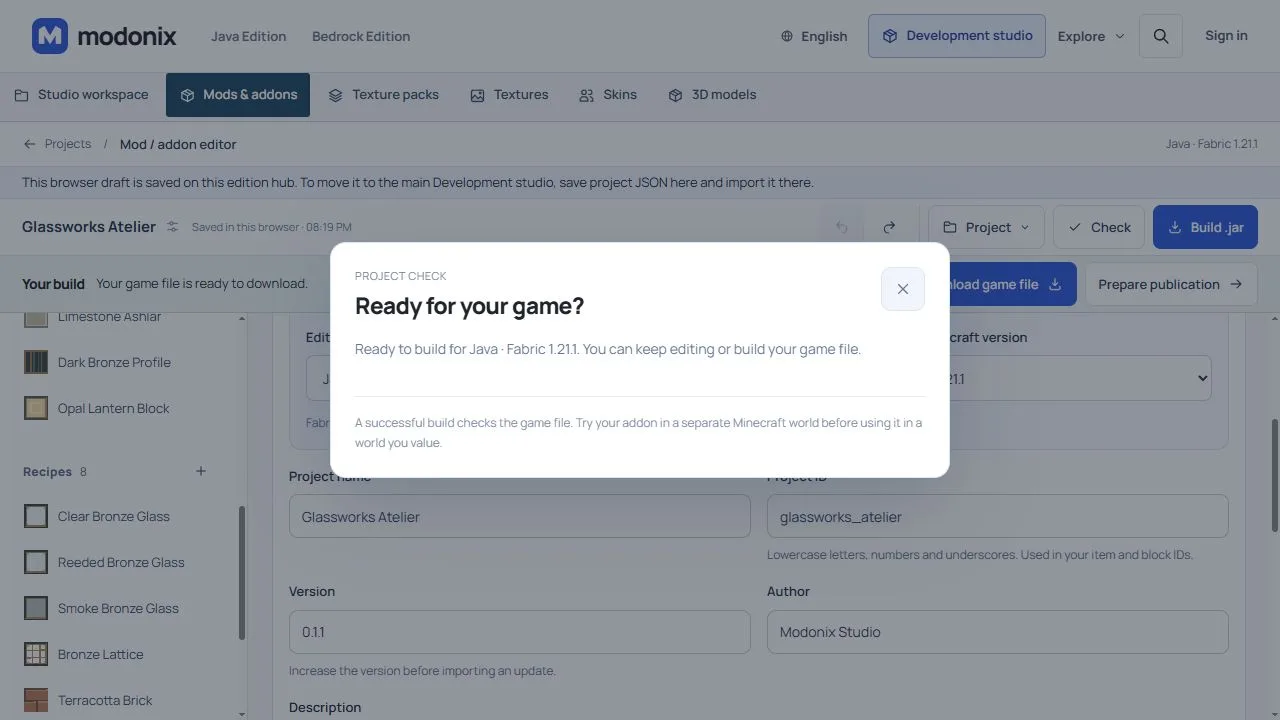
La comprobación indica que el proyecto está listo para Java Fabric 1.21.1; siguen visibles Build .jar y Download game file.
Empieza con un ventanal y un banco. Prueba vidrio claro, estriado y ahumado en cubos separados; Smoke permite ver el suelo teñido. Enmarca con Dark Bronze Profile, aclara la entrada con Limestone Ashlar y coloca Opal Lantern en un pilar. Deja Bronze Lattice junto a un camino donde la colisión sólida no estorbe. La construcción de ejemplo no está incluida.
Solución de problemas
Si el vidrio parece sólido, revisa alfa y Translucent; para huecos definidos usa Cutout. Si el cambio no aparece, vuelve a aplicar el PNG: el constructor guarda una copia. Importa arte con Import PNG / project y el proyecto de bloques con Project → Import project JSON. Si una receta falla, revisa ID y cantidad. Conserva la receta vanilla de ladrillos y usa bola de arcilla. Si un bloque parece desaparecer tras editar, comprueba los IDs y abre el mundo guardado; los bloques no se vinculan en vivo con el arte. Guarda el mundo y vuelve a abrirlo para confirmar persistencia. Cambiar un ID después de colocar bloques puede dejar el mundo con una referencia que el proyecto ya no define; prueba los cambios en una copia y conserva una copia de seguridad.
Comentarios 0
Comparte lo que funcionó, pide ayuda o responde a otro jugador.
Usa tu cuenta de Modonix para participar en la conversación y gestionar tus comentarios.
Inicia sesión para comentarAún no hay comentarios. Comparte lo que te funcionó.