

Motschen's Better Leaves lässt Bäume und Hecken voller aussehen und behält dabei den vertrauten Minecraft-Stil. Am stärksten verändern sich die Ränder: Eine flache Laubwand bekommt einen blättrigen Umriss und eine kleine Baumkrone wirkt weniger wie gestapelte Quadrate. Du kannst es in einem bestehenden Bauwerk nutzen, ohne den Garten umzubauen.
Der Küstenvergleich zeigt vorhandene Eichen und Birken mit einem verschneiten Dorf dahinter. Blickpunkt, Tageslicht und Wetter bleiben gleich; Better Leaves verändert beim Einschalten die Umrisse, ohne Bäume oder Ufer umzubauen.
Better Leaves ist ein Ressourcenpaket für den Client und braucht keinen Modloader. Wähle für eine andere Spielversion eine passende Datei unter Dateien.
Blattumrisse an einem Ort vergleichen
Wähle einen vertrauten Baum oder ein Stück Laub und lasse die Kamera beim Aus- und Einschalten des Packs an derselben Position. Achte auf die Ränder vor dem Himmel und die Lücken zwischen den Blättern, statt die ganze Landschaft aus zwei verschiedenen Winkeln zu beurteilen.
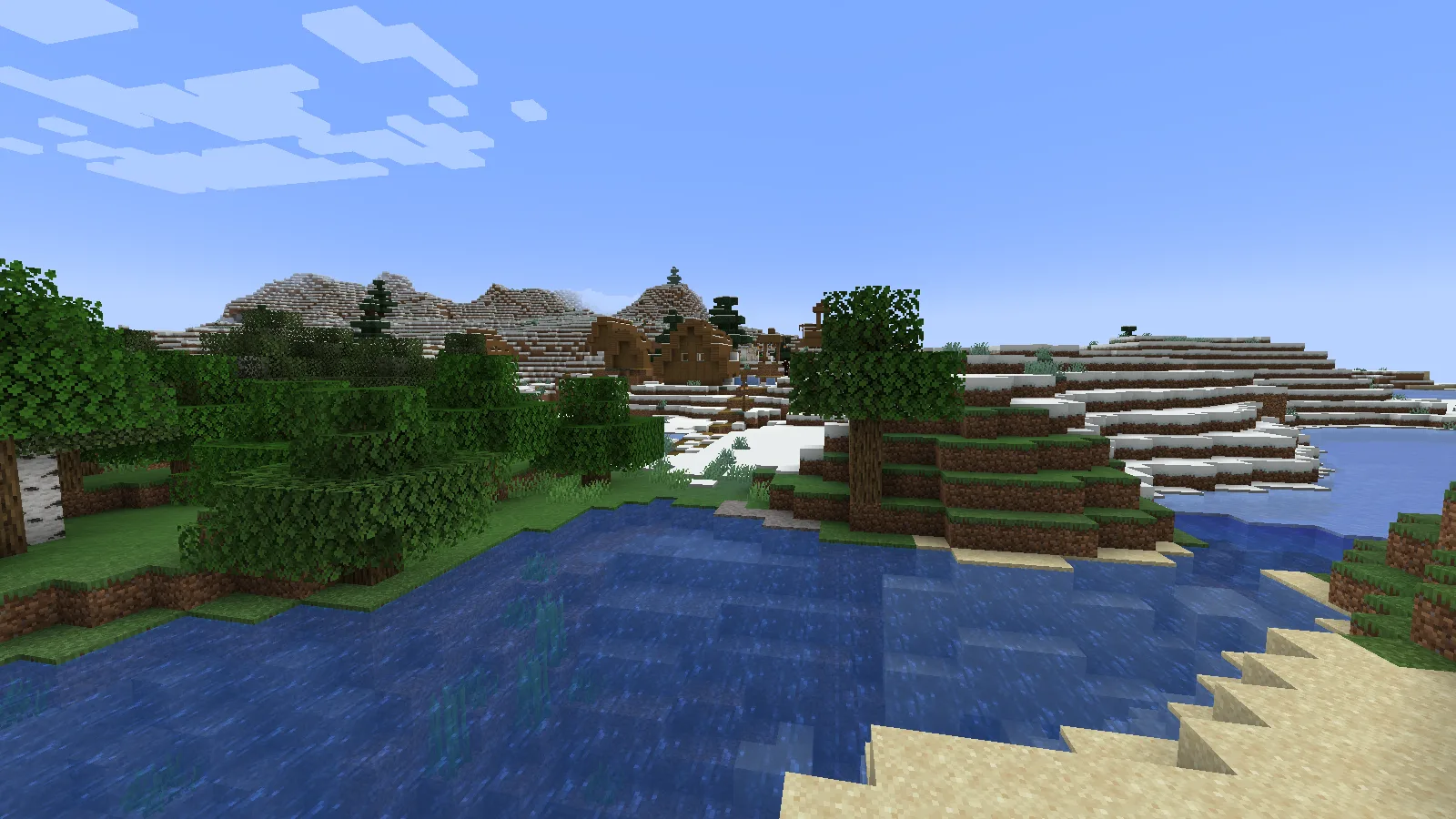
Vorher: Standard-Blattmodelle an der Bucht.
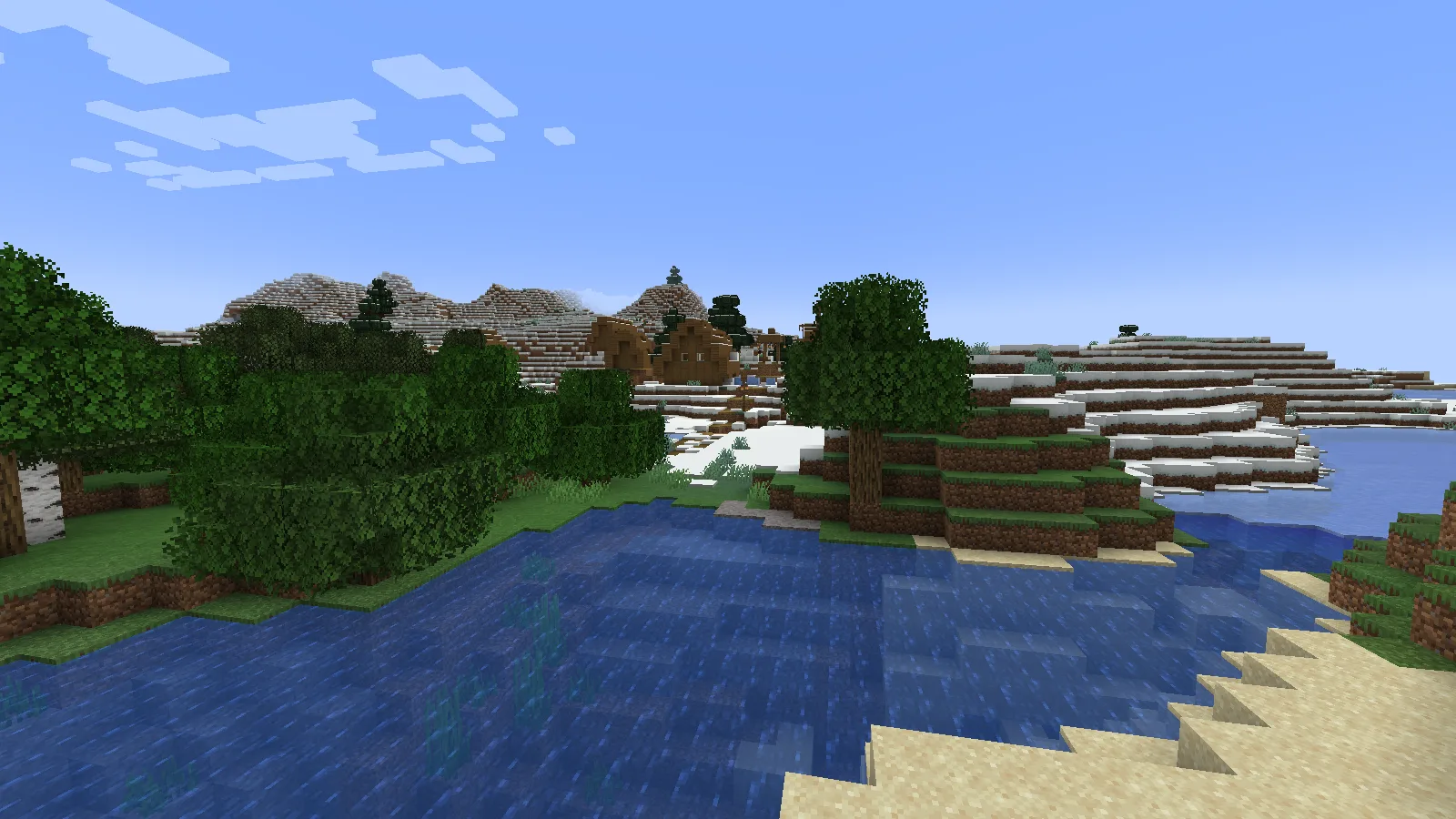
Nachher: vollere Blattränder vom selben Blickpunkt.
Vergleiche das niedrige Laub links mit der Eichenkrone rechts. Beide bekommen einen volleren, unregelmäßigeren Rand, während Stämme und Ufer an ihren Positionen bleiben. Wolken und Wasser bewegen sich zwischen den Screenshots weiter.
Das Pack verändert vorhandene Blätter. Du musst also keine neuen Bäume wachsen lassen, um es auszuprobieren. Lasse Tageszeit, andere Ressourcenpakete und Grafikeinstellungen für einen brauchbaren Vergleich unverändert.
Dieselbe Idee im Garten nutzen
Ein vollerer Umriss passt gut zu einem Hüttengarten oder einem überwachsenen Weg. Lasse etwas Platz an einem schmalen Eingang und prüfe ihn auf Laufhöhe: Zusätzliche Blattdetails können den Blick unruhiger machen, obwohl die eigentlichen Blöcke nicht verschoben wurden. Für einen geordneten Innenhof gefallen dir vielleicht die klaren Standardumrisse besser.
- Ein Wegrand: beginne mit einer kurzen Hecke neben einem Gartenweg. Lasse am Eingang eine Lücke, statt jede Fläche mit Blättern einzuhüllen.
- Ein Baum am Ruheplatz: setze eine Krone neben eine Bank, einen Teich oder eine Wegkreuzung. Lasse genug freie Fläche, damit der Umriss vor dem Himmel erkennbar bleibt.
- Eine überwachsene Ecke: setze ein paar Laubblöcke an eine alte Mauer und tritt zurück, um zu prüfen, ob die Mauer noch gut erkennbar ist. Mehr Laub ergibt nicht immer eine bessere Gestaltung.
Better Leaves in Java Edition installieren
- Öffne Dateien, wähle das passende Ressourcenpaket-ZIP und lade es herunter.
- Öffne in Minecraft Options → Resource Packs → Open Pack Folder. So gelangst du zum richtigen Ordner der Instanz, in der du spielst.
- Lege das ZIP dort ab, ohne es zu entpacken, und kehre zu Minecraft zurück.
- Verschiebe Better Leaves von Available nach Selected. Mit Standardtexturen sollte es über Default stehen.
- Klicke auf Done, warte auf das Neuladen der Ressourcen und sieh dir einen nahen Baum oder ein paar gesetzte Laubblöcke an.
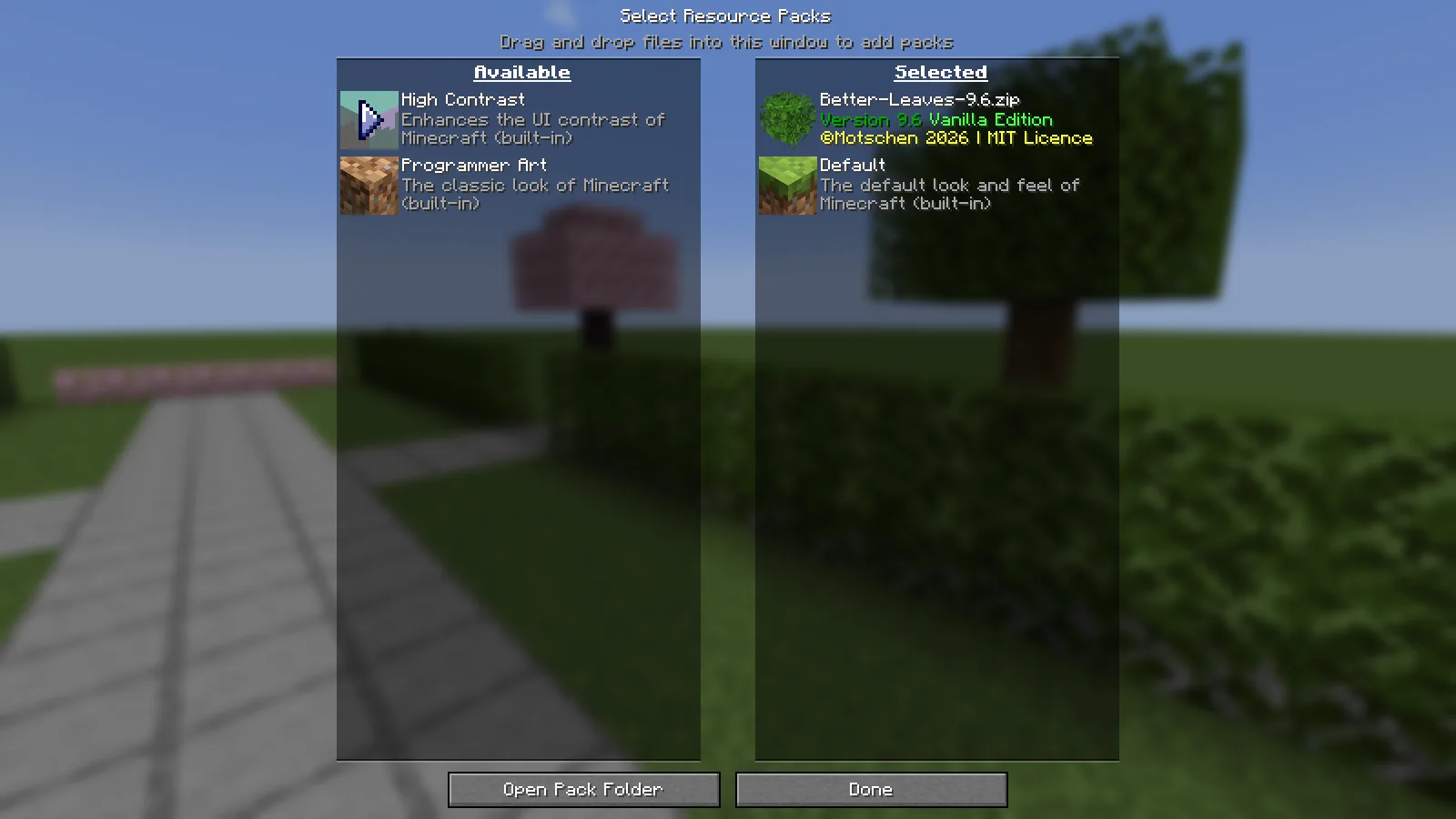
Wähle das Pack, klicke auf Done und lasse Minecraft die Texturen vollständig neu laden.
Dieses ZIP gehört weder in den mods-Ordner noch in den datapacks-Ordner einer Welt. Es verändert die Ressourcenpaket-Auswahl deines Clients und lässt sich deshalb in einer bestehenden Welt ausprobieren.
Noch ein anderes Texturpaket aktiv?
Die 9.x Vanilla Edition verwendet eigene vorbereitete Blatttexturen. Sie übernimmt nicht automatisch den Blattstil jedes anderen Texturpakets darunter. Weiter oben in der Liste werden ihre eigenen Blätter möglicherweise sichtbar, doch das garantiert keine optische Übereinstimmung mit dem restlichen Pack.
Wähle für den ersten klaren Vergleich nur Better Leaves und Default. Funktioniert das, schalte dein übliches Texturpaket wieder dazu und betrachte das Laub erneut genau. Für den exakten Blattstil des anderen Packs brauchst du eine passende Better-Leaves-Variante; allein durch die Reihenfolge entsteht diese Variante nicht.
Ältere Veröffentlichungen können anders funktionieren. Wähle anhand der Spielversionen und Veröffentlichungshinweise unter Dateien, statt jedes ältere ZIP für dieselbe Gestaltung mit weniger unterstützten Versionen zu halten.
Nichts verändert sich oder das Ergebnis sieht falsch aus?
- Das ZIP ist sichtbar, aber nichts passiert: prüfe, ob es unter Selected steht, und klicke auf Done. Im Ordner zu liegen ist nur der erste Schritt.
- Blätter bleiben mit mehreren Packs quadratisch: probiere Better Leaves nur mit Default. Ein anderes Ressourcenpaket könnte die sichtbaren Blattmodelle liefern.
- Die Farben passen nicht zum anderen Pack: nutze den Vanilla-Look oder suche eine eigens passende Variante. Die 9.x Vanilla Edition ist kein automatischer Texturkonverter.
- Minecraft zeigt eine Versionswarnung: vergleiche die angegebenen Dateiversionen mit deinem Spiel. Ein neueres ZIP ist nicht automatisch richtig für eine ältere Instanz.
- Dir gefällt der alte Look besser: verschiebe Better Leaves zurück nach Available und klicke auf Done.
Das Pack verändert die Darstellung von Laub; es verspricht keine höhere Bildrate. Fühlt sich die Szene in deiner Umgebung schwerfälliger an, vergleiche denselben Blick mit ausgeschaltetem Pack, bevor du entscheidest, ob du es behalten möchtest.
Kommentare 0
Teile, was funktioniert hat, stelle eine Frage oder antworte einem anderen Spieler.
Nutze dein Modonix-Konto, um mitzudiskutieren und deine Kommentare zu verwalten.
Zum Kommentieren anmeldenNoch keine Kommentare. Erzähle, was bei dir funktioniert hat.