
Nature's Compass hilft dir in Minecraft Java, ein Biom auszuwählen und ein Ausflugsziel zu finden. Ob du Kirschholz für einen Bau, eine bestimmte Landschaft für die Basis oder ein neues Expeditionsziel suchst: Der Kompass gibt dir einen Anhaltspunkt, statt dich in zufällige Richtungen suchen zu lassen.
Fertige den Kompass
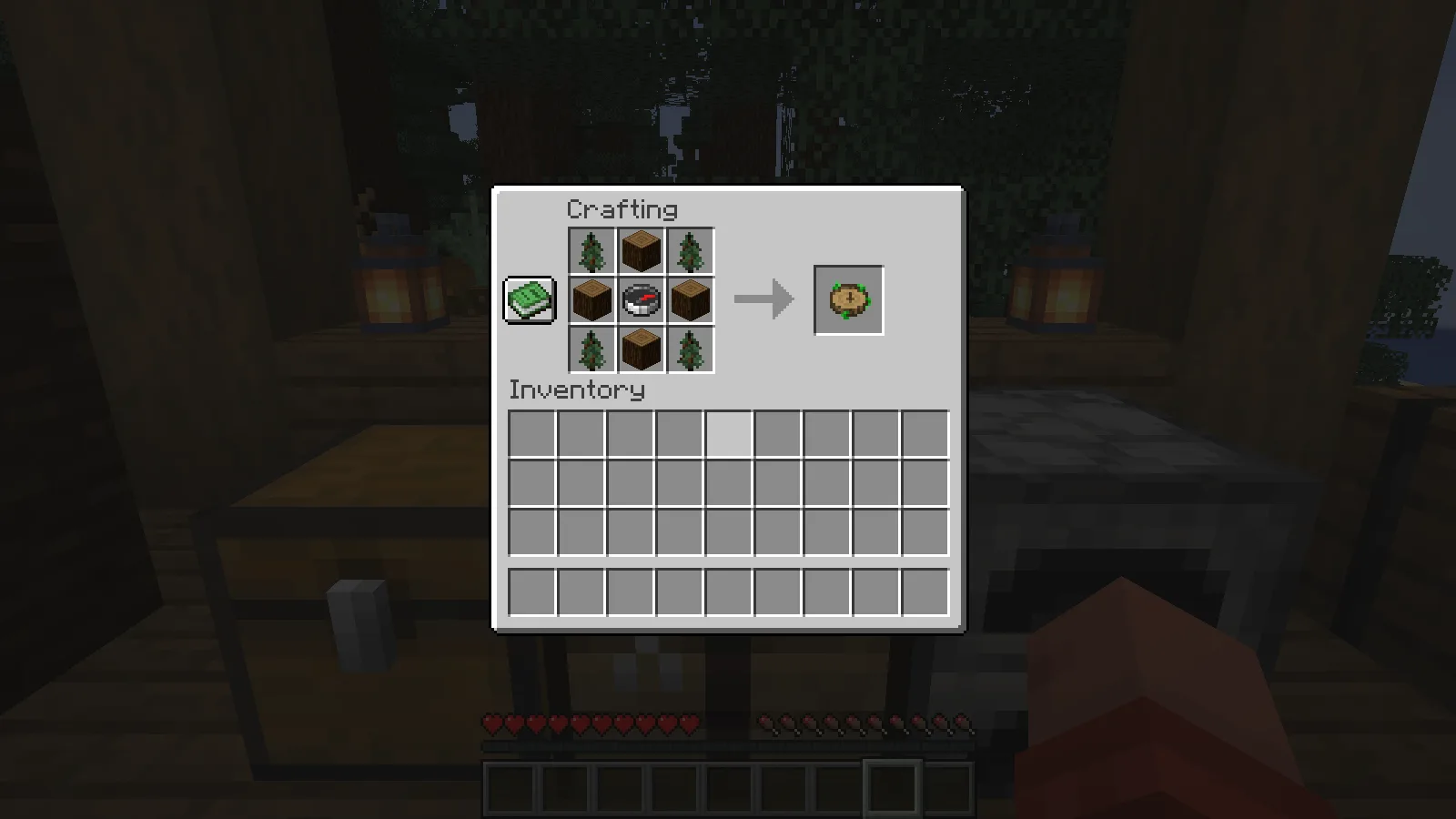
Lege an einer Werkbank einen gewöhnlichen Kompass in die Mitte, vier Setzlinge in die Ecken und vier Stämme in die übrigen Felder. In unserer Survival-Prüfung ergaben Fichtensetzlinge und Fichtenstämme einen Nature's Compass. Folge der Anordnung im Bild; Bretter ersetzen die hier gezeigten Stämme nicht.
Wähle den gefertigten Kompass in deiner Schnellzugriffsleiste und benutze ihn, um die Biomliste zu öffnen. Für das Suchmenü brauchst du weder einen Befehl einzugeben noch den Seed deiner Welt zu kennen.
Wähle ein Biom und starte die Suche
Gib einen Teil des Biomnamens ins Suchfeld ein. Wir gaben cherry ein, wodurch nur Cherry Grove übrig blieb. Wähle diese Zeile und drücke links auf Search. Die Eingabe filtert die Liste; Auswahl eines Ergebnisses und Suchstart sind getrennte Schritte.
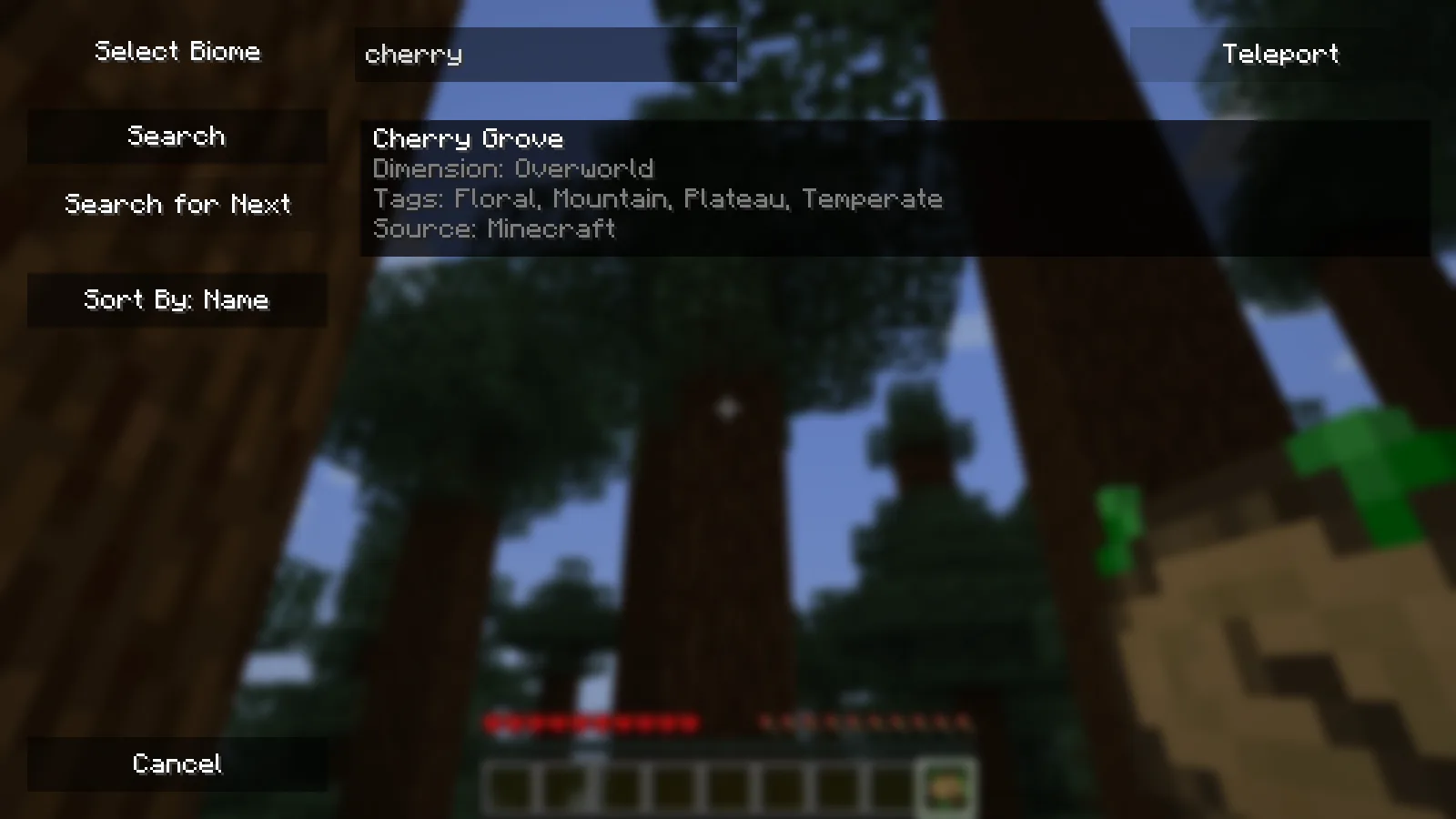
Jeder Eintrag dieser Veröffentlichung zeigt seine Dimension, Tags und Herkunft. Damit lassen sich ähnlich benannte Orte unterscheiden, besonders wenn ein Modpack weitere Biome ergänzt. Unsere Bilder und Zielprüfungen verwenden das Vanilla-Biom Cherry Grove.
Lies das Ergebnis unterwegs ab
Nach unserer Suche zeigte die Anzeige Found, den Biomnamen, seine Koordinaten und eine Entfernung von etwa 2489 Blöcken von der Waldbasis. Lass den Kompass ausgewählt, um diese Angaben zu sehen, und folge seiner Richtungsanzeige zum Ziel.
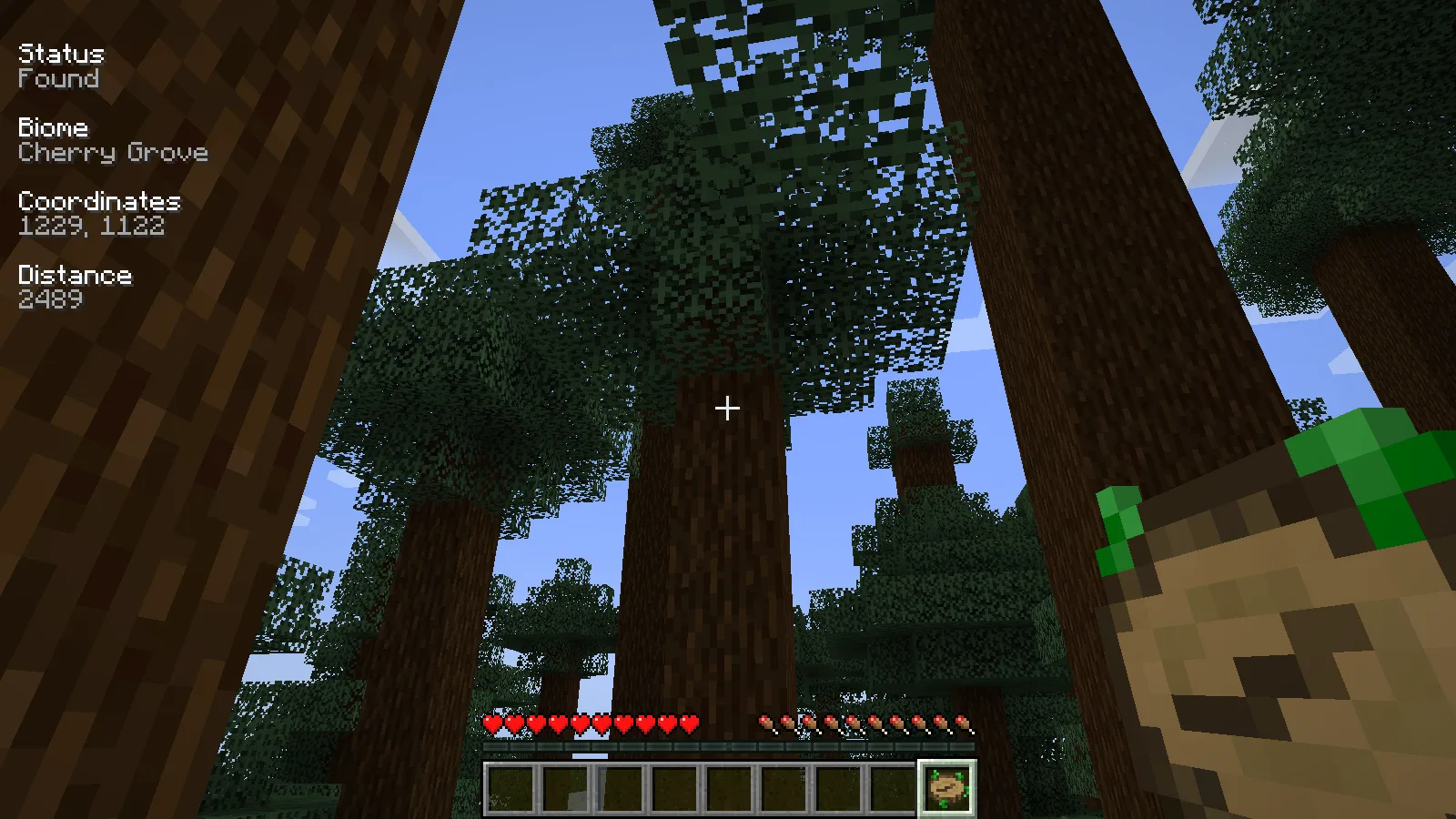
Die Zahlen auf unseren Bildern gehören zu dieser Rezensionswelt. Dein Seed und Startpunkt ergeben ein anderes Ziel. Der Kompass erkennt einen Ort; er zeichnet keinen sicheren Fußweg um Flüsse, Klippen oder Höhlen. Packe also für die Reise.
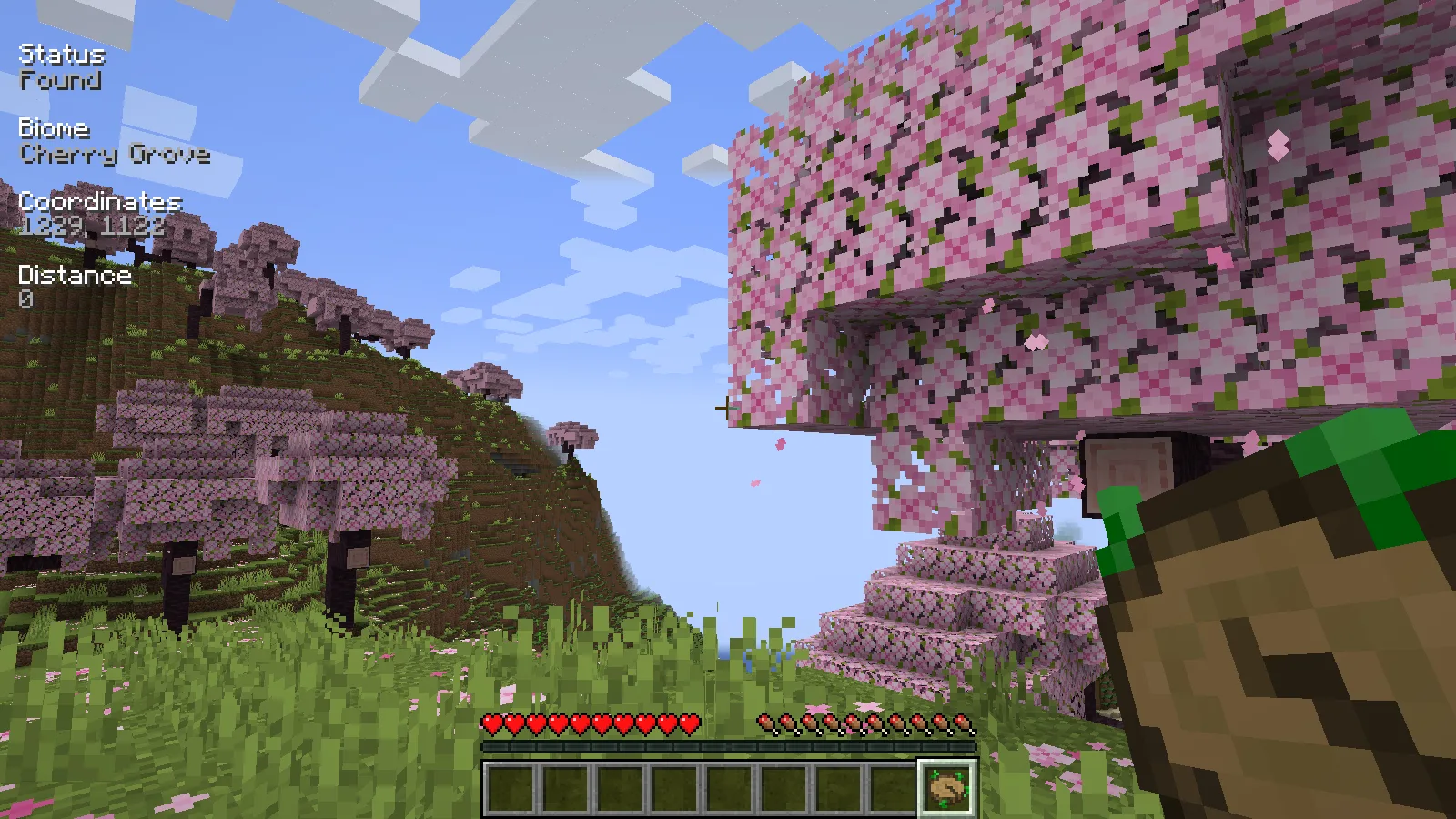
Wir prüften den gefundenen Punkt in der tatsächlichen Welt. Dort lag ein natürlich erzeugter Kirschhain, und an den horizontalen Zielkoordinaten erreichte die Entfernung null. Das erste Bild entstand dort mit dem gefertigten Kompass in der Hand. Wir nutzten eine Teleportation in der Rezensionswelt, um das Ziel zügig zu prüfen, statt die Entfernung als gemessenen Fußweg zu behandeln.
Suche einen anderen Ort
Willst du weiter erkunden, öffne das Menü erneut, filtere und wähle dasselbe Biom und drücke Search for Next. In unserer Prüfung ersetzte das einen Zielpunkt durch einen anderen in Cherry Grove, etwa 143 Blöcke von unserem Standort entfernt. Auch den zweiten Punkt prüften wir; er lag ebenfalls im Kirschbiom.
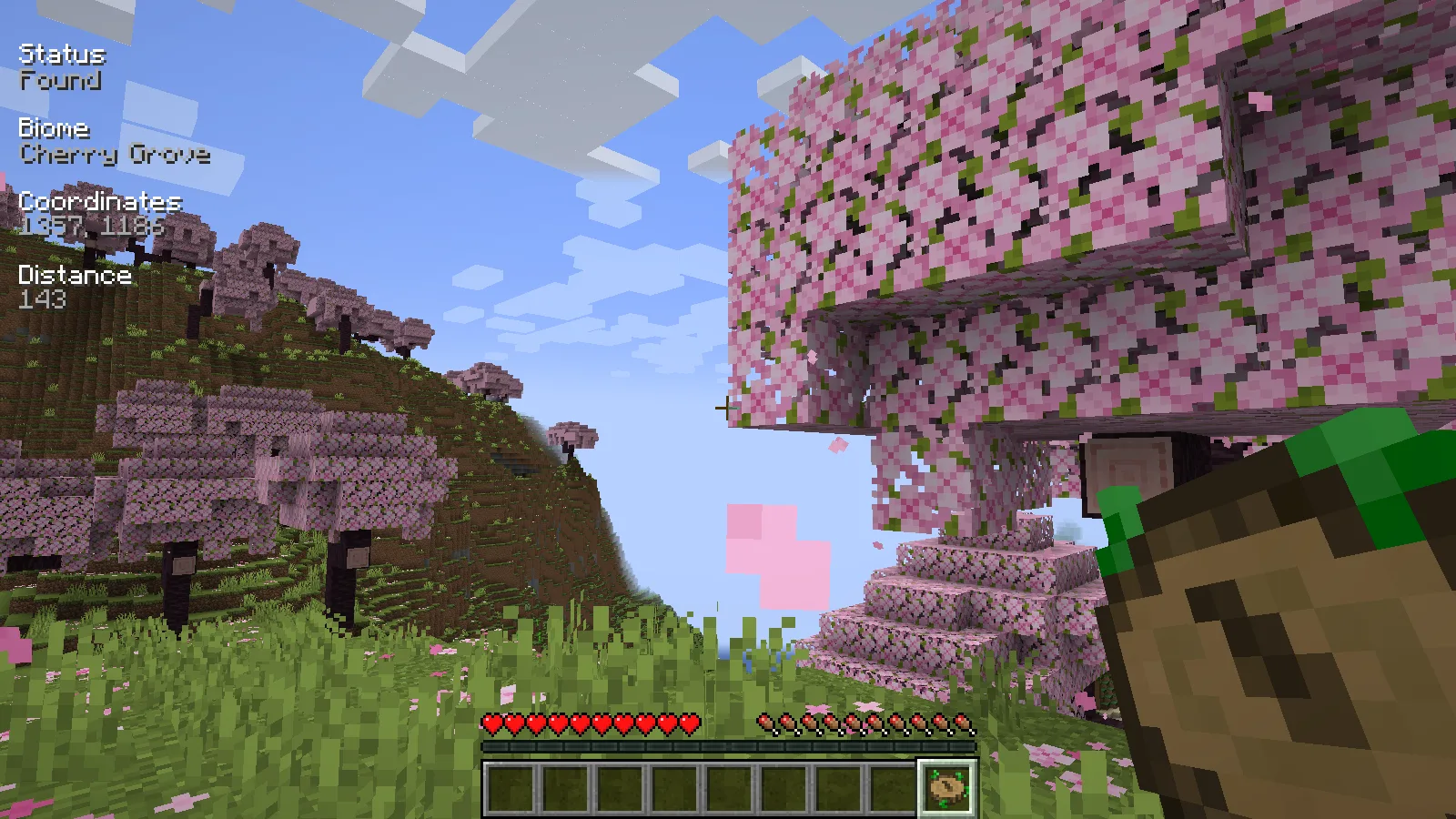
Ein neues Ziel bedeutet nicht zwingend einen ganz anderen Wald oder ein anderes Gebirge. Nahe beieinanderliegende Punkte können zu derselben größeren Landschaft gehören. Die Option hilft, ein früheres Ergebnis hinter sich zu lassen; rechne aber nicht bei jedem Klick mit einer weit entfernten neuen Region.
Setze das Ziel zurück
Halte Schleichen gedrückt und benutze den Kompass, um seine aktive Suche zu löschen. Bei uns verschwanden Biom- und Entfernungsanzeige, während der Kompass im Inventar blieb. Laut Ersteller zeigt der zurückgesetzte Kompass wieder zum Welt-Spawn; du kannst jederzeit das Menü öffnen und ein anderes Biom wählen.
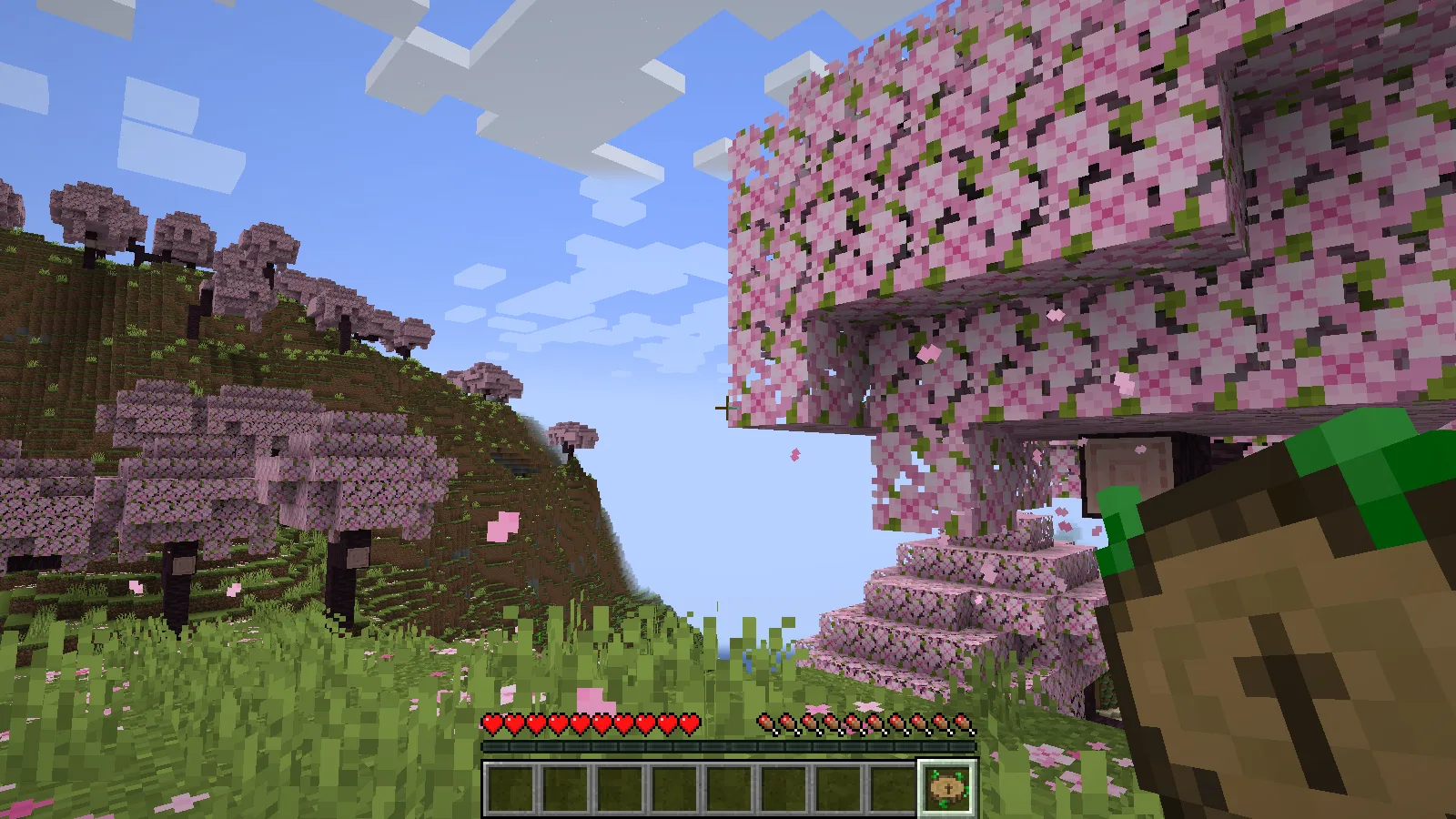
Wird ein Biom nicht gefunden, prüfe seine Dimension und versuche es von einem anderen Startgebiet aus. Suchen haben Grenzen; ein Server kann den Suchradius ändern oder bestimmte Biome ausschließen. Eine fehlgeschlagene Suche beweist nicht, dass das Biom in der gesamten Welt fehlt.
Die in unserem Menü der Rezensionswelt sichtbare Teleport-Schaltfläche hängt von Berechtigungen ab. Der Ersteller erlaubt sie für Creative, Operatoren oder Welten mit Cheats; sie ist keine kostenlose Reisefähigkeit für jeden Survival-Spieler.
Installiere die passende Java-Datei
Wähle unter Dateien die passende Nature's-Compass-JAR und lege sie bei geschlossenem Minecraft in den mods-Ordner der aktiven Instanz. Starte das Spiel erneut, um den Kompass zu fertigen. Beim gemeinsamen Spielen brauchen Host oder Server und die teilnehmenden Clients passende Dateien.
Kommentare 0
Teile, was funktioniert hat, stelle eine Frage oder antworte einem anderen Spieler.
Nutze dein Modonix-Konto, um mitzudiskutieren und deine Kommentare zu verwalten.
Zum Kommentieren anmeldenNoch keine Kommentare. Erzähle, was bei dir funktioniert hat.