
ModernFix arbeitet im Hintergrund an Minecrafts Start, dem Laden von Welten und dem Speicherverbrauch. Der Mod ist einen Blick wert, wenn der Einstieg in eine Mod-Welt umständlich wirkt, obwohl dir die Welt selbst gefällt. Deine Gebäude, Rezepte und gewöhnlichen Bedienelemente bleiben erhalten; statt weiterer Spielmechaniken ergänzt der Mod Optimierungen und Fehlerbehebungen.
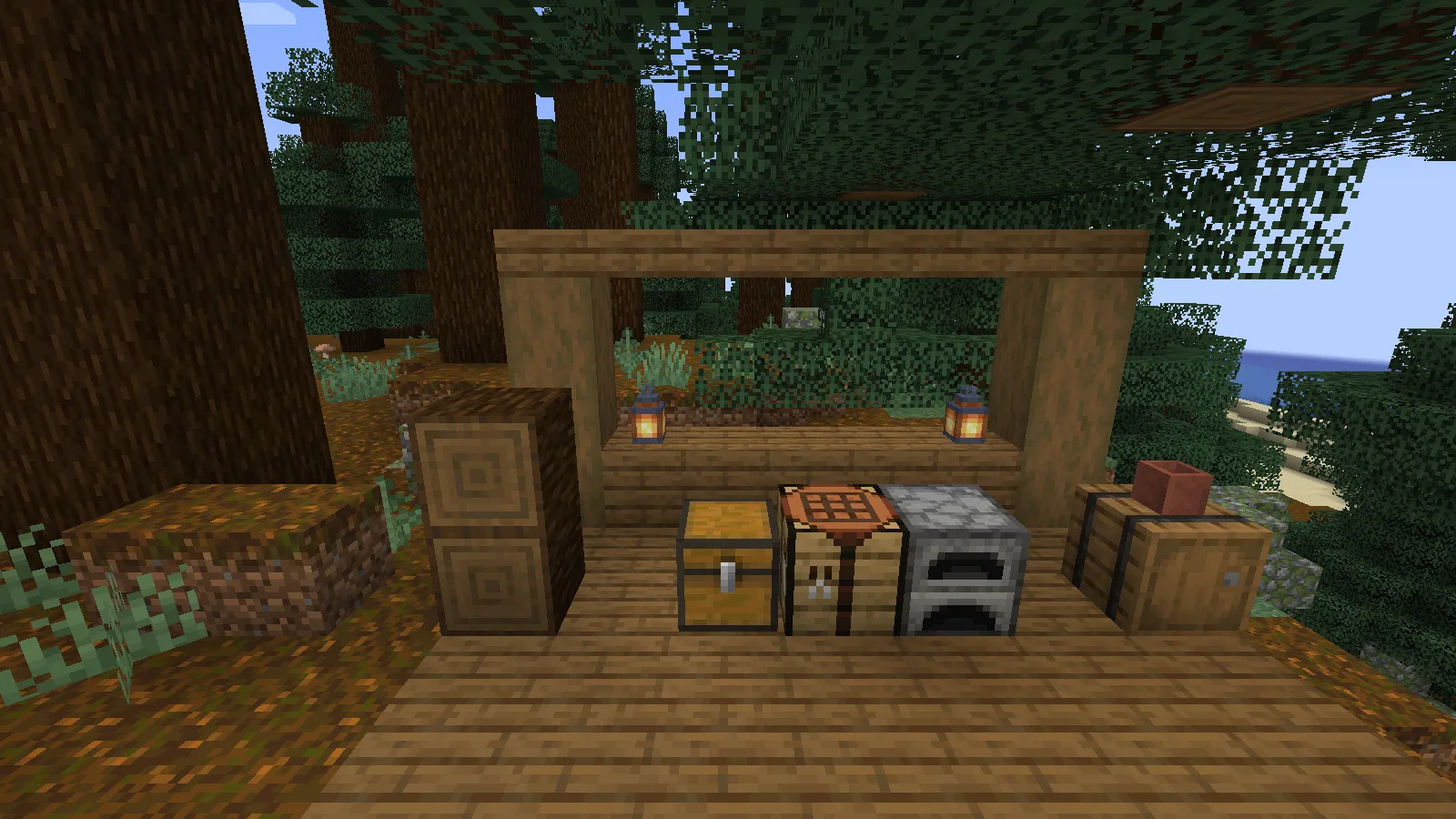
Eine im Kreativmodus gebaute Waldwerkstatt mit ModernFix unter Java 1.21.1.
Wähle den Build für deine Instanz
Nutze ModernFix, wenn du lange Start- oder Weltladezeiten angehen möchtest. Wähle unter Dateien die Datei für die bestehende Instanz und behalte deren aktuelle Modliste und Konfiguration als Ausgangspunkt bei.
- Schließe Minecraft und öffne den Ordner der NeoForge-Instanz, die du verwenden möchtest.
- Lege die passende ModernFix-Datei in ihren Ordner
modsund ersetze dabei eine ältere ModernFix-Kopie. - Starte die Instanz mit der Standardkonfiguration und öffne eine Sicherung deiner Welt.
Du musst kein Gerät in der Welt herstellen oder aktivieren. ModernFix beginnt beim Laden des Spiels zu arbeiten. Du kannst deine Basis wie gewohnt weiterbauen und ordnen.
Eine kleine Lagerecke für eine gewöhnliche Baurunde.
Trenne Ladeprobleme von Grafikproblemen
Eine lange Wartezeit vor dem Betreten der Welt und ruckelige Bewegungen nach dem Einschalten eines Shaders sind unterschiedliche Probleme. ModernFix setzt beim Laden und Speicherverbrauch an; es ist keine Shader-Voreinstellung. Beginnt die Verlangsamung erst mit einem Shader, vergleiche dessen Qualitätseinstellungen, bevor du mehrere unbeteiligte Mods änderst.
FerriteCore ist eine optionale Ergänzung zur Speicheroptimierung und keine fehlende Abhängigkeit, ohne die ModernFix nicht laden kann. Prüfe vor dem Hinzufügen einer kompatiblen Kopie, ob dein Paket es bereits enthält.
Gewöhnliches Truhenlager und mitgeführte Vorräte bleiben Teil derselben Welt.
Wenn das Spiel nicht mehr lädt
Prüfe, ob die ModernFix-Datei zu Minecraft und NeoForge passt und ob im Ordner mods nur eine Kopie liegt. Begann das Problem nach mehreren Ergänzungen, kehre zur letzten funktionierenden Zusammenstellung zurück und füge die Mods einzeln hinzu. Bewahre das Startprotokoll bei dieser Instanz auf, damit sich ein benannter Konflikt leichter erkennen lässt. Ändere nicht mehrere erweiterte Optionen gleichzeitig: Das erschwert die Suche nach der Ursache.
Kommentare 0
Teile, was funktioniert hat, stelle eine Frage oder antworte einem anderen Spieler.
Nutze dein Modonix-Konto, um mitzudiskutieren und deine Kommentare zu verwalten.
Zum Kommentieren anmeldenNoch keine Kommentare. Erzähle, was bei dir funktioniert hat.