
Das erste Ziel in OneBlock ist herrlich klein: Schaffe dir einen Platz zum Stehen. Du beginnst über der Leere, mit einem sich erneuernden Block unter den Füßen und einer leeren Schnellzugriffsleiste. Ein paar Stücke Erde und Holz reichen, um aus diesem ungeschützten Startpunkt eine winzige Arbeitsinsel zu machen.
Lass den ersten Block seine Aufgabe erfüllen
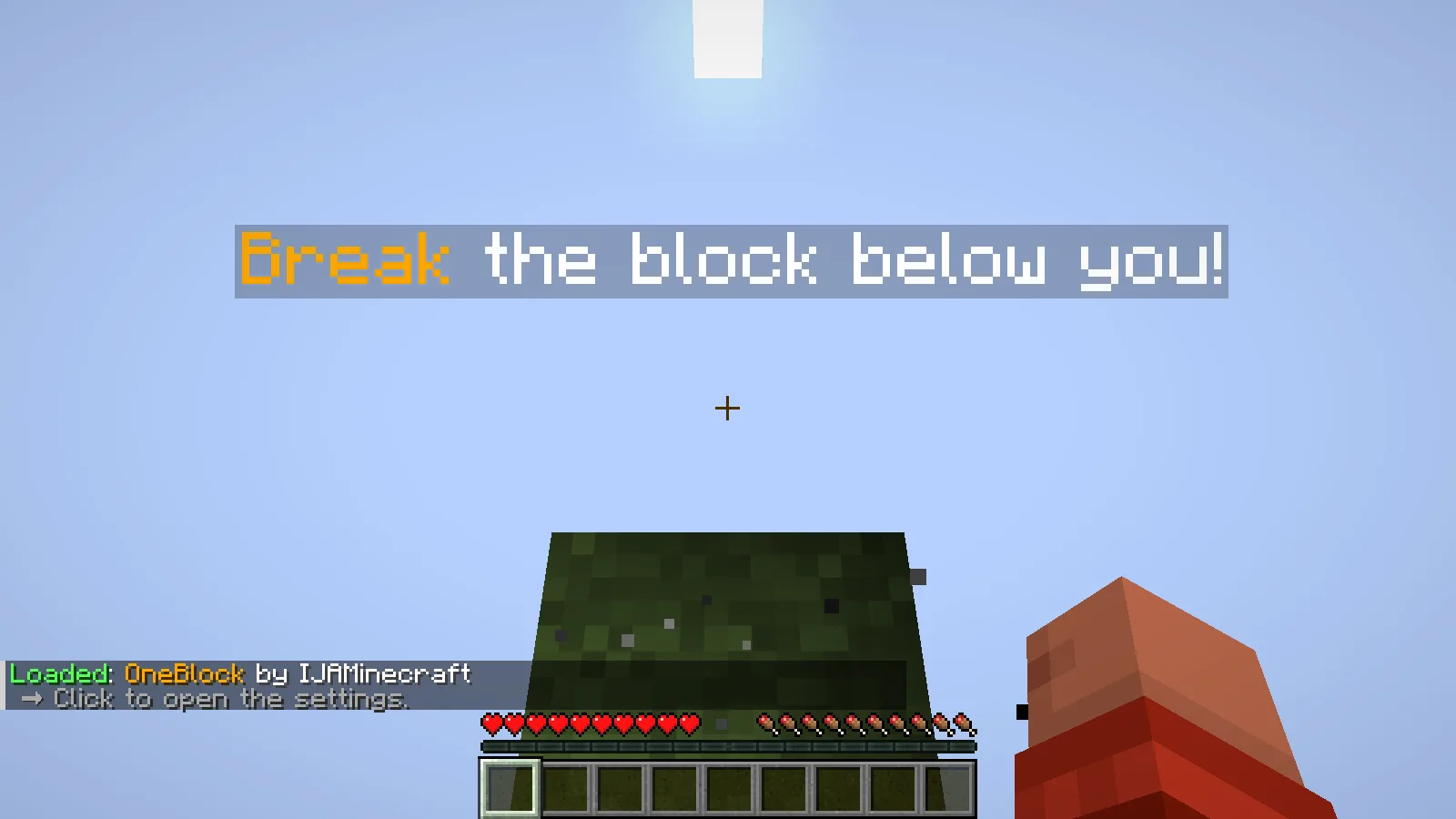
Der erste Hinweis fordert dich auf, den Block unter dir abzubauen. Bleibe über der Mitte, schau nach unten und baue ihn ab. Ein anderer Block nimmt seinen Platz ein. Zu Beginn sammelst du also etwas Material, hältst inne und überlegst, was die Insel als Nächstes braucht.
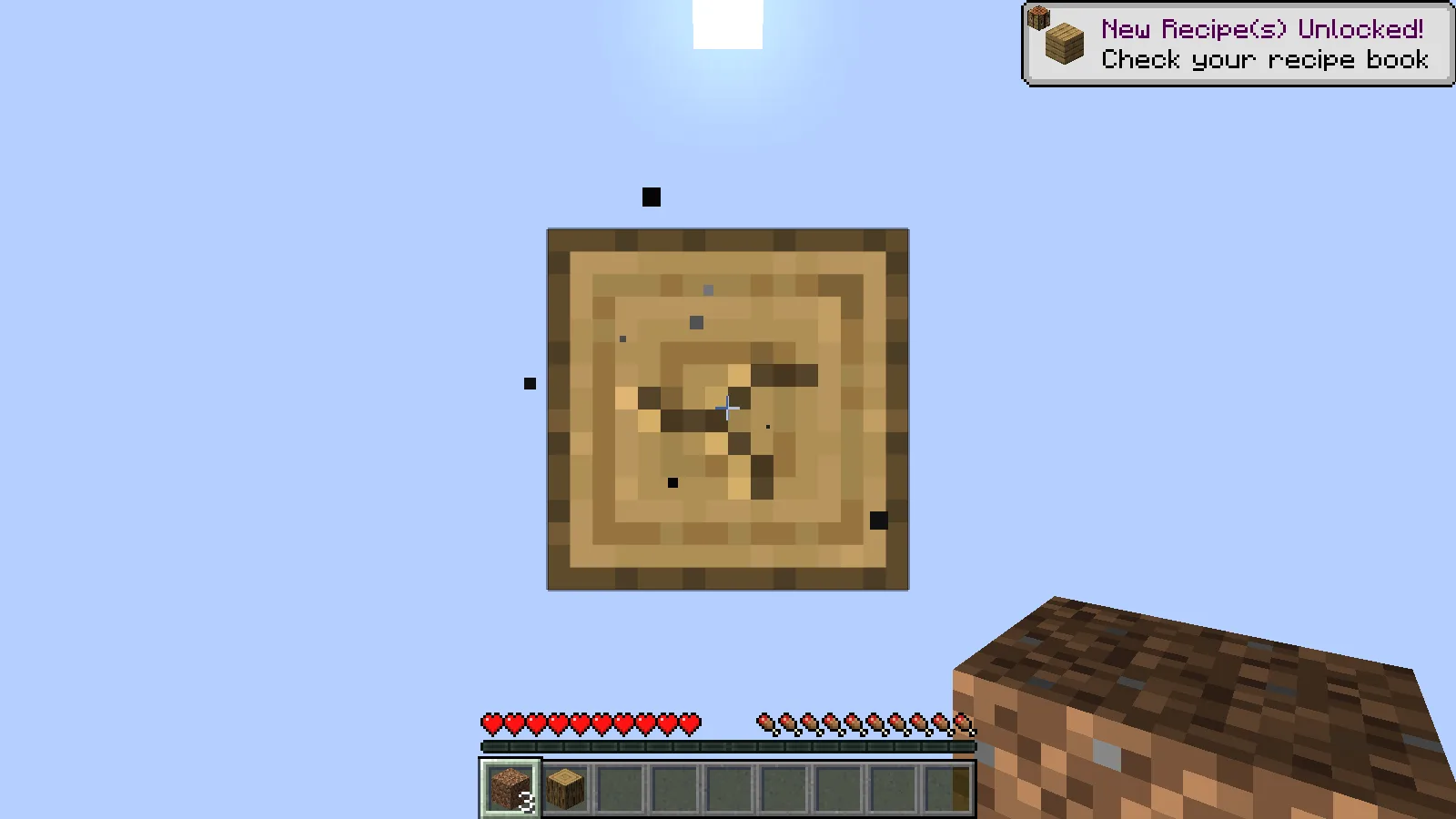
Bei diesem Start bestand die erste kleine Sammlung aus drei Erdblöcken und einem Eichenstamm, während ein weiterer Stamm in der Mitte erschien. Diese Gegenstände haben unterschiedliche Aufgaben: Erde schafft Standfläche, Holz kann zu Crafting-Material werden. Wenn du sie in der Schnellzugriffsleiste getrennt hältst, kannst du leichter einen Baublock wählen, ohne versehentlich das Material zu verbrauchen, das du aufheben wolltest.
Nutze die erste Erde für Bewegungsraum
Drei Erdblöcke wurden an die Seiten des Startblocks gesetzt, bevor der Abbau weiterging. Das ist noch immer eine winzige Plattform, gibt dir aber mehr Platz als ein einzelnes Feld. Halte den sich erneuernden Mittelblock gut erkennbar, während der umliegende Boden wächst.
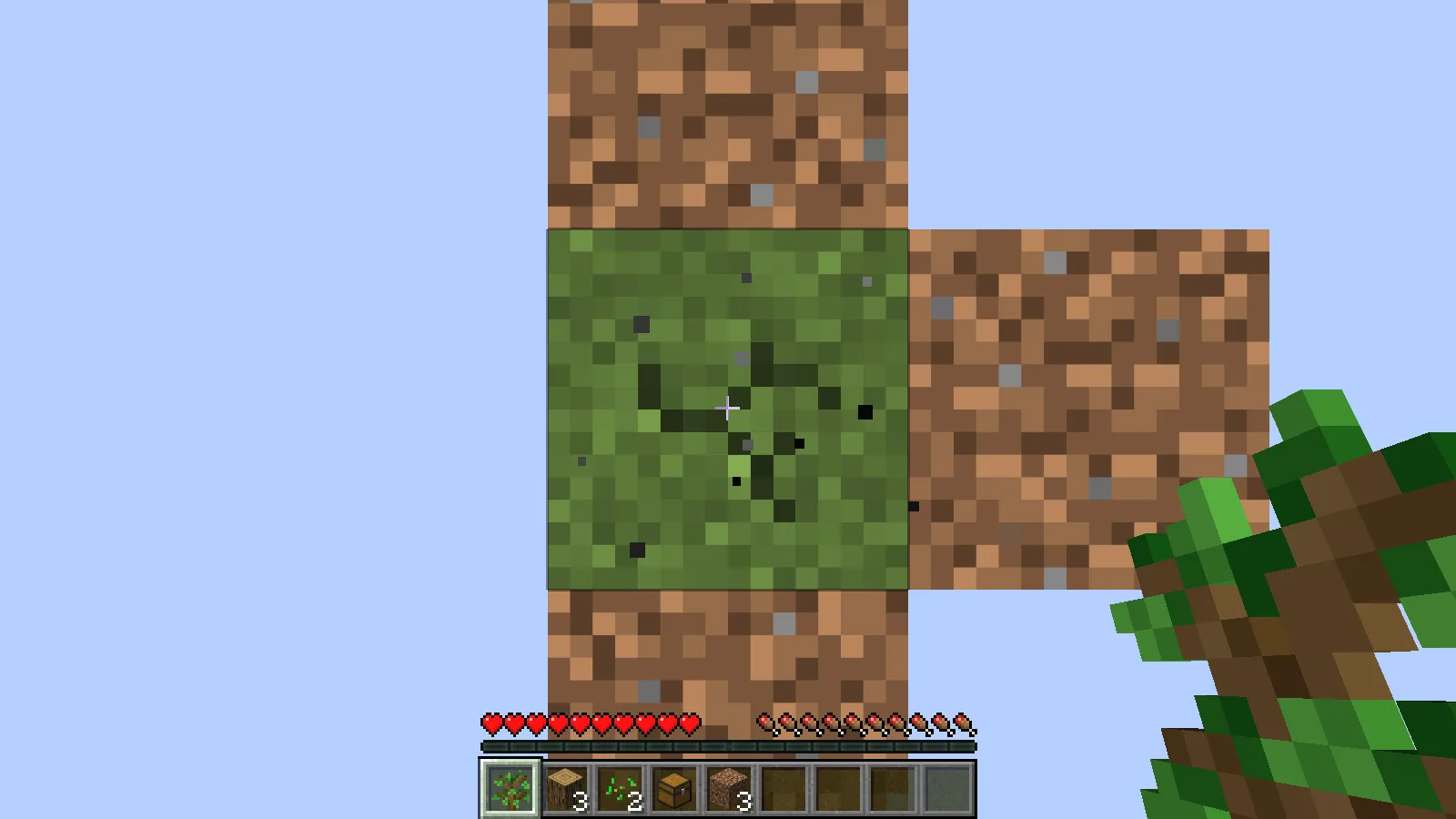
Wenn du selbst Blöcke setzt, schleiche nahe am Rand und ziele auf die Seitenfläche, an der der nächste Block anliegen soll. Arbeite dich nach und nach nach außen. Eine lange schmale Brücke bringt keinen Vorteil, bevor du eine nutzbare Fläche um die Mitte hast.
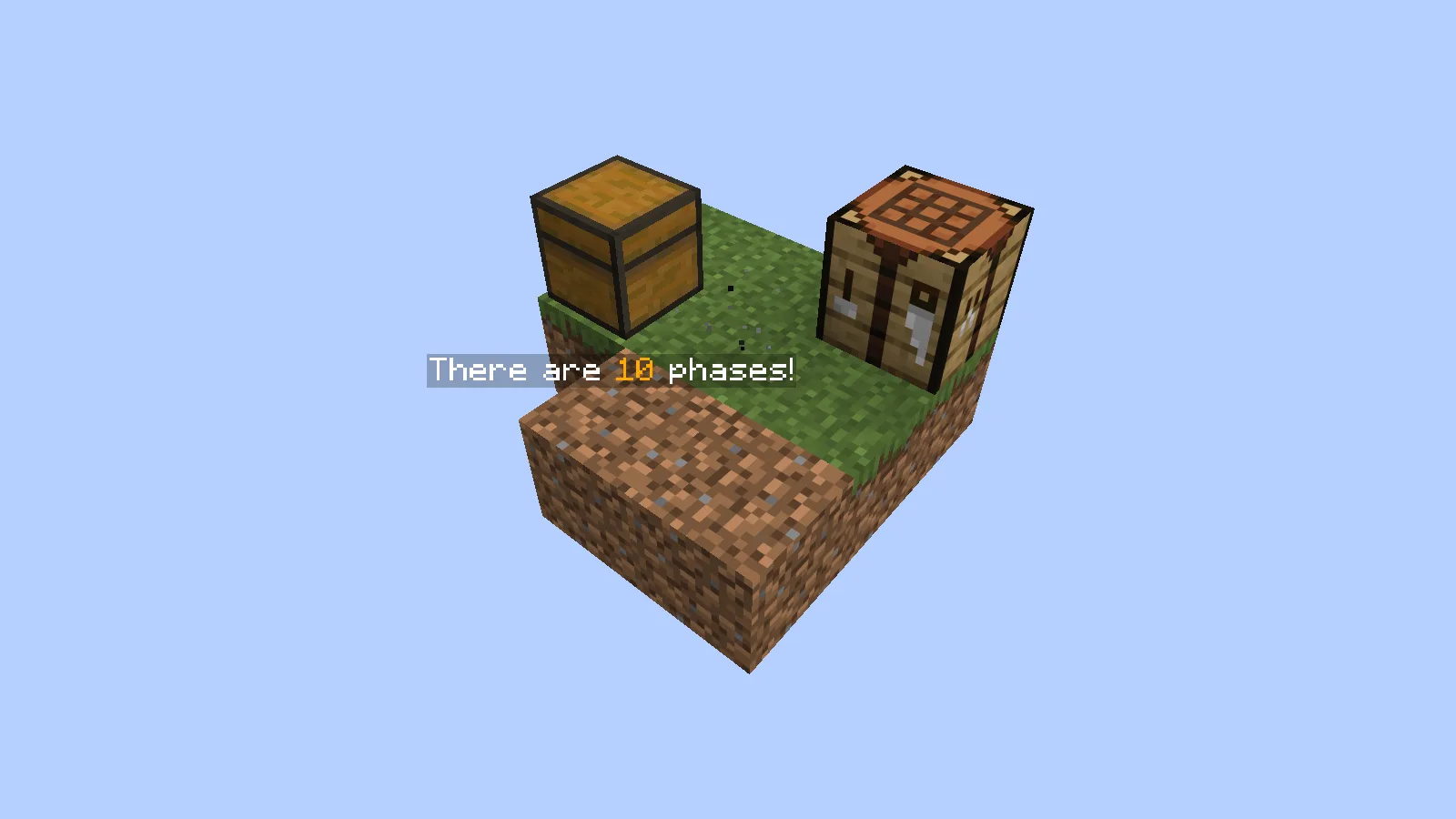
Die Plattform wurde bei diesem Anfang später zu 3 × 3 Blöcken vervollständigt. Truhe und Werkbank kamen an die Seite, damit der Mittelblock zum Abbauen frei blieb. Das ist ein sinnvoller erster Zwischenstand: Platz zum Umdrehen, eine Crafting-Fläche und Lagerung in Reichweite. Die Plattform ist noch ungeschützt. Ein größerer Boden und eine Randsicherung bleiben daher lohnende nächste Aufgaben.
Reserviere vier Bretter für die Werkbank
Nach dem Sammeln von vier Eichenstämmen entstanden beim Craften 16 Eichenbretter. Ein Brett in jedem Feld des 2 × 2-Crafting-Rasters im Inventar ergab eine Werkbank. Damit blieben 12 Bretter für die nächste Entscheidung.
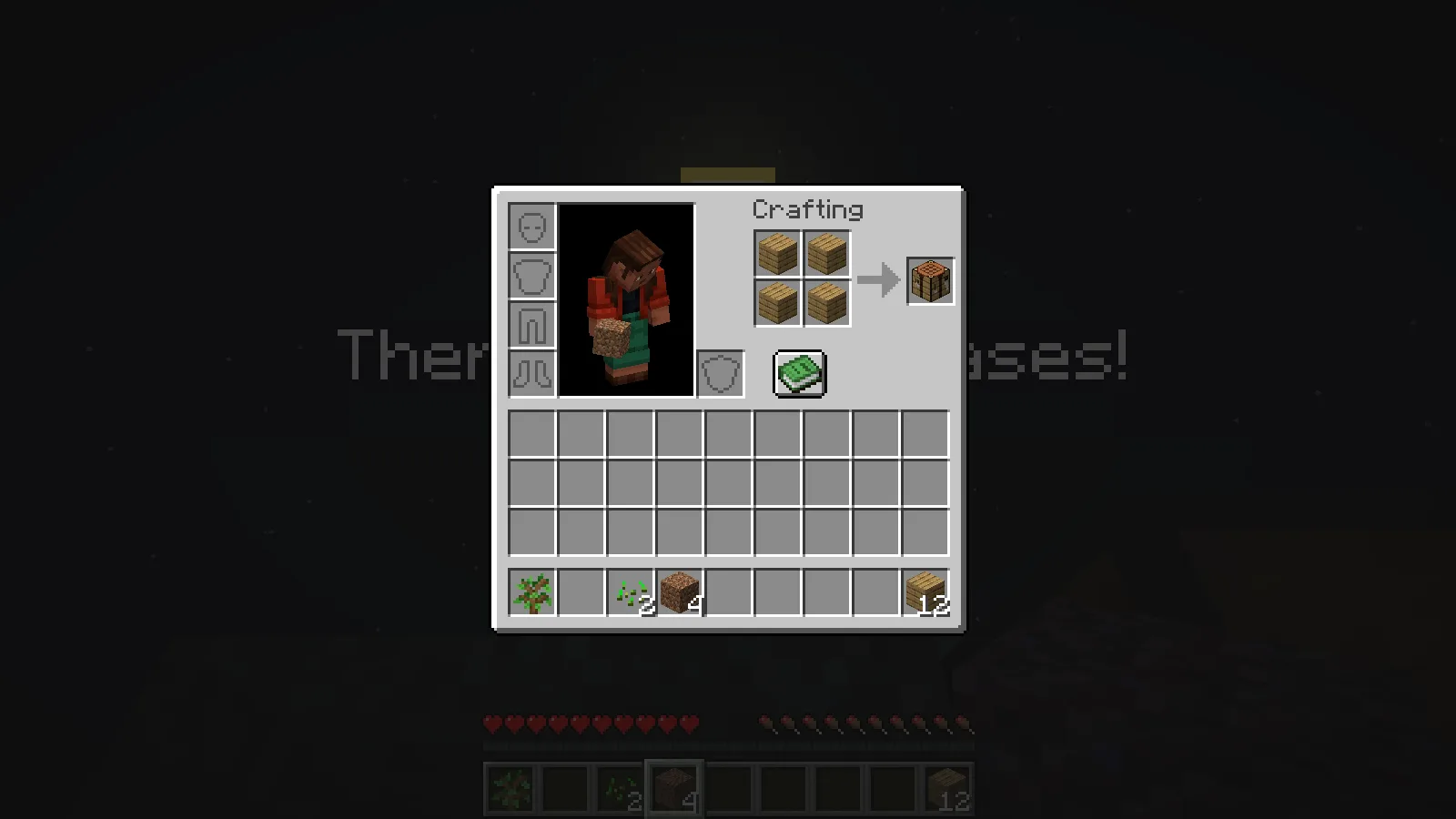
Stell die Werkbank auf den umliegenden Boden statt auf den sich erneuernden Block. Lass einen freien Standplatz für ihre Nutzung. Das übrige Holz ist eine Wahlmöglichkeit, keine Einkaufsliste, die du sofort abarbeiten musst: Du kannst einen Vorrat für Werkzeuge behalten oder etwas davon für mehr Bodenfläche verwenden. Prüfe, was der Block als Nächstes liefert, bevor du alles in eine einzige Erweiterung steckst.
Lagere spätere Ressourcen bewusst
Das frühe Inventar enthielt außerdem einen Eichensetzling und zwei Weizensamen. Nachdem die Tutorial Chest aufgestellt war, wurden diese Gegenstände hineingelegt. Der Spieler hat sie eingelagert; das Bild zeigt keine in der Truhe gefundene Beute.
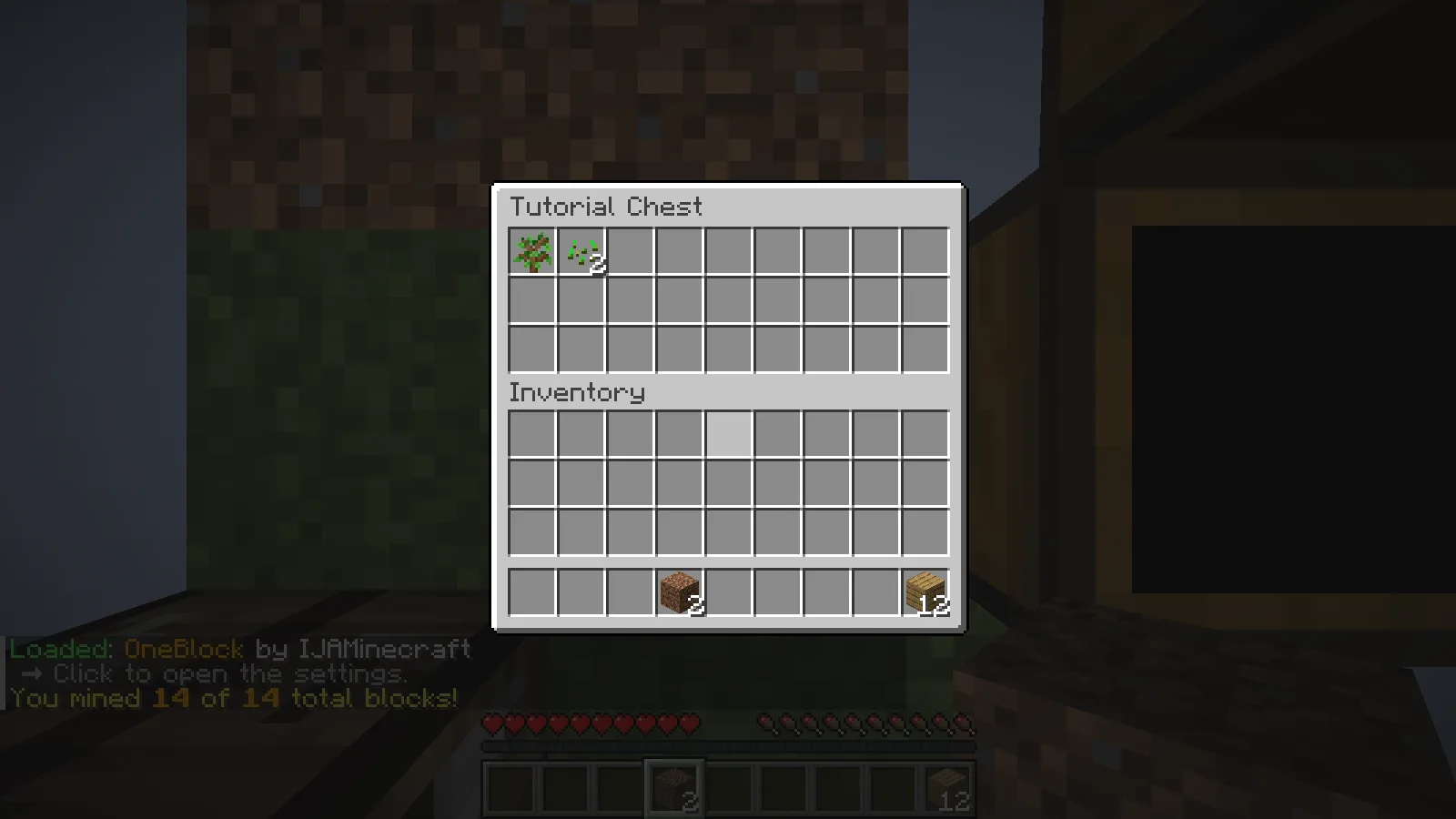
Zu diesem Zeitpunkt zeigt der Kartenzähler 14 abgebaute Blöcke. Das nützliche Ergebnis ist ein kleiner Arbeitsbereich mit verstauten wachsenden Vorräten. Lass Setzling und Samen dort, bis du eine Pflanzfläche, genug Platz darum herum und die weiteren benötigten Ressourcen geplant hast.
Was nach diesem Anfang kommt
IJAMinecraft beschreibt nach dem Tutorial zehn Hauptphasen mit thematischen Blöcken, Gegenständen und Begegnungen. Später erreicht der Fortschritt Nether-Materialien und ein Endportal. Dieser Einstieg behandelt den ersten Arbeitsbereich und zeigt diese späteren Stufen nicht. Lass beim Wachsen der Insel um den Mittelblock Platz für mehr als nur das Abbauen.
Installiere die Welt für die passende Version
Dieses Beispiel verwendet OneBlock 3.10.0 für Minecraft Java 26.1. Entpacke die heruntergeladene ZIP und lege den vollständigen Ordner OneBlock by IJAMinecraft (26.1) im saves-Ordner deines Spiels ab. Der Weltordner sollte level.dat direkt neben seinen anderen Dateien enthalten. Lass datapacks/ija-one-block.zip und resourcepacks/resources.zip in ihren mitgelieferten Ordnern.
Starte Java 26.1, wähle Singleplayer und öffne OneBlock. Es ist eine gespeicherte Welt, deshalb gehört die äußere ZIP nicht ins Data Packs-Menü. Wenn die Welt in der Liste fehlt, prüfe, ob ein zusätzlicher umschließender Ordner um den eigentlichen Weltordner liegt. Sichere deinen Fortschritt, bevor du Versionen wechselst.
Kommentare 0
Teile, was funktioniert hat, stelle eine Frage oder antworte einem anderen Spieler.
Nutze dein Modonix-Konto, um mitzudiskutieren und deine Kommentare zu verwalten.
Zum Kommentieren anmeldenNoch keine Kommentare. Erzähle, was bei dir funktioniert hat.